Моделирование электрических цепей

RC- и RLC-цепи
Основы построения моделей электрических цепей
В этой главе мы рассмотрим основы построения моделей электрических цепей: добавление компонентов, использование датчиков и настройку параметров блоков.
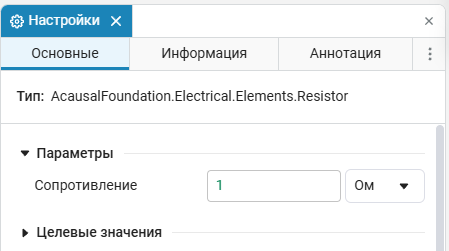
Библиотека Физическое моделирование позволяет моделировать физические системы в Engee с помощью специализированных блоков. Блоки физического моделирования имитируют реальные компоненты физической системы. Каждый блок имеет параметры, которые описывают его: например, для резистора можно задать его сопротивление (параметр Resistance):
Связи между блоками представляют собой физические соединения, подобные паяным соединениям в электрической цепи. Чтобы смоделировать электрическую цепь, соберите компоненты так, как это было бы на реальной электрической схеме.
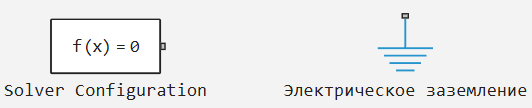
Для каждой физической модели требуется блок Solver Configuration (настройки решателя). Блок Solver Configuration может быть подключен к любой точке электрической цепи. Также для каждой физической модели требуется свой для каждого домена блок, моделирующий опорную точку. Для домена «Электричество» таким блоком является Электрическое заземление.
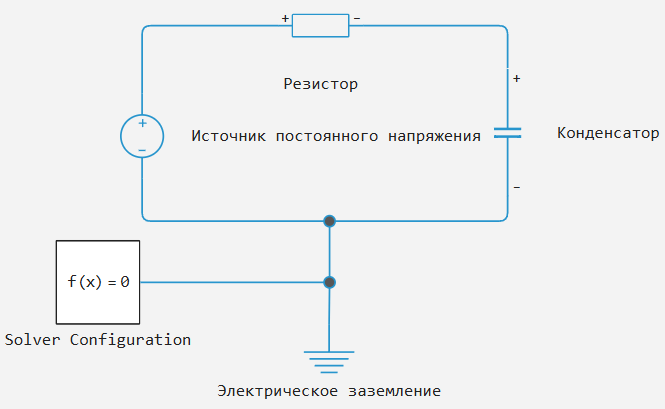
Компоненты физической модели Engee имеют внутренние переменные, которые описывают состояние модели с течением времени. Для всех блоков домена «Электричество» рассчитываются ток (i), напряжение (v) и, при необходимости, другие переменные.
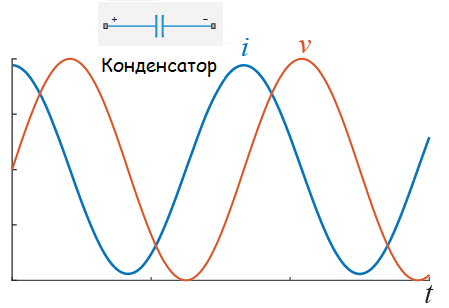
Для измерения переменных используются датчики. Простейшими датчиками в домене «Электричество» являются следующие блоки:
- Датчик тока (амперметр),
- Датчик напряжения (вольтметр).
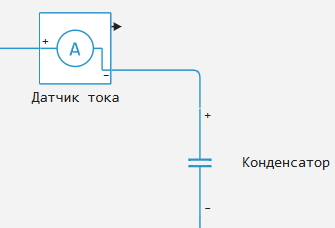
Они измеряют ток и напряжение соответственно. Эти блоки имитируют соответствующие лабораторные приборы и используются таким же образом: вольтметр может измерять напряжение в любых двух точках цепи:
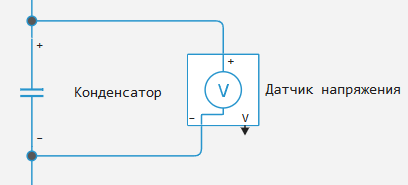
А амперметр может измерять ток в ответвлении цепи:
Вы можете задать начальные значения для переменных блока, используя диалоговое окно «Настройки». Например, если вы хотите смоделировать разряд конденсатора при начальном значении 5 В, вы можете задать начальное значение напряжения на конденсаторе в разделе Целевые значения -> Напряжение конденсатора.
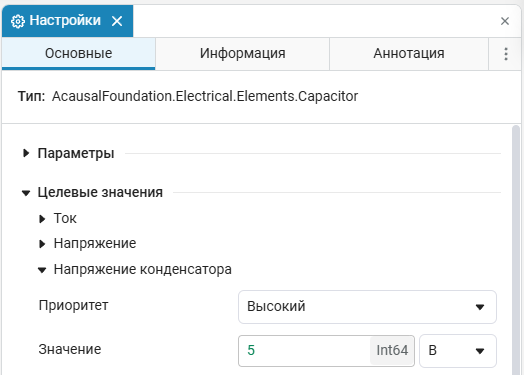
При инициализации модели решатель пытается выполнить заданные требования, но он может не использовать это точное значение, если возникнет конфликт с другими параметрами.
Моделирование RC-цепи
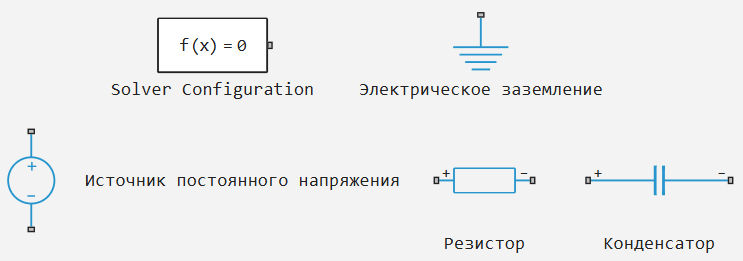
Двумя обязательными блоками для каждой модели электрической цепи в Engee являются блоки Solver Configuration (настройки решателя) и Электрическое заземление.
✏️Задание 1
Начните построение модели:
- Создайте новую модель.
- Добавьте в модель следующие блоки:
- Solver Configuration (Физическое моделирование -> Утилиты);
- Электрическое заземление (Физическое моделирование -> Фундаментальные -> Электричество -> Элементы).
Соединять блоки пока не нужно.
Решение
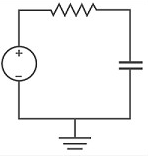
В следующем упражнении вы создадите последовательную RC-цепь, питаемую от источника постоянного напряжения:
✏️Задание 2
Добавьте в модель следующие блоки из палитры Физическое моделирование -> Фундаментальные -> Электричество:
- Источник постоянного напряжения, палитра Источники;
- Резистор, палитра Элементы;
- Конденсатор, палитра Элементы.
Соединять блоки пока не нужно.
Решение
✏️Задание 3
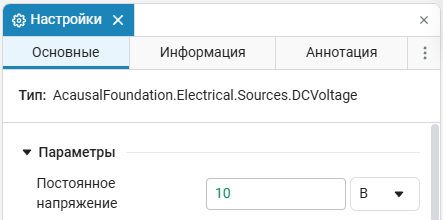
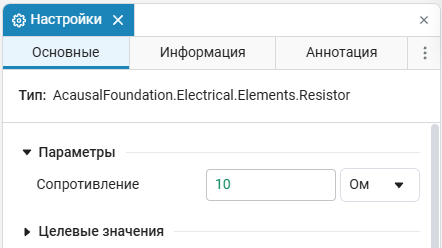
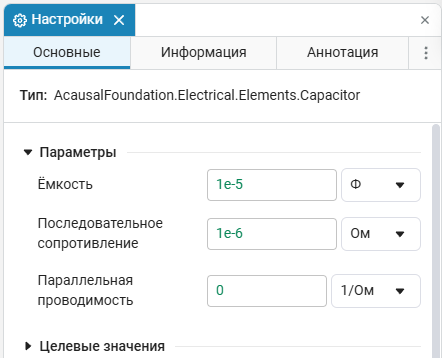
В окнах настроек блоков задайте следующие параметры:
|
Блок| |
Параметр |
Значение |
|
Источник постоянного напряжения |
Постоянное напряжение |
|
|
Резистор |
Сопротивление |
|
|
Конденсатор |
Ёмкость |
|
Решение
Напомним, что падение напряжения на компоненте определяется как . Для многих компонентов ориентация блоков не влияет на динамику схемы, но она изменяет знак падения напряжения на компоненте.
Например, две схемы на рисунке эквивалентны, но в схеме A значение падения напряжения на резисторе равно В, а в схеме B оно равно В.
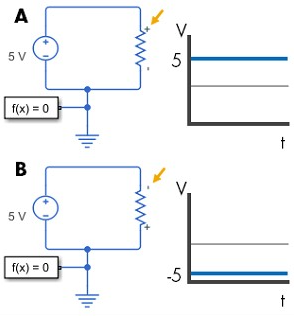
В этом курсе мы будем располагать компоненты таким образом, чтобы падение напряжения было положительным числом (как в схеме А).
✏️Задание 4
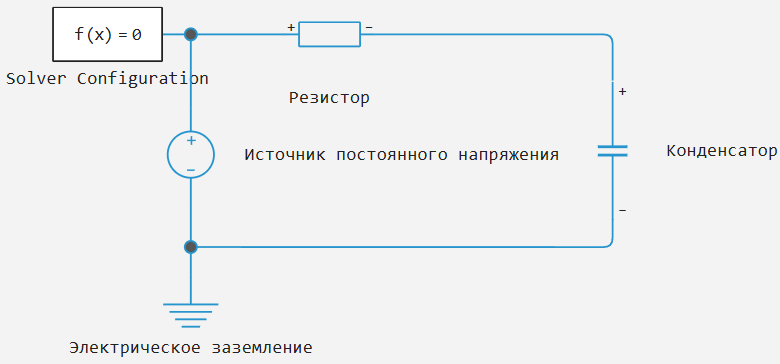
Соедините блоки так, чтобы создать последовательную RC-схему. Расположите блоки Резистор и Конденсатор таким образом, чтобы падение напряжения на каждом блоке было положительным.
Блоки Solver Configuration и Электрическое заземление можно подсоединять к любой точке цепи.
Решение
✏️Задание 5
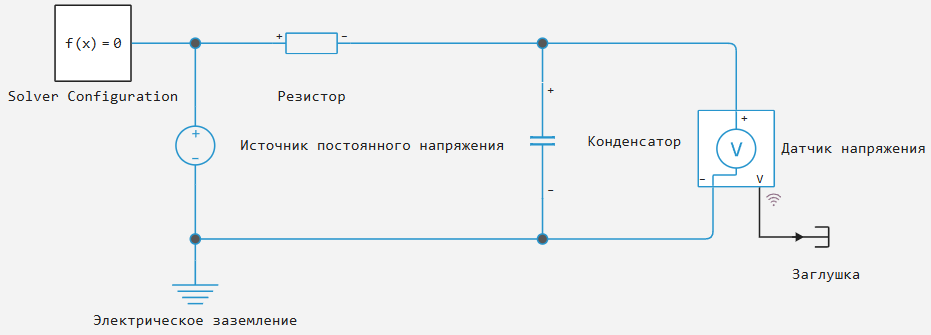
Чтобы измерить падение напряжения на конденсаторе, подключите к модели вольтметр:
- Добавьте в модель блок Датчик напряжения, расположенный на палитре Датчики, и подсоедините его параллельно участку цепи, на котором находится конденсатор.
- Подключите к порту V блока Датчик напряжения блок Заглушка из базовой библиотеки и залогируйте выходной сигнал вольтметра.
Решение
✏️Задание 6
Завершите построение модели:
- В окне настроек модели задайте время моделирования равным
2e-3с, а размер шага равным1e-5с. - Запустите модель и постройте график зависимости падения напряжения на конденсаторе от времени.
Решение
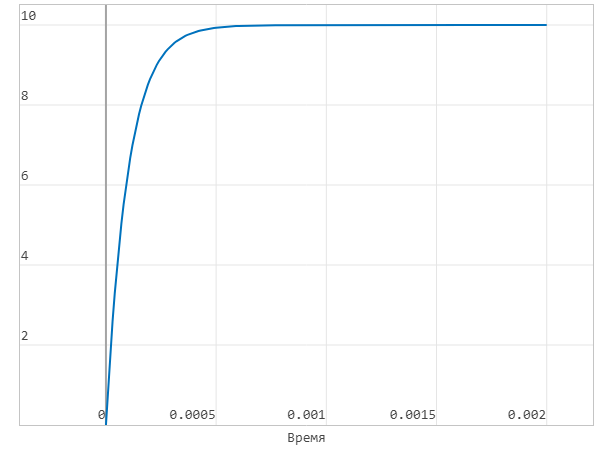
В предыдущем задании вы видели, что источник напряжения заряжает конденсатор. Рассмотрим теперь схему RLC, где L представляет собой катушку индуктивности:
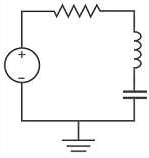
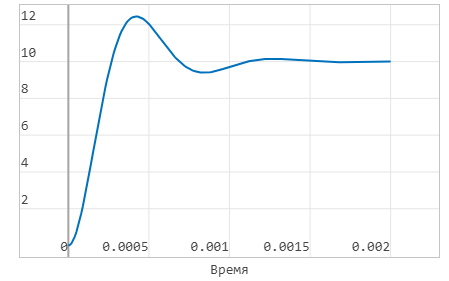
Добавление катушки индуктивности в электрическую цепь приведет к возникновению колебаний.
✏️Задание 7
Модифицируйте модель:
- Добавьте в модель блок Катушка индуктивности, расположенный на палитре Элементы. Поверните блок по часовой стрелке в соответствии со схемой и подключите его последовательно к существующей электрической цепи.
- В окне настроек блока задайте значение индуктивности равным
1.5e-3H. - Запустите модель и постройте график зависимости падения напряжения на конденсаторе от времени.
Решение
Модель:
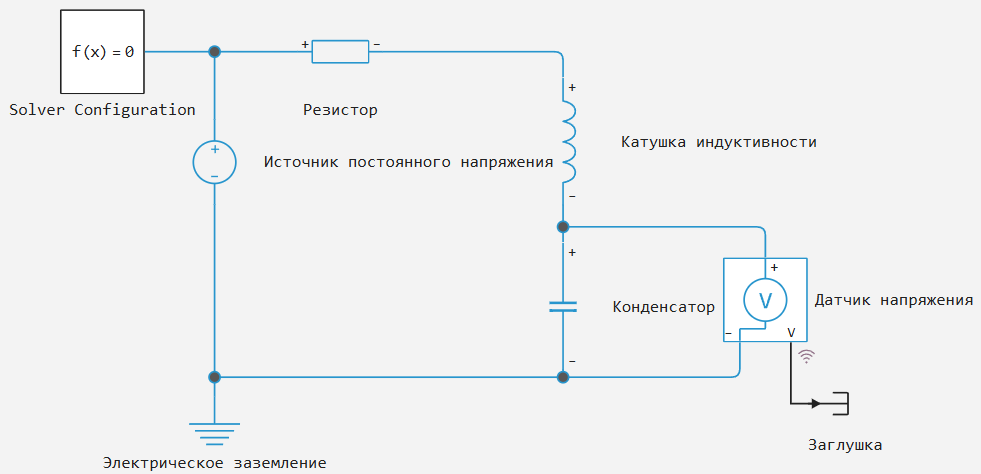
График решения:
Моделирование RLC-цепи
В этом упражнении вы будете моделировать свободный отклик RLC-цепи при первоначальном заряде конденсатора.
✏️Задание 8
- Создайте новую модель. Добавьте в модель следующие блоки:
- Резистор;
- Катушка индуктивности;
- Конденсатор;
- Электрическое заземление;
- Solver Configuration.
- В окнах настроек блоков задайте следующие параметры:
|
Блок |
Параметр |
Значение |
|
Резистор |
Сопротивление |
|
|
Катушка индуктивности |
Индуктивность |
|
|
Конденсатор |
Ёмкость |
|
Соединять блоки пока не нужно.
Решение
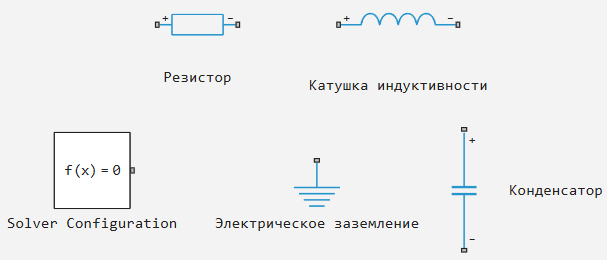
Замыкание ключа можно смоделировать с помощью блока Ключ, расположенном на палитре Элементы. Блок управляется с помощью входного физического сигнала. Если входной сигнал больше значения, указанного в параметре Пороговое значение, то ключ замкнут; в противном случае ключ разомкнут. Пороговое значение по умолчанию равно 0.5, что означает, что ключ по умолчанию разомкнут.
✏️Задание 9
Добавьте в модель блок Ключ с параметрами по умолчанию.
Решение
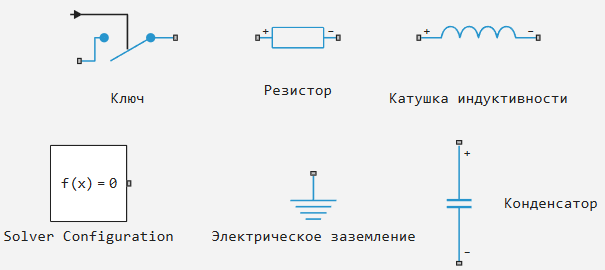
В разделе Целевые значения окна настроек блоков можно задать значения начальных параметров блоков.
Блок Конденсатор имеет два значения напряжения: Напряжение и Напряжение конденсатора . Величина представляет собой напряжение из определяющего уравнения
в то время как включает паразитное последовательное сопротивление:
Используйте для задания напряжения заряда на конденсаторе.
✏️Задание 10
- Откройте диалоговое окно настроек блока Конденсатор и перейдите в раздел Целевые значения. Задайте значение параметра Напряжение конденсатора равным
5В. - Последовательно соедините блоки Резистор, Катушка индуктивности, Конденсатор и Ключ, чтобы создать последовательную RLC-цепь с ключом. К любым точкам цепи подключите блоки Электрическое заземление и Solver Configuration.
Решение
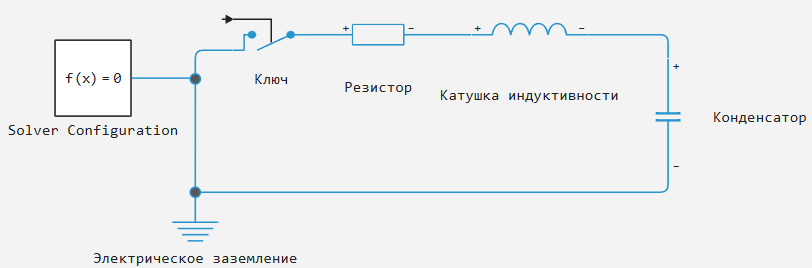
Чтобы замкнуть ключ и позволить конденсатору разрядиться, вам необходимо подать физический сигнал, превышающий значение 0.5.
По умолчанию блок Ступенчатая функция создает ступенчатый сигнал, изменяющийся от 0 до 1. Поэтому, подключив его ко входу блока Ключ, вы замкнете ключ.
✏️Задание 11
Завершите построение модели:
- Добавьте в модель блок Ступенчатая функция (Базовые -> Источники). Задайте значение параметра Время воздействия равным
0.5e-3с и подключите его к входу блока Ключ. - Для измерения падения напряжения на конденсаторе добавьте в модель блок Датчик напряжения и подсоедините его параллельно участку цепи, на котором находится конденсатор. Подключите к порту V блока Датчик напряжения блок Заглушка и залогируйте выходной сигнал вольтметра.
- В окне настроек модели задайте время моделирования равным
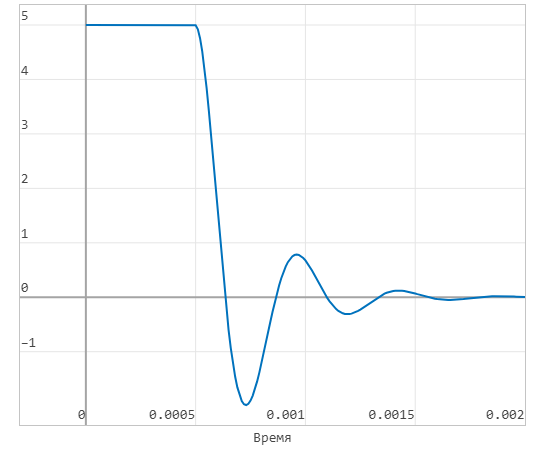
2e-3с, а размер шага –1e-5с. - Запустите модель и постройте график зависимости падения напряжения на конденсаторе от времени.
Решение
Модель:
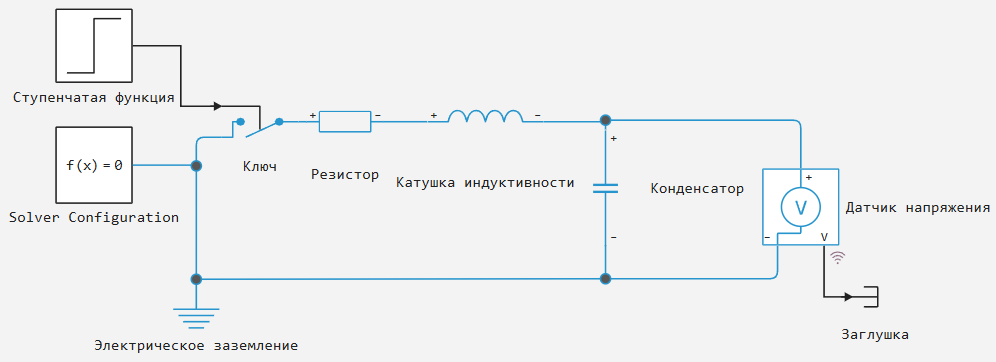
График решения:
Моделирование источника переменного напряжения
Engee также содержит блоки, позволяющие моделировать источники переменного напряжения. В этом упражнении вы смоделируете простую схему с конденсатором, питаемую от источника переменного напряжения:
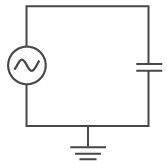
✏️Задание 12
- Откройте модель
Модель с источником переменного напряжения_ Начало.
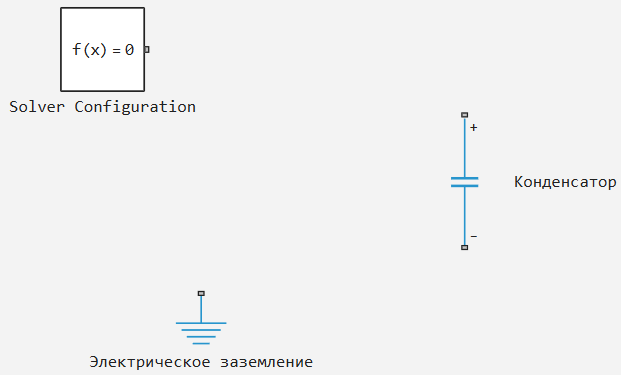
- Добавьте в модель блок Источник переменного напряжения, расположенный на палитре Источники.
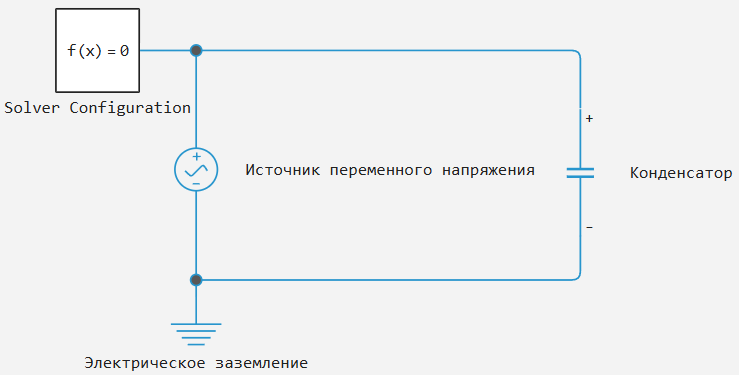
- Соедините последовательно в замкнутую цепь блоки Источник переменного напряжения и Конденсатор. К любым точкам цепи подключите блоки Электрическое заземление и Solver Configuration.
Решение
✏️Задание 13
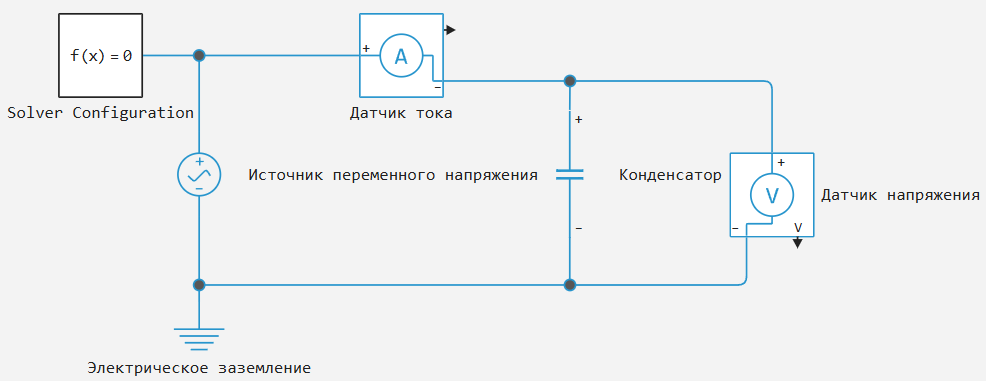
Добавьте в модель датчики:
- Добавьте блок Датчик тока и подсоедините его к цепи последовательно с конденсатором. Для этого вам придется предварительно удалить существующее соединение и затем создать новое.
- Добавьте в модель блок Датчик напряжения и подсоедините его параллельно участку цепи, на котором находится конденсатор.
Решение
✏️Задание 14
Завершите построение модели:
- К выходу блока Датчик тока подключите блок Коэффициент усиления из базовой библиотеки. Задайте значение параметра Коэффициент усиления равным
1e3. Масштабирующий коэффициент нужен для более удобного сравнения тока и напряжения на одном графике. К выходу блока Коэффициент усиления подключите блок Заглушка. Залогируйте выходной сигнал блока Коэффициент усиления. - К порту V блока Датчик напряжения подключите блок Заглушка. Залогируйте выходной сигнал вольтметра.
- В окне настроек модели задайте время моделирования равным
5e-2с, а размер шага равным1e-4с. - Запустите модель и постройте графики зависимости тока в цепи и падения напряжения на конденсаторе от времени.
Решение
Модель:
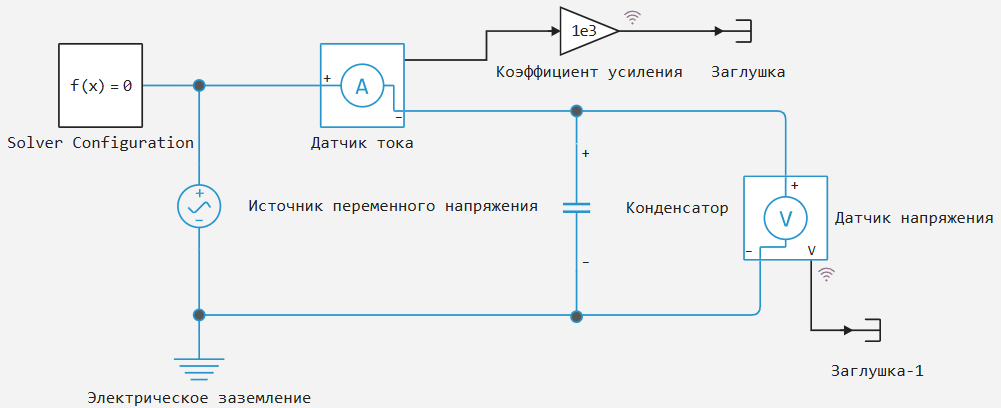
График решения:
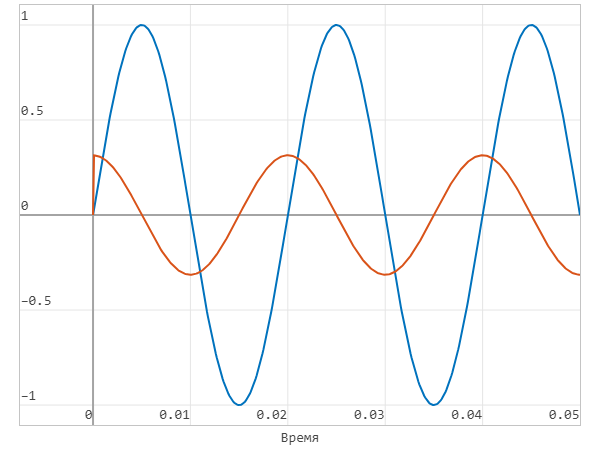
Мы видим, что ток опережает по фазе напряжение на .