Engee для профессионалов

Окно графиков
Обзор возможностей Engee по визуализаци сигналов
Окно «Визуализация сигналов»  — один из основных инструментов визуализации в моделях Engee.
Примечание
Окно «Визуализация сигналов» .png) отображает только записываемые сигналы в моделях. Для включения записи выберите опцию «Записать»:
отображает только записываемые сигналы в моделях. Для включения записи выберите опцию «Записать»:
Визуализация сигналов помогает понять и настроить поведение модели. Engee позволяет визуализировать сигналы следующим образом:
-
Базовые:
- Сигналы во временной области
- Сигналы в частотной области
- Зависимость одного сигнала от другого
- Сигналы в табличном виде
-
Обработка сигналов:
- Кадр во временной области
- Сигнальное созвездие
- Построение массива
- Глазковая диаграмма
- Диаграмма интенсивности
Еще одно средство визуализации сигналов в Engee — приложение Инспектор данных. Мы рассмотрим его в следующем разделе этого курса.
Для удобства работы с окном визуализации используйте полезные опции:
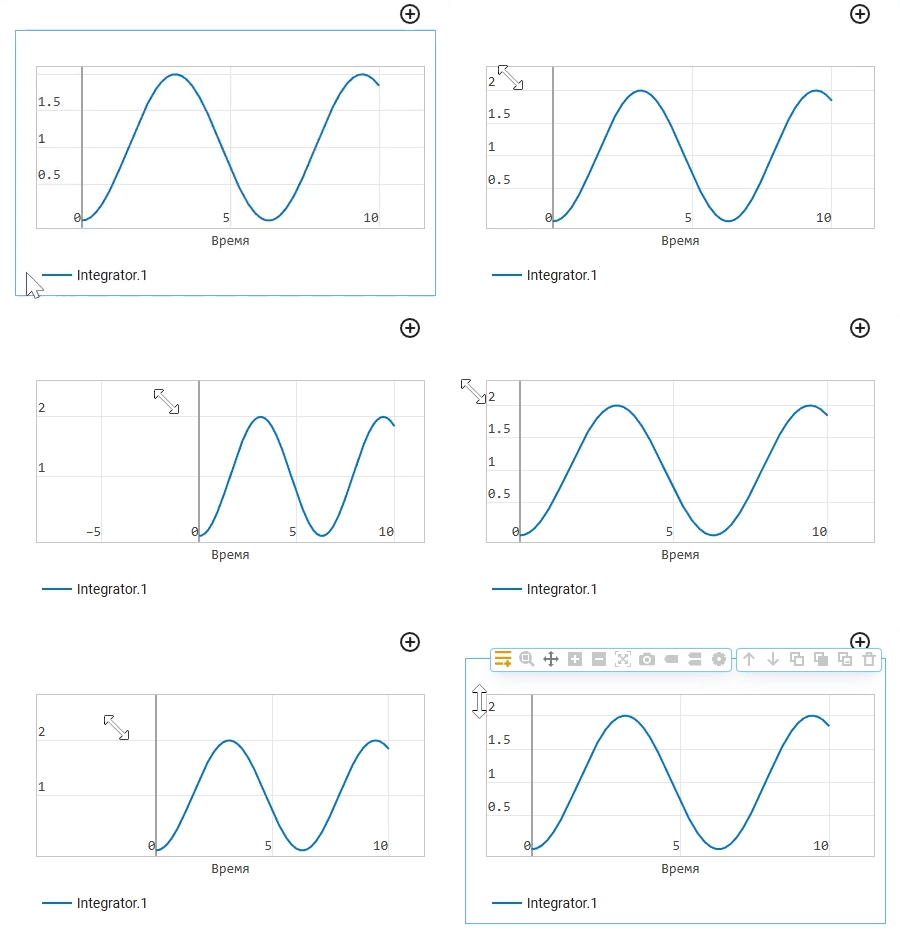
- Расширяйте/сжимайте графики по горизонтали и вертикали:
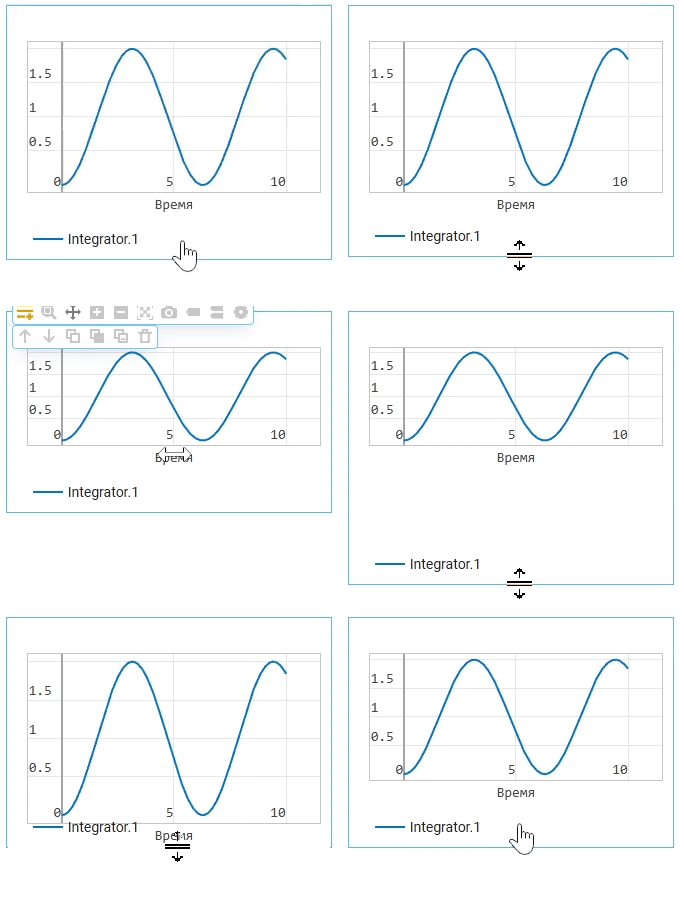
- Сжимайте координатную плоскость по вертикали:
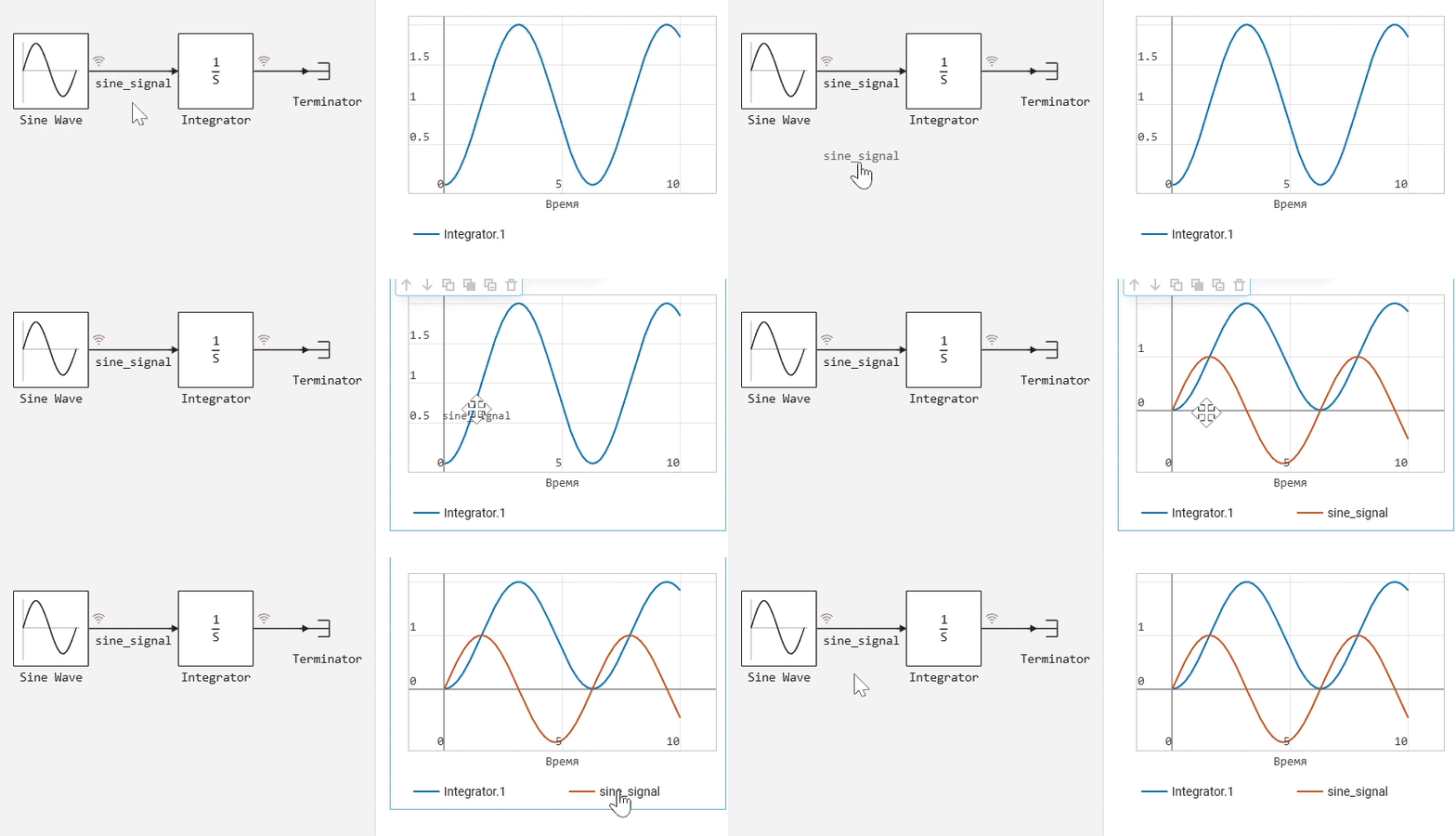
- Зажмите имя сигнала и перенесите его на график (чтобы задать имя сигнала, дважды щелкните по нему и введите нужное имя):
- Работайте с сигналами одной симуляции на разных координатных плоскостях. Для этого нажмите кнопку Добавить график
 и выберите нужный сигнал и тип его отображения.
Сигналы во временной области 
Сигналы во временной области .png) — наиболее простой и часто используемый тип графиков.
— наиболее простой и часто используемый тип графиков.
✏️Задание 1
Постройте модель и визуализируйте ее выходной сигнал во временной области:
- Создайте новую модель. Добавьте в модель блоки Генератор синусоиды и Заглушка. Соедините эти блоки между собой. Все параметры блоков и настройки модели оставьте по умолчанию.
- Включите запись
 выходного сигнала блока Генератор синусоиды.
 - Запустите симуляцию модели кнопкой Запустить модель
 .
. - По завершении симуляции откройте окно Визуализация сигналов. Для отображения графика нажмите кнопку Меню сигналов
 , выберите тип отображения Сигналы во временной области
 .png) и сигнал Генератор синусоиды:
и сигнал Генератор синусоиды:
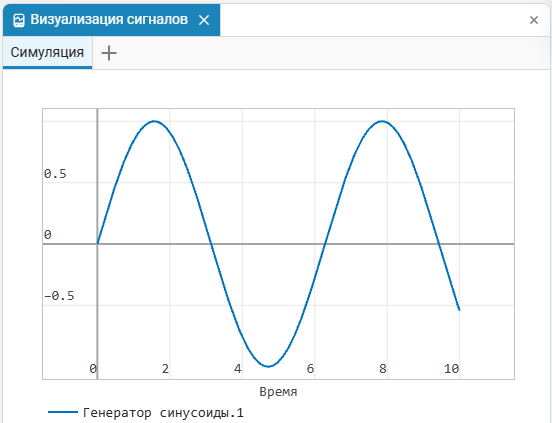
После этого график симуляции синусоидального сигнала отобразится в окне визуализации .png) на координатной плоскости.
на координатной плоскости.
Решение
Модель:
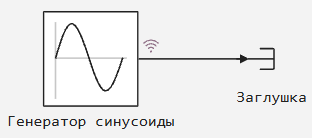
График симуляции синусоидального сигнала:
Сигналы в частотной области 
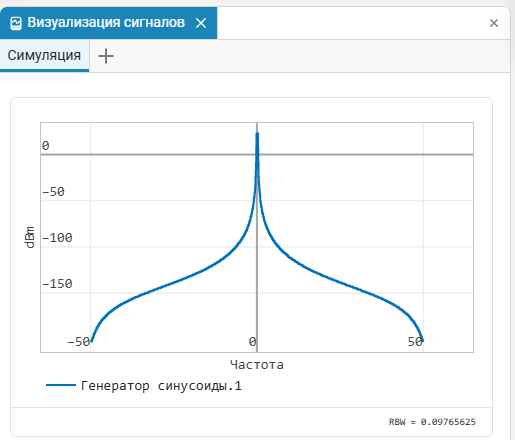
График сигнала в частотной области .png) представляет спектр сигнала, показывая, какие частоты присутствуют в этом сигнале.
представляет спектр сигнала, показывая, какие частоты присутствуют в этом сигнале.
Примечание
Если график сигнала в частотной области .png) не отображается — системе не хватает данных. Для построения графика требуется как минимум 1536 точек данных. Чтобы получить нужное количество точек, можно либо увеличить время симуляции, либо уменьшить шаг расчета.
не отображается — системе не хватает данных. Для построения графика требуется как минимум 1536 точек данных. Чтобы получить нужное количество точек, можно либо увеличить время симуляции, либо уменьшить шаг расчета.
✏️Задание 2
Постройте график сигнала из Задания 1 в частотной области:
- В окне настроек блока Генератор синусоиды задайте значение параметра Период дискретизации равным
0.01(совпадающим с шагом симуляции). - В окне настроек модели задайте время симуляции минимум в
16с (иначе не хватит точек данных) и запустите симуляцию. - После симуляции откройте окно визуализации
.png) и выберите тип отображения Сигналы в частотной области
и выберите тип отображения Сигналы в частотной области .png) .
.
После сохранения вы получите спектр синусоидального сигнала.
Решение
Спектр сигнала:
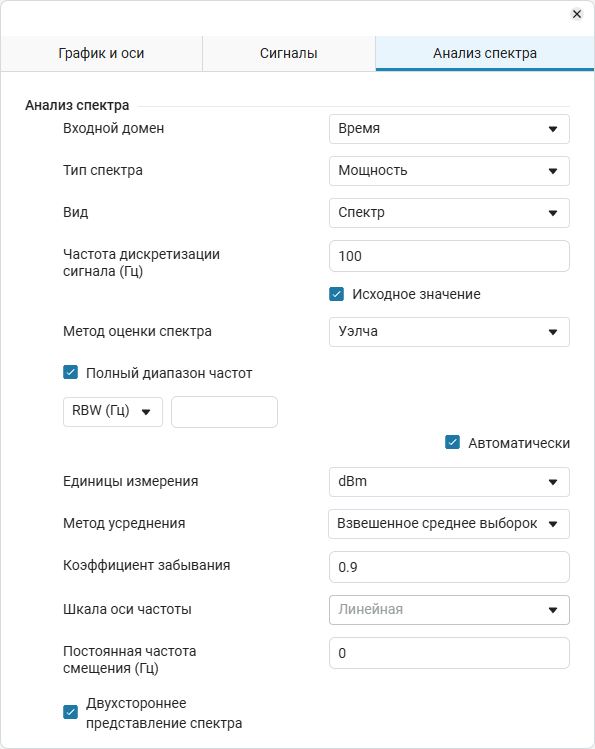
Дополнительные настройки спектра сигналов модели доступны с помощью спектроанализатора окна графиков. Для этого:
Выберите кнопку Настройки  на панели Инструменты визуализации сигналов. Перейдите в раздел Анализ спектра:
Зависимость одного сигнала от другого 
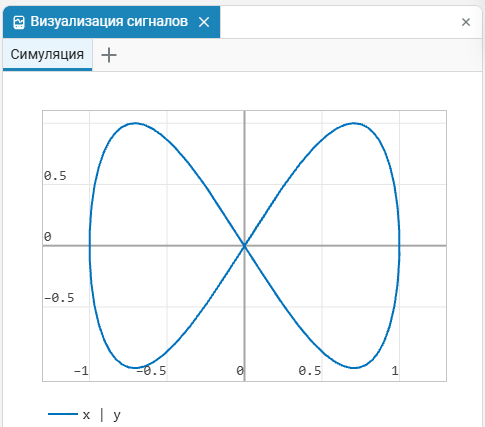
При построении зависимости одного сигнала от другого .png) в качестве абсцисс точек графика используются значения одного сигнала, а в качестве ординат — значения другого сигнала. При этом сигналы должны иметь одинаковую длину.
в качестве абсцисс точек графика используются значения одного сигнала, а в качестве ординат — значения другого сигнала. При этом сигналы должны иметь одинаковую длину.
✏️Задание 3
Модифицируйте модель из предыдущего Задания и постройте зависимость одного сигнала от другого:
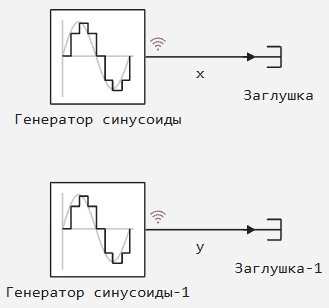
- Добавьте в модель еще один блок Генератор синусоиды и один блок Заглушка. Соедините новые блоки между собой.
- В окне настроек нового блока Генератор синусоиды-1 задайте значение параметра Частота равным
2рад/с. Значения остальных параметров оставьте заданными по умолчанию. - Включите запись
.png) выходного сигнала нового блока Генератор синусоиды-1.
выходного сигнала нового блока Генератор синусоиды-1. - Для наглядности задайте имя сигналам — дважды нажмите по сигналу от блока Генератор синусоиды и задайте имя
x, а для Генератор синуусоиды-1 задайте имяy. - Запустите симуляцию модели.
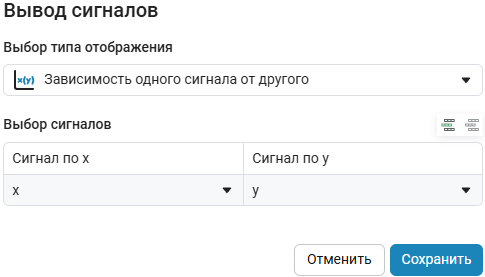
- В окне визуализации выберите тип отображения Зависимость одного сигнала от другого
.png) для открытия окна выбора сигналов. Выберите
для открытия окна выбора сигналов. Выберите xдля сигнала по оси x иyдля сигнала по оси y соответственно:
Решение
Модель:
В результате вы получите следующий график (фигура Лиссажу):
Сигналы в табличном виде 
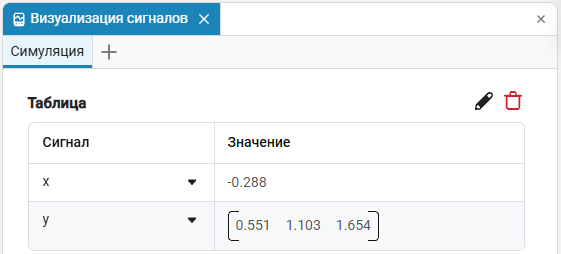
Отображение сигналов в табличном виде .png) позволяет выводить в числовом виде мгновенные значения сигналов. Это могут быть скаляры, векторы или матрицы.
позволяет выводить в числовом виде мгновенные значения сигналов. Это могут быть скаляры, векторы или матрицы.
✏️Задание 4
Модифицируйте модель из предыдущего Задания и постройте сигналы в табличном виде:
- В окне настроек блока Генератор синусоиды-1 задайте значение параметра Амплитуда в виде вектора
[1 2 3]. - Запустите симуляцию модели.
- В окне визуализации выберите тип Сигналы в табличном виде
.png) . Выберите для отображения оба сигнала
. Выберите для отображения оба сигнала xиy.
Решение
Таблица с мгновенными значениями сигналов:
Кадр во временной области 
Кадр во временной области .png) — модель обрабатывает несколько элементов данных за один временной шаг.
— модель обрабатывает несколько элементов данных за один временной шаг.
Подробнее об обработке сигналов по кадрам в Engee вы можете узнать в статье документации Обработка сигналов по кадрам и отсчетам и в курсе Моделирование систем ЦОС.
Сигнальное созвездие 
Сигнальное созвездие .png) (или диаграмма созвездия) — это графический метод представления модулированных сигналов в цифровой связи. Оно используется для визуализации символов, передаваемых в модулированном сигнале, и помогает анализировать качество передачи данных и обнаруживать искажения.
(или диаграмма созвездия) — это графический метод представления модулированных сигналов в цифровой связи. Оно используется для визуализации символов, передаваемых в модулированном сигнале, и помогает анализировать качество передачи данных и обнаруживать искажения.
Подробнее о построении сигнальных созвездий в Engee вы можете узнать в статье документации Сигнальные созвездия и в курсе Моделирование систем цифровой связи.
Построение массива 
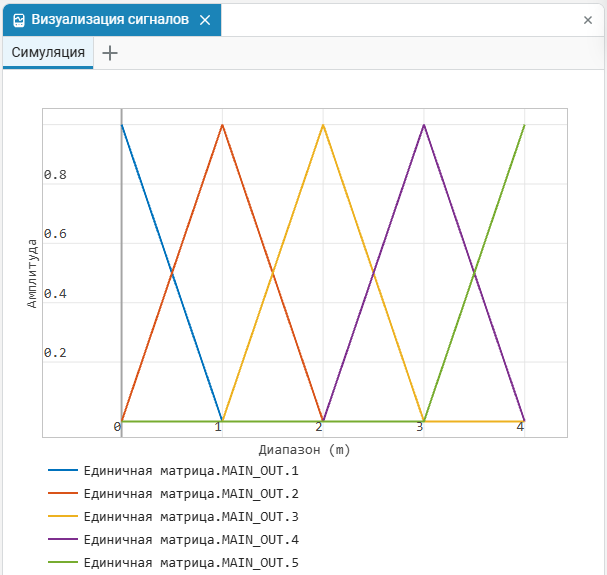
Построение массива .png) — это процесс графической визуализации данных, организованных в массивы. Он позволяет интерпретировать числовые данные как функции от времени или других переменных, отображая их как непрерывные линии и точки.
— это процесс графической визуализации данных, организованных в массивы. Он позволяет интерпретировать числовые данные как функции от времени или других переменных, отображая их как непрерывные линии и точки.
✏️Задание 5
Постройте модель и визуализируйте массив выходных данных:
- Создайте новую модель. Добавьте в модель блоки Единичная матрица и Заглушка. Соедините эти блоки между собой. По умолчанию блок Единичная матрица генерирует матрицу размером с единицами на главной диагонали, остальные элементы матрицы равны нулю.
- Включите запись
.png) выходного сигнала блока Единичная матрица.
выходного сигнала блока Единичная матрица. - Запустите симуляцию модели.
- В окне визуализации выберите тип отображения Построение массива
.png) и сигнал Единичная матрица.
и сигнал Единичная матрица.
Решение
Модель:
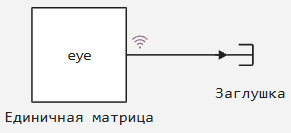
График выходного сигнала:
Глазковая диаграмма 
Глазковая диаграмма .png) — это инструмент для анализа цифровых сигналов, который помогает выявлять ошибки и искажения при передаче данных. Она отображает многократно наложенные временные участки сигнала, создавая изображение, напоминающее глаз.
— это инструмент для анализа цифровых сигналов, который помогает выявлять ошибки и искажения при передаче данных. Она отображает многократно наложенные временные участки сигнала, создавая изображение, напоминающее глаз.
Важным преимуществом глазковой диаграммы является возможность оценить качество передачи данных по ширине и форме «глаза» — чем более открыт «глаз», тем лучше передача сигнала.
Диаграмма используется для анализа зашумленных сигналов, чтобы понять, насколько качественно передаются данные по каналу связи. Глазковая диаграмма позволяет наглядно увидеть искажения сигнала, такие как частотные смещения, фазовые ошибки, межсимвольная интерференция, шум, искажения рабочего цикла и другие помехи.
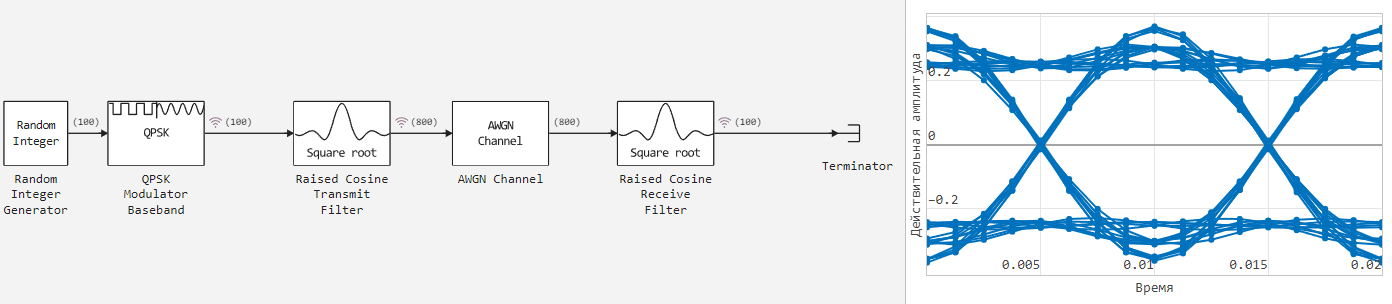
Диаграмма интенсивности 
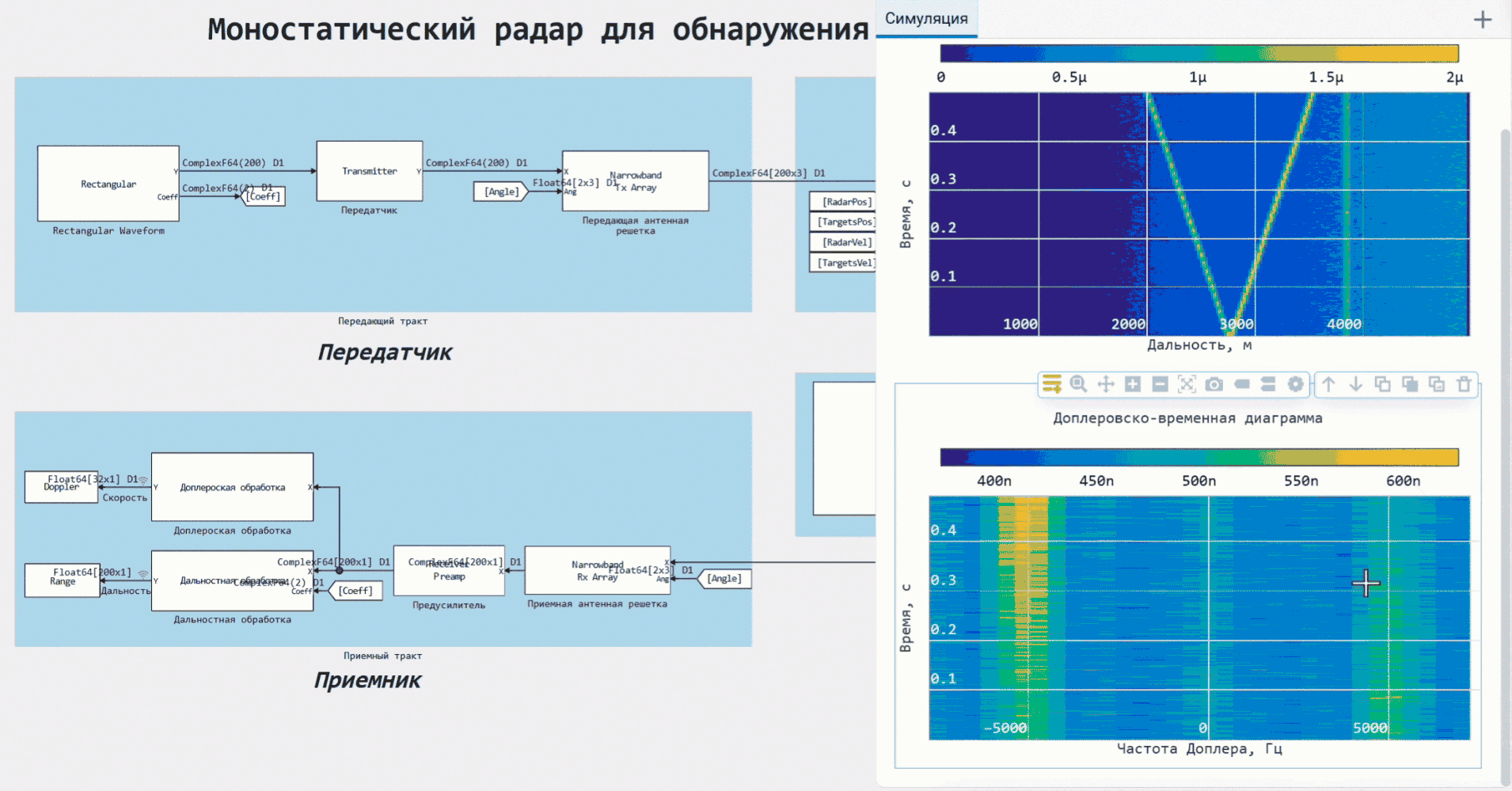
Диаграмма интенсивности .png) — это инструмент визуализации, который используется для отображения распределения мощности или амплитуды сигнала в зависимости от координат или временных параметров. Она помогает анализировать изменения интенсивности сигнала в различных точках пространства или во времени, что особенно полезно в радиолокации и цифровой обработке сигналов.
— это инструмент визуализации, который используется для отображения распределения мощности или амплитуды сигнала в зависимости от координат или временных параметров. Она помогает анализировать изменения интенсивности сигнала в различных точках пространства или во времени, что особенно полезно в радиолокации и цифровой обработке сигналов.
Диаграмма интенсивности позволяет наглядно оценить, как распределяется энергия сигнала в исследуемой области. Например, в оптических системах она помогает анализировать распределение света в пучке, выявлять фокусировку и расходимость лучей. В радиотехнике и акустике она используется для изучения направленности излучения и уровней сигнала в различных направлениях.
Инструменты визуализации сигналов
Рассмотрим панель инструментов окна Визуализация сигналов.
Для просмотра доступных инструментов окна визуализации .png) наведите курсор мыши на координатную плоскость. Всего доступно два набора инструментов:
наведите курсор мыши на координатную плоскость. Всего доступно два набора инструментов:

Первый набор инструментов содержит все необходимое для работы с графиками:

- Меню сигналов — меню навигации между координатными плоскостями.
- Масштабировать — осуществляет масштабирование координатной плоскости. Появляется возможность выделить область и увеличить ее содержимое. Чтобы вернуть масштаб по умолчанию, дважды кликните на координатной плоскости левой кнопкой мыши.
- Панорамировать — инструмент перемещения графика на координатной плоскости. Позволяет двигать график в любом направлении с помощью курсора мыши.
- Увеличить масштаб — увеличивает масштаб координатной плоскости.
- Уменьшить масштаб — уменьшает масштаб координатной плоскости.
- Масштабировать автоматически — возвращает значение масштаба координатной плоскости по умолчанию.
- Скачать график в PNG — сохраняет координатную плоскость в файл с форматом PNG.
- Один курсор — отображает на графике значения при наведении на него указателя мыши.
- Два курсора — отображает значения на всех графиках.
- Настройки — открывает настройки графиков и координатной плоскости. Настройка графиков состоит из трех разделов:
- График и оси — раздел управления отображением графиков и координатных плоскостей:
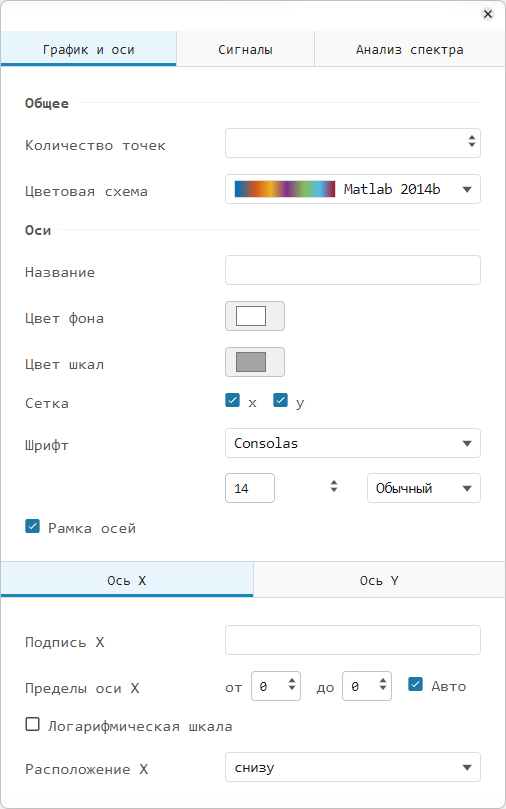
- Сигналы — раздел управления отображением сигналов. Управление сигналом доступно в случае, если выбран конкретный сигнал на координатной плоскости окна графиков.
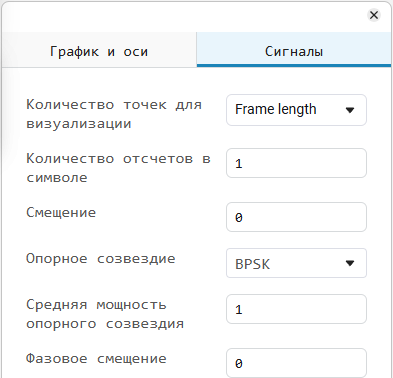
- Анализ спектра — раздел дополнительной настройки спектра. Раздел доступен в случае, если выбран тип отображения сигнала Сигналы в частотной области.
.png)
Второй набор инструментов предназначен для работы с двумя и более координатными плоскостями:

- Вверх — перемещает координатную плоскость на ячейку выше.
- Вниз — перемещает координатную плоскость на ячейку ниже.
- Копировать — копирует координатную плоскость. Не копирует в буфер обмена, нельзя вставить скопированную координатную плоскость куда-либо кроме окна графиков. Скопированную плоскость можно вставить только через кнопку Вставить
 .
. - Вставить — вставляет скопированную координатную плоскость.
- Копировать в буфер обмена — копирует координатную плоскость в буфер обмена. Можно вставлять плоскость в Engee и другие сторонние программы.
- Удалить — удаляет координатную плоскость.
Для добавления новой координатной плоскости используйте кнопку .png) . Новая плоскость будет по умолчанию добавлена выше старой. Изменить их порядок можно с помощью инструментов.
. Новая плоскость будет по умолчанию добавлена выше старой. Изменить их порядок можно с помощью инструментов.
Для добавления новой вкладки в окне визуализации используйте кнопку Новая вкладка  и задайте ей имя. В созданной вкладке можно работать с новыми или уже имеющимися результатами симуляции в привычном режиме.
Экспорт графика
Для экспорта графика доступны три способа:
-
Сохраните координатную плоскость в виде изображения, используя кнопку Скачать график в PNG
 . Изображение будет автоматически загружено на ваш компьютер по пути, указанному в вашей операционной системе.
 -
Вставляйте изображение координатной плоскости в Engee и в сторонние программы с помощью кнопки Копировать в буфер обмена
 .
. -
График нельзя экспортировать в CSV напрямую, но вы можете экспортировать данные его сигнала с помощью блока В CSV-файл. Для этого поставьте блок В CSV-файл на выход желаемого сигнала модели и в параметре Имя файла блока задайте имя будущего CSV-файла (
untitled.csvпо умолчанию). CSV-файл будет сохранен в файловом браузере Engee под указанным именем.
