Engee для профессионалов

Программное управление
В это разделе мы изучим средства программного управления скриптами и моделями Engee.
Программное управление скриптами
Рассмотрим методы программного управления скриптами engee.script:
engee.script.editengee.script.runengee.script.@include
Метод engee.script.edit
engee.script.edit(path::String)
Открывает в редакторе интерактивный скрипт, расположенный по пути path (включая имя и расширение). Если такого файла нет, то по указанному пути создается и открывается в редакторе пустой файл скрипта. Если указанное в path расширение отличается от .ngscript, то функция вернет ошибку.
Например, следующая строка кода открывает скрипт file.ngscript в Редакторе скриптов Engee. Если в текущей папке такого файла не существует, то файл будет создан и открыт для редактирования:
engee.script.edit("file.ngscript")
✏️Задание 1
С помощью метода engee.script.edit откройте скрипт Построение графика.ngscript, расположенный в папке данного курса. Этот скрипт строит график функции на отрезке от 0 до 1 с шагом 0.01.
Решение
engee.script.edit("Построение графика.ngscript")
Метод engee.script.run
engee.script.run(path::String; isolate::Bool = false)
Запускает скрипт по указанному пути. Возвращает результат последнего верхнеуровневого выражения в скрипте.
Аргументы:
path— абсолютный путь до скрипта.- Если
isolate = true, то скрипт выполняется во временном изолированном окружении. Все переменные, созданные во время исполнения, не сохраняются после завершения скрипта. Еслиisolate = false, то скрипт выполняется в основном пользовательском окружении. Все переменные, объявленные глобально или на верхнем уровне, сохраняются после выполнения. Этот аргумент необязателен. Если его не указать, то по умолчанию принимаетсяisolate = false.
✏️Задание 2
С помощью метода engee.script.run запустите выполнение скрипта Построение графика.ngscript, расположенного в папке данного курса. В результате будет построен график функции на отрезке от 0 до 1 с шагом 0.01.
Решение
engee.script.run("Построение графика.ngscript")
Метод engee.script.@include
engee.script.@include(path::String)
Вставляет содержимое указанного скрипта на место вызова макроса. В отличие от engee.script.run, который исполняет скрипт отдельно, макрос @include лексически подставляет код скрипта на место вызова.
Аргументы:
path — абсолютный путь до скрипта.
Программное управление моделью
В Engee реализованы следующие направления в программном управлении моделированием:
- Создание, сохранение, удаление модели, открытие модели из файла.
- Добавление/удаление блоков, линий и подсистем, управление параметрами блоков и подсистем.
- Управление параметрами моделирования (получение настроек симуляции, их изменение, обновление параметров блоков и изменение настроек симуляции модели с помощью структуры).
- Управления симуляцией модели (установка параметров решателя, запуск, прерывание, остановка симуляции, получение результатов).
- Генерация кода.
Программное управление файлами моделей
Создание новой модели
Используется метод create:
m = "new_model"
engee.create(m)
В коде инициализируется переменная model со значением "model_name", после обращения к которой через engee.create возвращается объект Model и создается модель.
Создать модель можно и другим способом:
engee.create("new_model")
На основе приведенного выше кода:
- Создается модель с именем
model_nameи параметрами по умолчанию. - Модель становится текущей моделью. Ее корневая система становится текущей системой.
Примечание
Имя модели не должно содержать символ /.
Загрузка модели из файла
Для загрузки модели из файла используется метод load:
engee.load(file_path; force = false)
Эта команда:
- Загружает модель из файла с расширением
.engee, расположенного в путиfile_path. - Возвращает объект типа
Model. - Модель становится текущей моделью. Ее корневая система становится текущей системой.
Открытие ранее используемой модели
Используется метод open:
engee.open(model_name)
engee.open(path)
engee.open(model)
engee.open(system)
- Если в параметре указано название
model_nameоткрытой ранее модели, она становится текущей моделью. Ее корневая система становится текущей системой. Возвращает объектModel. - Возвращает открытую систему
System. - Если в параметре указан путь до существующей системы
system_path, содержащая ее модель становится текущей моделью, а сама система — текущей системой, которая отображается в визуальном редакторе. Возвращает объектSystem. - Также вместо пути можно передать непосредственно экземпляр
ModelилиSystem.
Обращение к открытой текущей модели
Используется метод gcm:
engee.get_current_model()
engee.gcm()
Возвращает текущую активную модель.
Просмотр списка открытых моделей
Используется метод get_all_models.
engee.get_all_models(; sorted=true)
- Возвращает список открытых в текущей сессии моделей как
Vector{Model}. - Если параметр
sorted=true, то сортирует модели по имени, приsorted=falseмодели выводятся в порядке открытия. По умолчаниюsorted=true.
Сохранение модели в файл
Используется метод save:
engee.save(model_name, file_path; force = false)
engee.save(model, file_path; force = false)
- Сохраняет модель с именем
model_nameпо путиfile_pathв файл с расширением.engee. Расширение.engeeнужно обязательно указывать! - Если необходимо, создаются промежуточные директории.
- Возвращает
nothing. - Если файл уже существует и параметр
force = true, то файл перезаписывается. Если жеforce = false(по умолчанию), то появится сообщение об ошибкеFileAlreadyExists.
Пример:
engee.save("new_model.engee", force=true)
Закрытие модели
Используется метод close:
engee.close(model_name; force = false)
engee.close(model; force = false)
engee.close(; force = false)
- Закрывает модель с именем
model_nameв визуальном редакторе (удаляет ее из сессии). - Текущей становится модель, открытая во вкладке визуального редактора левее.
- Возвращает
Model. - Если модель не указана, закрывает текущую модель. Если текущая модель не задана, ничего не делает.
Программное управление симуляцией модели
Запуск симуляции
Для запуска симуляции модели используется метод run (перед запуском симуляции модель нужно загрузить с помощью метода load).
engee.run(model_name; verbose=false)
engee.run(model; verbose=false)
engee.run(; verbose=false)
- Запускает симуляцию модели и возвращает результаты симуляции.
- Если модель не указана, запускает симуляцию текущей модели.
- При
verbose=trueвыводится прогресс симуляции. По умолчаниюverbose=false.
Пример. Загрузим модель Синусоида.engee, находящуюся в папке данного курса, и запустим ее симуляцию:
m = engee.load("Синусоида.engee")
engee.run(m)
Приостановка запущенной симуляции
Используется метод pause:
engee.pause(model_name)
engee.pause(model)
engee.pause()
Если симуляция не запущена, то появится сообщение об ошибке Engee.Exceptions.SimulationError("Only running simulation may be paused").
Возобновление приостановленной симуляции
Используется метод resume:
engee.resume(model_name)
engee.resume(model)
engee.resume()
Возобновляет приостановленную симуляцию модели. Возвращает результаты симуляции.
Прерывание симуляции
Используется публичный метод stop:
engee.stop(model_name)
engee.stop(model)
engee.stop()
Возобновляет приостановленную симуляцию модели. Возвращает результаты симуляции.
Просмотр результатов симуляции
Используется публичный метод get_results:
engee.get_results(model_name)
engee.get_results(model)
engee.get_results()
- Возвращает результаты симуляции указанной модели в виде словаря
Dict, где ключ — имя отслеживаемого порта. - Если модель не указана, возвращает результаты последней симуляции.
- Метод напрямую связан с переменной
simout, хранящей результаты симуляции модели.
Программное редактирование моделей
Перед редактированием модели откройте ее с помощью метода open. После редактирования не забудьте сохранить результаты с помощью save.
Добавление блока
Для добавления блока используется метод add_block:
engee.add_block(lib_block_path, tgt_block_path)
- Добавляет копию блока из
lib_block_pathвtgt_block_path. lib_block_path— полный путь до блока в модели или библиотеке. Путьlib_block_pathможно увидеть при двойном нажатии по свободной области рабочего пространства и набрав имя нужного блока, а также в окне настроек блока во вкладке Информация.tgt_block_path— путь до системы и ожидаемое имя. Если имя не указано, то задается автоматически.- Если в
tgt_block_pathпоследним содержится название будущего блока, пробует добавить блок под этим названием. - Если
tgt_pathне содержит название будущего блока, то название формируется по образцу<block_type>-<index>, напримерSin-1, где индекс является количеством блоков данного типа после добавления, аSin— этоblock_typeблока.
Примечание
Добавленные блоки не будут показаны сразу. Для отображения блоков необходимо переоткрыть модель (предварительно сохранив ее), переключиться между моделями или перезагрузить страницу.
Пример. Добавим в текущую модель new_model два блока: Линейный сигнал и Квадратный корень:
engee.add_block("/Basic/Sources/Ramp", "new_model/Линейный сигнал") # добавляет блок из библиотеки в систему и присваивает ему имя "Линейный сигнал"
engee.add_block("/Basic/Math Operations/Sqrt", "new_model/Квадратный корень") # добавляет блок из библиотеки в систему и присваивает ему имя "Квадратный корень"
Удаление блока
Используется метод delete_block:
engee.delete_block(block_path)
- Удаляет блок по указанному пути.
block_path— абсолютный путь до блока в модели по типу"new_model/Sine Wave", гдеnew_model— имя модели, аSine Wave— имя блока.- Также удаляет все связанные с блоком линии и порты.
Копирование блока
Используется метод copy_block:
engee.copy_block(src_block_path::String, tgt_block_path::String)
src_block_path— полный путь до блока в системе.tgt_block_path— путь до системы и ожидаемое имя. Формат:path/to/system/newblockname(если имя не указано, то задается автоматически).
Добавление/удаление сигнала
Используются методы add_line и delete_line:
# добавляет линии между портами
engee.add_line(src_port, dst_port)
engee.add_line(system::String|System, src_port :: String, dst_port :: String)

# удаляет линии между портами
engee.delete_line(src_port, dst_port) = delete_line(gcs(), src_port, dst_port)
engee.delete_line(system, src_port :: String, dst_port :: String)
- Добавляет/удаляет линию между портами
src_port_pathиdst_port_path, гдеsrc_port— полный путь до выходного порта блока,tgt_port— полный путь до входного порта блока. - Если путь указывает на блок-порт подсистемы, то соединяет/отсоединяет саму подсистему по соответствующему порту.
- В остальных случаях блоки соответствующих портов должны находиться в одной системе.
- В качестве названия порта используется его порядковый номер.
Пример. В текущей модели new_model соединим линией блоки Линейный сигнал и Квадратный корень:
engee.add_line("Линейный сигнал/1", "Квадратный корень/1")
Здесь /1 после имени блока — номер порта.
Запись/чтение параметров блока и сигнала
Используются методы set_param! и get_param:
engee.set_param!(blockPath, paramName => paramValue)
engee.get_param(blockPath, paramName)
engee.get_param(blockPath)
engee.set_param!(blockPath, blockParams)
Аналогично методы set_param! и get_param используются для параметров модели.
✏️Задание 3
С помощью средств программного управления создайте модель и сохраните ее в текущей папке:
- Создайте модель с именем
modelс помощью методаcreate. - Сохраните модель с помощью метода
save.
Решение
engee.create("model")
engee.save("model.engee")
✏️Задание 4
Добавьте в модель блоки Линейный сигнал и Заглушка и создайте линию между ними:
- Добавьте в модель блок Линейный сигнал с помощью метода
add_block. - Добавьте в модель блок Заглушка с помощью метода
add_block. - Соедините эти блоки линией с помощью метода
add_line. - Сохраните изменения в модели с помощью метода
save. Для того чтобы перезаписать файл, задайте второй аргумент в видеforce = true.
Решение
engee.add_block("/Basic/Sources/Ramp", "model/Линейный сигнал")
engee.add_block("/Basic/Sinks/Terminator", "model/Заглушка")
engee.add_line("Линейный сигнал/1", "Заглушка/1")
engee.save("model.engee", force=true)
✏️Задание 5
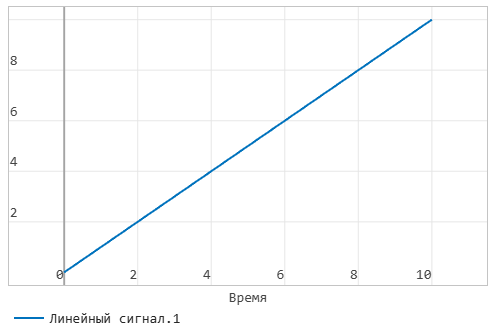
Запустите симуляцию модели и постройте график выходного сигнала:
- Найдите в файловом браузере файл
model.engeeи откройте построенную модель. - Включите запись
 выходного сигнала блока Линейный сигнал.
 - Программно запустите симуляцию модели с помощью метода
run. - Перейдите в модель и постройте график результатов симуляции.
Решение
engee.run("model")
График результатов симуляции:
Программная обработка результатов симуляции в Engee
Рассмотрим, как сохранять результаты симуляций с помощью переменной simout.
Примечание
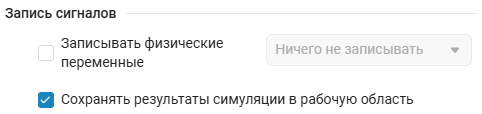
По умолчанию переменная simout не создается после завершения симуляции модели. Для ее появления поставьте галочку Сохранять результаты симуляции в рабочую область в окне настроек модели (вкладка Отладка):
✏️Задание 6
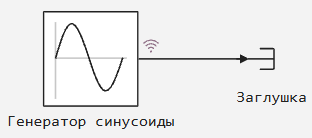
- Откройте модель
Синусоида.engee, которая находится в папке данного курса:
- Запустите симуляцию модели. После окончания симуляции переменная
simoutбудет автоматически создана в рабочей области Engee:
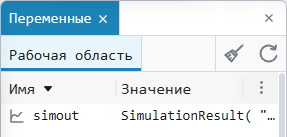
- Переменная
simoutформируетDataFrame— структуру данных, представленную в виде таблицы. Ячейки этой таблицы автоматически заполняются данными результатов симуляции. К переменнойsimoutможно обратиться через командуcollect. Команда собирает данные с переменнойsimoutи сохраняет их в новую переменную. Для выполнения команды создайте переменнуюresultи сохраните результаты симуляции, введя следующий код в командную строку:
result = collect(simout["Синусоида/Генератор синусоиды.1"])
Здесь:
result— имя переменной, в которую сохраняются данные о симуляции (может быть переименована).Синусоида— имя текущей модели.Генератор синусоиды— имя блока, который выдает данные.1— номер порта, с выхода которого считываются значения для переменнойsimoutи к которому добавлена запись сигнала.
Полученный результат будет отображен в виде таблицы в командной строке.
- Запишите данные о проведенной симуляции в файл формата
CSV. Сохраните переменнуюresultв файлresult.csvс помощью следующих команд:
using CSV
CSV.write("result.csv", result)
Примечание
CSV-файл с результатами симуляции также можно получить с помощью блока В CSV-файл.
- Убедитесь в корректности сохранения данных в переменной
simoutвизуально, отобразив график результатов симуляции в командной строке или редакторе скриптов:
using Plots
plot(result.time, result.value)
Решение
Содержимое переменной result:
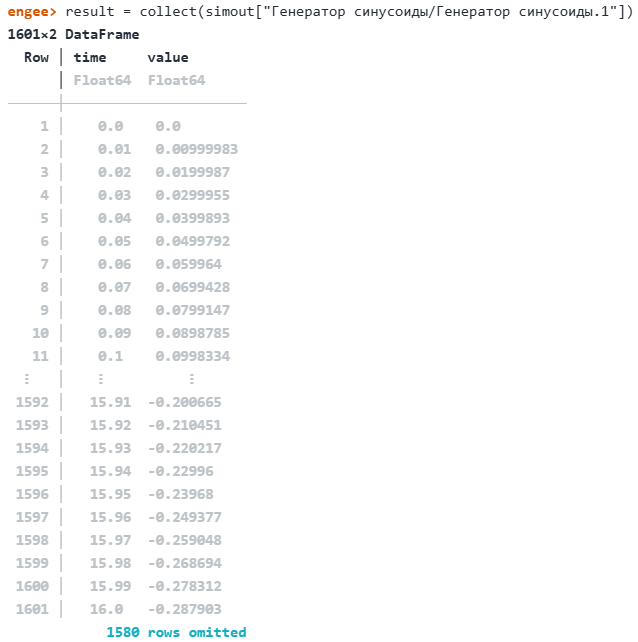
График результатов симуляции: