Engee для профессионалов

Инспектор данных
Инспектор данных  — это приложение Engee, предназначенное для работы с результатами как одного, так и нескольких моделирований, то есть сравнительного анализа результатов нескольких запусков модели.
Приложение используется в двух основных сценариях:
- Анализ разных сигналов одной модели, в том числе сравнительный (сравнение разных сигналов одной модели).
- Сравнительный анализ результатов разных запусков одной и той же модели (сравнение одного и того же сигнала, но при разных запусках модели).
Для открытия приложения перейдите в рабочее пространство Engee и в левом верхнем углу в разделе Приложения Engee  выберите Инспектор данных
 .png) :
:
Интерфейс Инспектора данных
Приложение работает в отдельной вкладке браузера и по умолчанию имеет следующий вид:
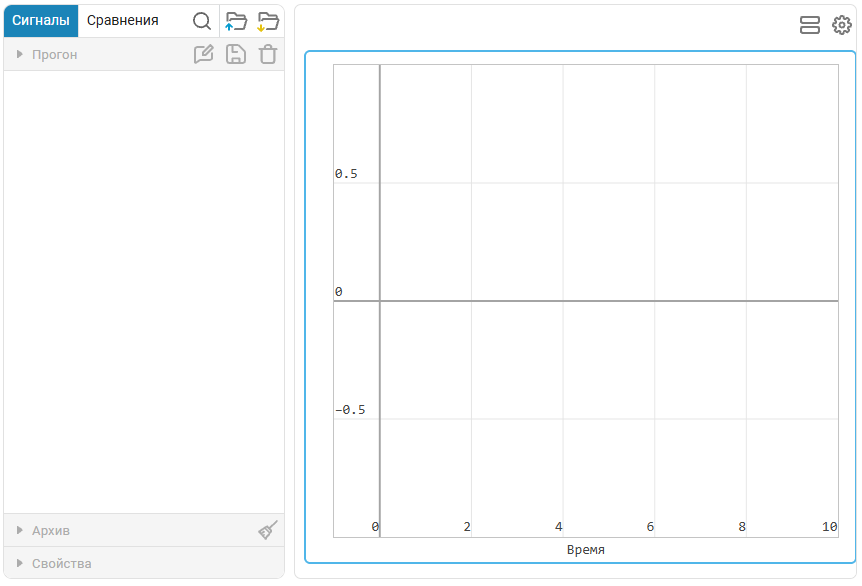
Окно состоит из двух областей: сигналов (слева) и графиков (справа). Рассмотрим их подробнее.
Область сигналов
В области сигналов собраны все сигналы всех прогонов модели.
Примечание
Для анализа сигнала после моделирования нужно еще до запуска модели пометить его как записываемый. Для этого нажмите по сигнальной линии и кнопке записи  .
.
Инспектор данных позволяет работать с пользовательскими сессиями для упрощения анализа данных. Сессия — это набор параметров в формате .ngdat, который включает:
- Конфигурацию окна визуализации сигналов
 — сохранение расположения осей, количества строк и столбцов в сетке;
 - Отображение определенных сигналов на выбранных осях, включая цветовую схему;
- Сохранение текущих прогонов и их сравнений для дальнейшего анализа.
В приложении можно сохранять и загружать сессии:
- Загрузка сессии
 — при загрузке сохраненной сессии инспектор данных полностью восстанавливает сохраненную ранее конфигурацию.
При загрузке сессии можно выбрать:
- Полностью очистить текущие прогоны и заменить их данными из загруженной сессии;
- Отправить текущий прогон в архив, сделав активным прогон из загруженной сессии. Архивные прогоны из сессии добавляются в общий архив.
- Сохранение сессии
 — это процесс фиксации текущей конфигурации инспектора данных, включая настройки графиков, сигналов и прогонов.
Необходимо решить какие прогоны сохранить: Все прогоны, включая архив или Активный прогон и выбранные сигналы из архивов (отмеченные галочкой). По умолчанию сессия сохраняется в директории /user с именем sessionName. Сохраненные сессии будут доступны в файловом браузере.
В Инспекторе данных сигналы сгруппированы по прогонам.

Активный прогон показан в верхней части области сигналов, все остальные собраны ниже во вкладке Архив. При нажатии по имени прогона разворачивается его окно свойств:
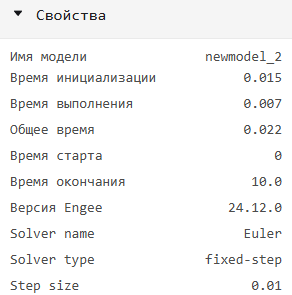
На панели прогона доступны опции:
- Комментарий
 — здесь можно описать особенности конкретного прогона, это поможет при сравнении с другими прогонами.
 - Сохранить
 — все сигналы прогона можно сохранить в CSV-файл.
 - Удалить
 — удаление прогона из приложения.
Удалить все архивные прогоны можно кнопкой Очистить.
Для каждого сигнала доступно изменение цвета и стиля линии. Для этого кликните мышью на цветной полоске справа от названия сигнала:
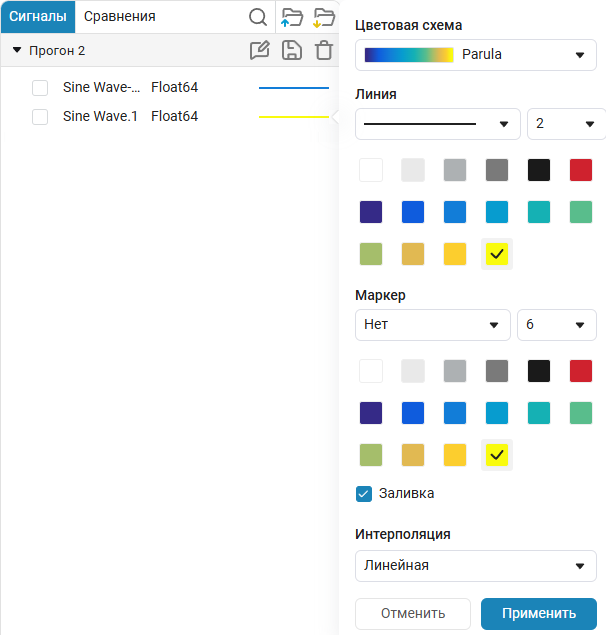
Флажок слева от названия сигнала предназначен для вывода сигнала на выбранную координатную плоскость.
Область графиков
В области графиков отображаются выбранные сигналы. При наведении мыши на координатную плоскость появляется панель инструментов:

- Меню сигналов
 — открывает меню с выбором типа отображения сигналов. Доступны сигналы во временной области и зависимость одного сигнала от другого.
 - Масштабировать
 — осуществляет масштабирование координатной плоскости. Появляется возможность выделить область и увеличить ее содержимое. Чтобы вернуть масштаб по умолчанию, дважды кликните на координатной плоскости левой кнопкой мыши.
 - Панорамировать
 — инструмент перемещения графика на координатной плоскости. Позволяет двигать график в любом направлении с помощью курсора мыши.
 - Увеличить масштаб
 — увеличивает масштаб координатной плоскости.
 - Уменьшить масштаб
 — уменьшает масштаб координатной плоскости.
 - Масштабировать автоматически
 — возвращает значение масштаба координатной плоскости по умолчанию.
 - Скачать график в PNG
 — сохраняет координатную плоскость в файл с форматом PNG.
 - Один курсор
 — отображает на графике значения при наведении на него указателя мыши.
 - Два курсора
 — отображает значения на всех графиках.
 - Копировать в буфер обмена
 — копирует координатную плоскость в буфер обмена. Вы можете вставлять плоскость в Engee и другие сторонние программы.
 - Очистить
 — удаляет график с координатной плоскости.
Помимо основного набора инструментов вам доступны две кнопки:
- Расположение осей
 — позволяет настроить поле вывода графиков. Предлагается выбор шаблонов расположения графиков из базовых пресетов или их самостоятельная настройка:
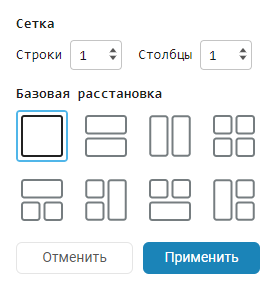
- Настройки
 — включает/отключает отображение легенды имени сигналов на координатной плоскости:

Хранение и загрузка прогонов
Результаты, полученные с помощью инспектора данных, можно сохранить в файл формата CSV:
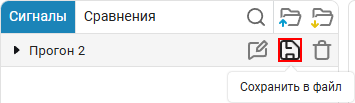
Файл будет сохранен по пути /user/run_data. Рекомендуется сохранять результаты всех важных прогонов, чтобы иметь возможность восстановить их при необходимости.
Практическая часть
Анализ результатов одного моделирования
✏️Задание 1
Постройте модель, генерирующую обычную и смещенную синусоиды:
- Создайте новую модель. Добавьте в модель блоки Генератор синусоиды, Смещение и Заглушка. Соедините блоки последовательно.
- В окне настроек блока Смещение задайте значение параметра Смещение равным
0.5. Параметры блока Генератор синусоиды оставьте равными по умолчанию. - Включите запись
.png) выходных сигналов блоков Генератор синусоиды и Смещение.
выходных сигналов блоков Генератор синусоиды и Смещение. - Запустите симуляцию модели.
Решение
В результате у вас должна получиться следующая модель:
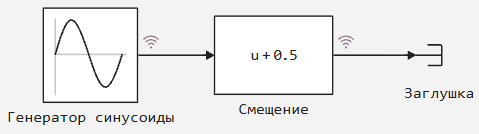
✏️Задание 2
После окончания симуляции модели просмотрите результаты в приложении Инспектор данных:
- Откройте приложение Инспектор данных
.png) .
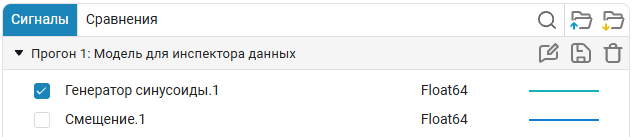
. - Нажмите на Прогон 1. Чтобы добавить график сигнала на координатную плоскость, установите флажок рядом с именем сигнала Генератор синусоиды.1:
- Настройте поле вывода графиков. Нажмите кнопку расположения осей
.png) и выберите шаблон с двумя уменьшенными графиками слева и одним большим справа.
и выберите шаблон с двумя уменьшенными графиками слева и одним большим справа. - Нажмите на левый нижний график и выберите для отображения на этом графике сигнал Смещение.1.
- Нажмите на правый график и выберите для отображения на этом графике оба сигнала Генератор синусоиды.1 и Смещение.1.
Решение
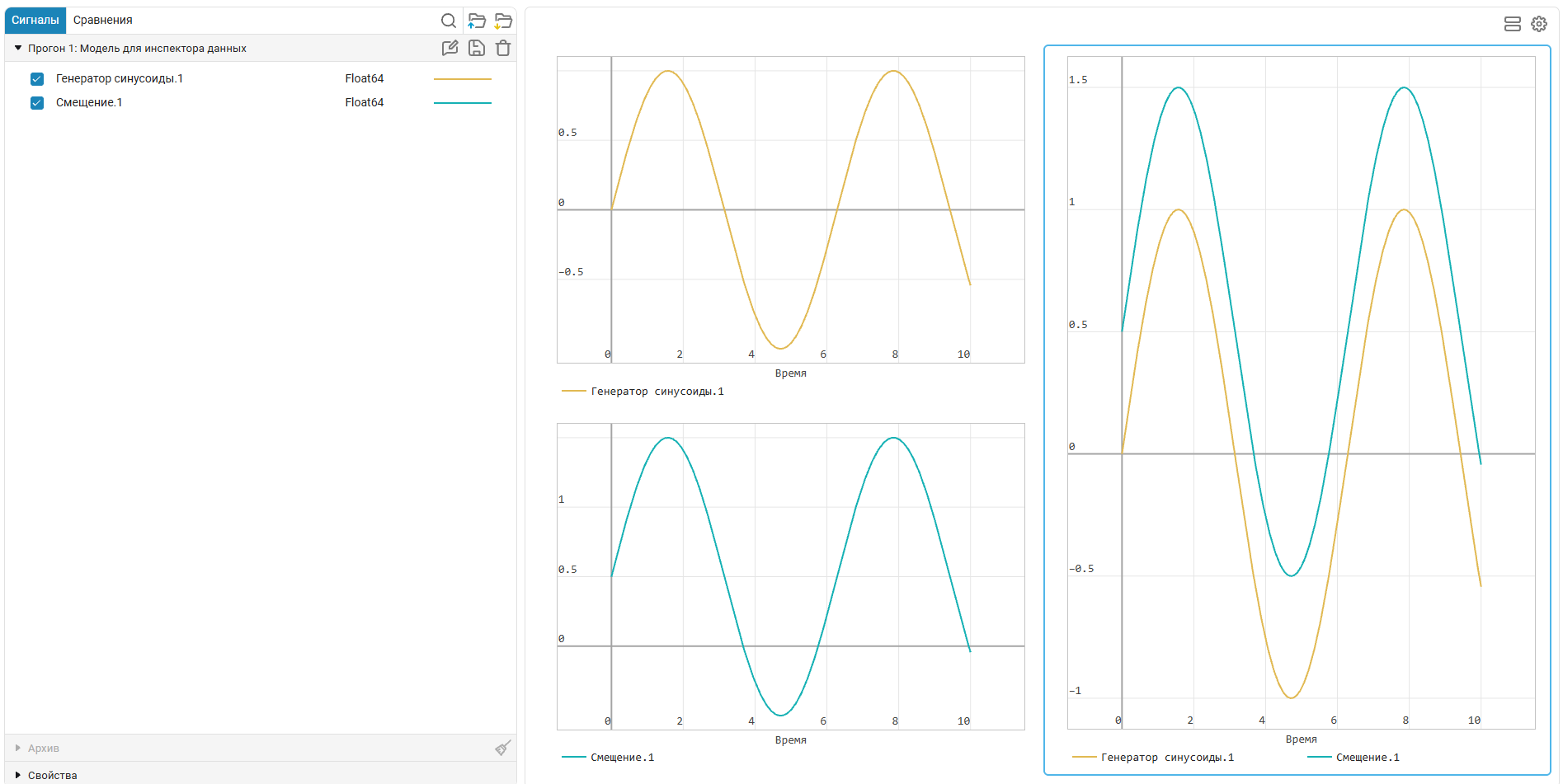
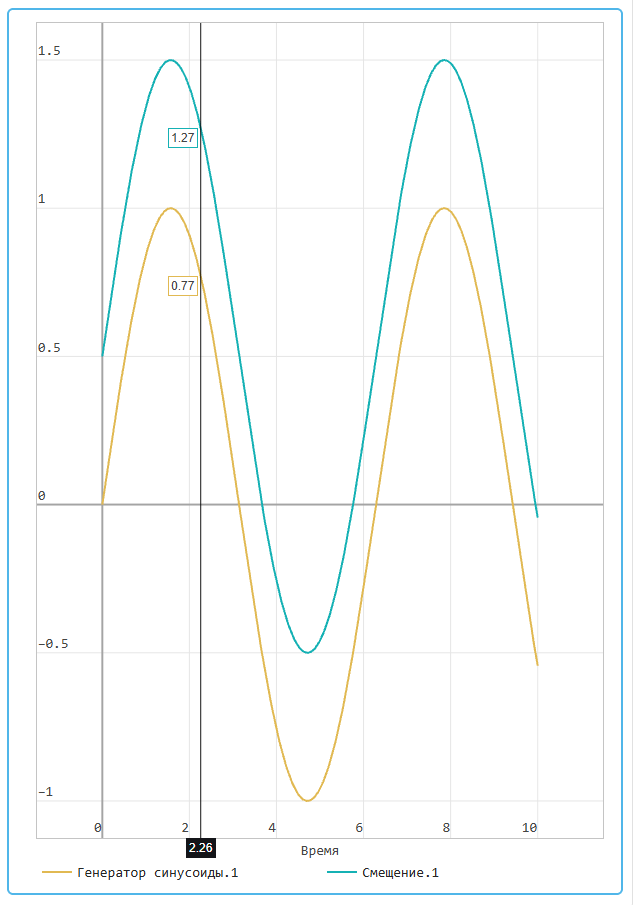
Значения сигналов видны при наведении мыши на график. Можно сравнить сигналы на одном графике. Для этого нужно:
- Поместить на график те сигналы, которые мы желаем сравнить.
- Включить сравнение данных при наведении
.png) .
.
При этом отображаются значения обоих сигналов:
Сравнение нескольких прогонов модели
Инспектор данных позволяет сравнивать несколько прогонов модели между собой. Это удобно, например, для анализа влияния отдельного параметра (или группы параметров) на поведение модели в целом.
✏️Задание 3
Сравните два прогона модели между собой:
- Измените значение параметра Смещение в блоке Смещение на
0.8. - Заново запустите симуляцию модели.
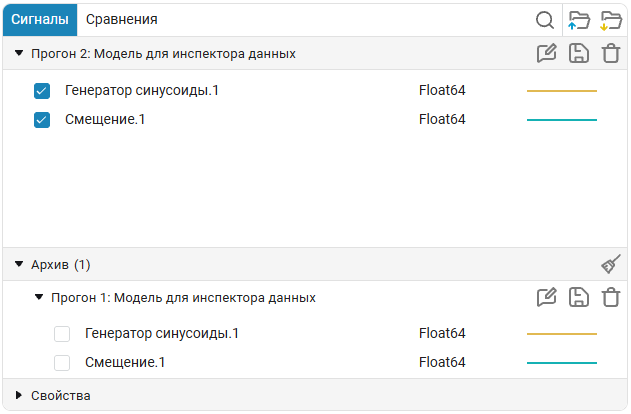
- После завершения симуляции вернитесь в приложение Инспектор данных. Теперь актуальным станет новый прогон, а предыдущий будет доступен в списке Архив:
- Сравните выходные сигналы блока Смещение, полученные в двух прогонах модели. Для этого откройте вкладку Сравнение и нажмите на кнопку Добавить сравнение
 . В открывшемся окне задайте следующие параметры и нажмите кнопку Сравнить:
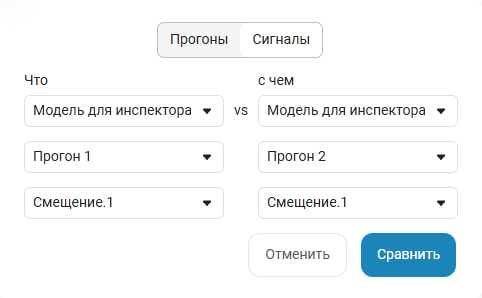
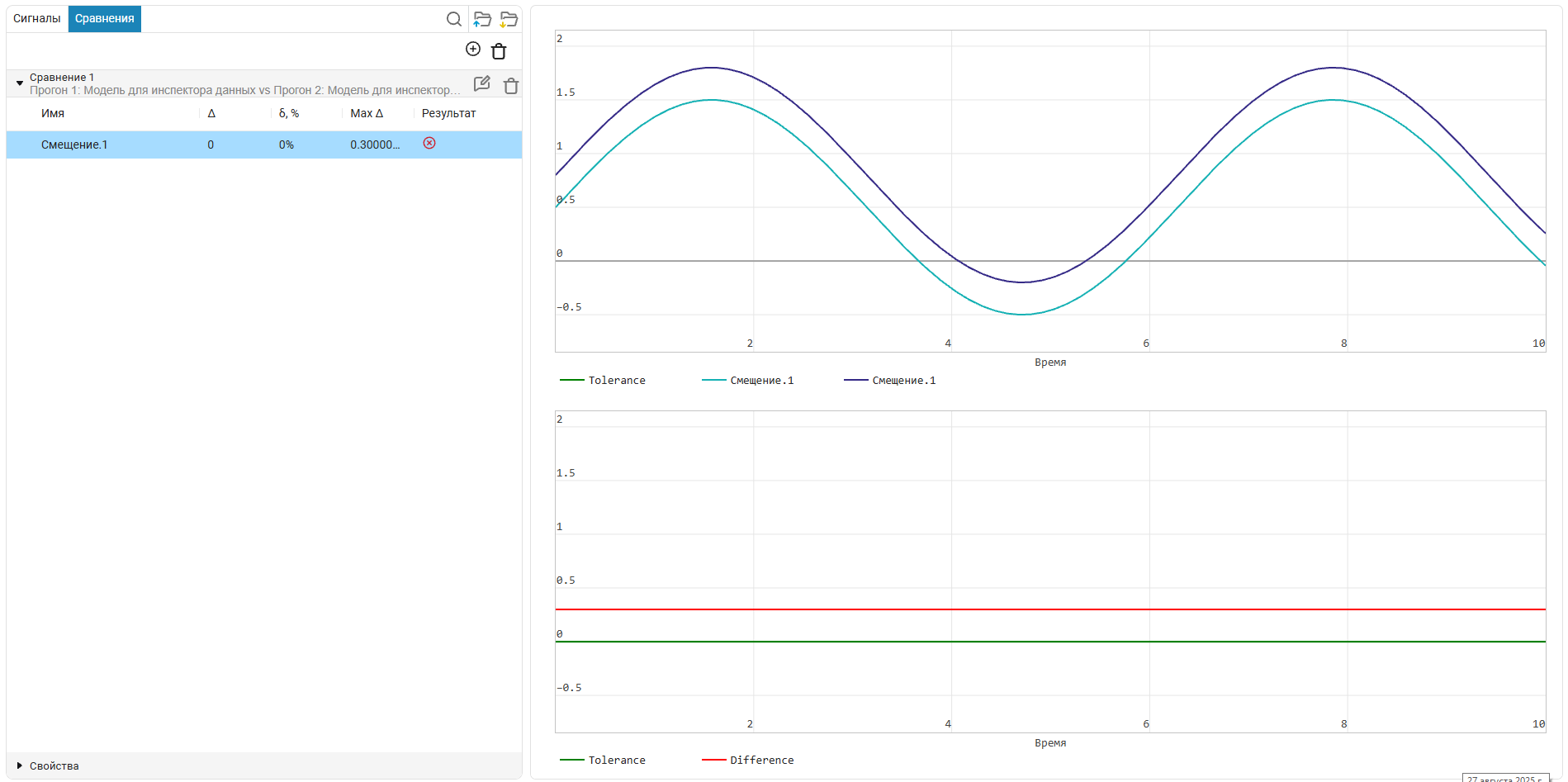
- После этого во вкладке Сравнения нажмите на Сравнение 1 и выберите Смещение.1. В результате на одной координатной плоскости будут построены графики двух сигналов, а на другой — графики точности сравнения (Tolerance) и разности двух сигналов (Difference).
Решение