Создание пользовательских приложений в Engee

Основные принципы работы фреймворка Genie
Начальные сведения о фреймворке Genie
Engee предоставляет пользователю возможность разрабатывать собственные веб-приложения непосредственно в своей среде с помощью фреймворка Genie.
Genie — это фреймворк для разработки веб-приложений на языке Julia. Полную документацию по фреймворку вы можете найти на официальном сайте.
Фреймворк Genie представляет собой инструмент для разработки веб-приложений, объединяющий серверную часть и реактивный интерфейс через Stipple.jl. Stipple.jl обеспечивает реактивность и позволяет описывать интерфейс с использованием кода на языке Julia. Его часть, StippleUI, предоставляет удобные компоненты для построения интерфейса.
Использование Genie
Приложение в Engee должно находиться в jl-скрипте с именем app.jl.
Ниже описаны основные шаги для запуска, управления и работы с приложениями на основе Genie.
- Размещение приложения. Созданное приложение необходимо поместить в какую-либо директорию в рабочем пространстве Engee. Удалите из этой директории файлы
configи*.toml, если они присутствуют. Пример размещения:
/user/apps/MyGenieApp/
    app.jl
- Запуск приложения. Для запуска приложения используется следующая команда:
engee.genie.start("/user/apps/MyGenieApp", devel=true, log_file="/user/apps/MyGenieApp")
Здесь первый аргумент – путь до файла app.jl; devel – опциональный параметр, включает режим разработки, что позволяет видеть изменения без перезапуска; log_file – путь для сохранения логов приложения. Его указывать необязательно. Если указан относительный путь, то команда ищет приложение относительно текущей директории.
- Остановка приложения. Для остановки запущенного приложения выполните команду:
engee.genie.stop("/user/apps/MyGenieApp")
- Список запущенных приложений. Чтобы проверить, какие приложения работают в данный момент, выполните команду:
engee.genie.list()
- Просмотр логов приложения. Для получения логов работающего приложения используйте команду:
engee.genie.logs("/user/apps/MyGenieApp")
Структура веб-приложения
Приложение на базе фреймворка Genie состоит из трех основных частей, соответствующих паттерну MVC:
-
Часть
@app
Здесь определяется модель данных. В этой части задаются реактивные переменные, связывающие интерфейс и серверную логику. Переменные делятся на два типа:- Внутренние (
@in): используются для получения данных от пользователя. Они изменяются при взаимодействии с интерфейсом (например, при вводе текста или перемещении ползунка) и передают информацию от интерфейса к серверу. - Внешние (
@out): предназначены для передачи данных из серверной части в интерфейс. Они обновляют отображаемые элементы (например, текст) и отражают результат обработки данных. Основное различие между@inи@out— направление потока:@inпринимает ввод, а@outвыводит результат.
- Внутренние (
-
Часть
ui
Здесь описывается интерфейс приложения с использованием функций библиотекиStipple.jl(например,textfieldилиslider). Интерфейс задается через код на Julia, но также можно делать это и используя собственный html-шаблон страницы. -
Часть
@page
Определяется маршрут приложения (URL-адрес), по которому будет доступен интерфейс. Эта часть связывает модель данных с функциейui.
Реактивность в Stipple
Реактивность, обеспечиваемая библиотекой Stipple.jl, позволяет автоматически обновлять интерфейс при изменении данных и наоборот. Переменные @in реагируют на действия пользователя, а переменные @out обновляют отображаемую информацию. Связь между ними устанавливается через обработчики, например, такие как @onchange.
В чем состоит основной механизм реактивности? Благодаря нему разные объекты модели данных и интерфейса могут быть «неявно» связаны через асинхронные сигналы. Вслед за наступлением события «обновления» объекта-источника вызывается событие «обновления» целевого объекта.
Без Stipple.jl библиотека GenieFramework.jl позволяет вызывать функции Julia по событиям интерфейса, используя обычный, «явный» механизм передачи управления.
Таким образом, библиотека Stipple.jl предоставляет механизм для хранения причинно-следственных связей между переменными и элементами управления (макрос @out) и, наоборот, между элементами управления и переменными (макрос @in).
Пример создания приложения
✏️Задание 1
В папке данного курса откройте файл app1.jl. Вы увидите скрипт, создающий простое приложение на базе фреймворка Genie.
using GenieFramework, Stipple

@app begin
    @in r = 0.0
    @out S = 0.0
    @onchange r begin
        S = pi*r^2
    end
end

function ui()
    textfield("Введите радиус круга r:", :r),
    textfield("Площадь круга S:", :S)
end

@page("/", ui)
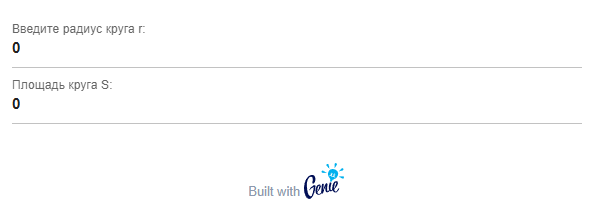
Интерфейс приложения состоит из двух текстовых полей. В первом поле пользователь вводит значение радиуса круга r. При вводе числа вычисляется площадь круга S и полученное значение выводится во втором текстовом поле.
Разбор кода
-
Импорт библиотек
using GenieFramework, Stipple– подключаются библиотекиGenieFrameworkдля работы с приложением иStippleдля реактивности и интерфейса. -
Модель данных (
@app)@in r = 0.0— объявляется переменнаяr, принимающая входные данные (радиус круга). Ее начальное значение равно0.0.@out S = 0.0— объявляется переменнаяS, отправляемая в интерфейс (площадь круга). Ее начальное значение равно0.0.@onchange r— обработчик, обновляющий переменнуюSпри изменении значенияr. В операторных скобкахbeginиendвыполняется вычисление площади круга по формулеS = pi*r^2.
Обратите внимание! Ключевое слово
beginдолжно находиться в той же строке, что и заголовок обработчика@onchange r.
-
Интерфейс (
ui)textfield("Введите радиус круга r:", :r)— текстовое поле для ввода переменнойr.textfield("Площадь круга S:", :S)— текстовое поле для вывода переменнойS.
-
Маршрут (
@page)
Интерфейс становится доступным по адресу, возвращаемому функциейengee.genie.start.
Как работает приложение
При запуске приложения в верхней части экрана отображается текстовое поле для ввода переменной r с надписью Введите радиус круга r:. Начальное значение радиуса равно 0. Ниже располагается второе текстовое поле для вывода площади круга с надписью Площадь круга S:. Начальное значение площади также равно 0. Изменение пользователем числа в верхнем поле приводит к пересчету переменной S по формуле . Обновленное значение площади сразу отображается в нижнем поле.
Запуск приложения
Чтобы запустить созданное приложение, нужно, находясь в папке данного курса, выполнить в командной строке следующую команду:
engee.genie.start("app1.jl")
Если вы не уверены, что текущая папка, в которой расположен скрипт, является рабочей папкой, предварительно выполните следующую команду:
cd(@__DIR__)
Затем нужно нажать на ссылку, появившуюся в ячейке вывода. Веб-приложение откроется в новой вкладке браузера.
✏️Задание 2
Запустите приложение, выполнив следующие действия:
- Находясь в папке данного курса, откройте командную строку и выполните в ней следующую команду:
engee.genie.start("app1.jl")
- В результате выполнения команды будет сформирована ссылка на приложение. Например, такая:
https://engee.com/prod/user/demo54365636-alexey-5fbondarev/genie/app5/
Перейдите по ссылке. Приложение откроется в новой вкладке браузера.
Примечание
Каждый пользователь Engee работает в своем личном кабинете, и ссылка на приложение привязана к личному кабинету пользователя, создавшего эту ссылку. Поэтому, если вы хотите поделиться с коллегами разработанным вами приложением, вы должны передать им файл со скриптом приложения, а не ссылку, т.к. у других пользователей эта ссылка открываться не будет.
Решение
Окно приложения:
✏️Задание 3
С помощью данного приложения вычислите площадь круга, радиус которого равен 10.
Решение
Окно приложения:

Примечание
Если после запуска приложения вы хотите отредактировать код и запустить приложение заново, то сначала нужно остановить ранее запущенное приложение. Для этого, не выходя из папки, в которой находится скрипт, выполните в командной строке следующую команду:
engee.genie.stop("app1.jl")
После этого можно запустить отредактированное приложение. Если вы не выполните указанную команду, то Engee не будет видеть изменений, сделанных в скрипте app1.jl, и будет запускать предыдущую версию приложения.
Тест для получения сертификата
Если вы впервые проходите тестирование на платформе Этюд по ссылке из Engee, то, нажав на ссылку ниже, вы увидите следующее диалоговое окно:
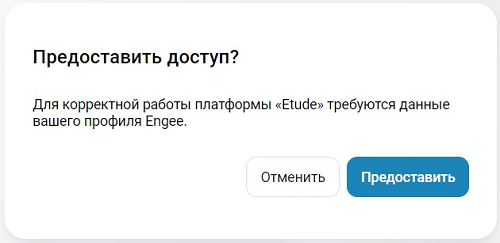
Нажмите на кнопку Предоставить, чтобы авторизоваться на платформе Этюд с данными вашего профиля Engee ID.
Если вы раньше уже проходили тестирование по ссылке из Engee, то ваша авторизация выполнится автоматически и тестирование начнется сразу же после нажатия на ссылку.