Engee для профессионалов

Редактор текстовых ячеек
Редактор скриптов
Редактор скриптов
— это инструмент рабочего пространства Engee, предназначенный для работы с интерактивными скриптами.
Интерактивный скрипт (или просто скрипт) — это файл, содержащий несколько последовательно выполняющихся команд.
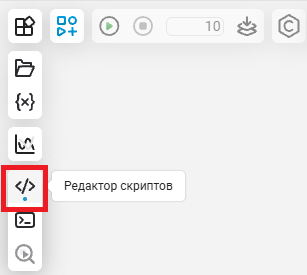
Чтобы открыть Редактор скриптов, нажмите на иконку .png) в рабочем пространстве:
в рабочем пространстве:
Работа со скриптами
Создание скрипта
Чтобы создать скрипт, нажмите + в редакторе скриптов и выберите нужный формат.
Примечание
По умолчанию скрипты Engee имеют формат ngscript, однако в Engee можно работать и с форматами jl и ipynb:
jl— формат скриптов на языке Julia. Редактор скриптов поддерживает рефакторинг и запуск скриптов в этом формате.ipynb— универсальный формат написания скриптов на языке Python. Редактор скриптов поддерживает весь доступный функционал на уровне сngscript.
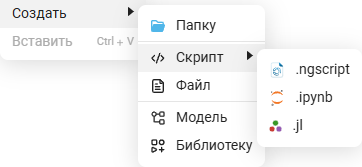
Можно создать скрипт с помощью файлового браузера  . Для этого кликните правой кнопкой мыши в пустой области окна файлового браузера для вызова контекстного меню, затем выберите Создать и Скрипт:
Открытие существующего скрипта
Чтобы открыть уже существующий скрипт в окне файлового браузера:
- Дважды нажмите по скрипту левой кнопкой мыши;
- Правой кнопкой мыши нажмите по скрипту и в контекстном меню выберите Открыть.
Секции редактора скриптов
В редакторе скриптов можно создать кодовую или текстовую ячейки.
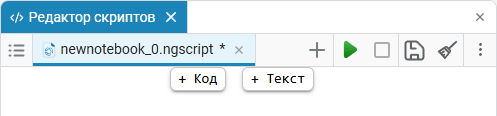
Для создания ячеек подведите указатель мыши к верхней кромке окна редактора скриптов для появления кнопки выбора ячейки:
-
+ Код — создает новую секцию с кодом (кодовую ячейку). В этой ячейке доступны все возможности написания кода на языке программирования Julia.
-
+ Текст — создает новую секцию с текстом (текстовую ячейку). В этой секции можно добавлять и форматировать любое описание, картинки, таблицы, ссылки и т.д.
Примечание
Новые секции можно добавлять в любом месте рабочей области редактора скриптов (например в начале, конце или между двумя другими секциями).
В этом разделе рассмотрим подробнее работу с редактором текстовых ячеек.
Режимы разметки в текстовых ячейках
Разметка в текстовых ячейках осуществляется следующими режимами:
- Визуальный редактор (WYSIWYG) — режим мгновенного форматирования текста (используется по умолчанию, рекомендуется);
- Разметка Markdown — ручное редактирование исходного текста с помощью синтаксиса языка Markdown;
- Превью — предпросмотр результата разметки без возможности редактирования.
Визуальный редактор (WYSIWYG)
Редактор скриптов Engee предоставляет разметку по парадигме WYSIWYG («Что видишь, то и получишь»), позволяющую оформлять содержимое с помощью встроенной панели инструментов без необходимости ручной разметки текста. WYSIWYG используется текстовыми ячейками по умолчанию.
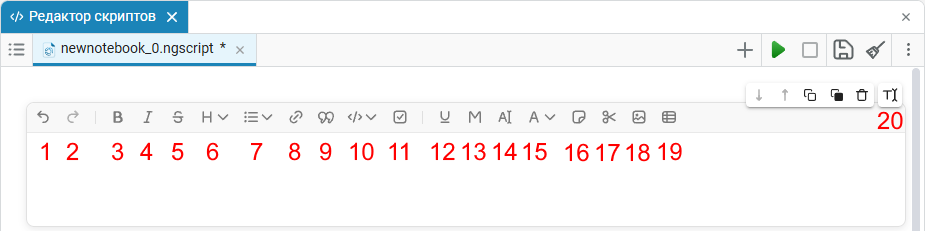
Редактор WYSIWYG предоставляет широкий набор инструментов для форматирования текста, вставки ссылок, таблиц, изображений и других элементов. Для этого предусмотрена панель из 20 кнопок, каждая из которых выполняет определенную функцию.
-
Отменить последнее действие
-
Повторить последнее отмененное действие
-
Применить жирное начертание к выделенному тексту
-
Применить начертание курсивом к выделенному тексту
-
Применить эффект зачеркивания к тексту
-
Задать уровень заголовка (H1–H6)
-
Создать маркированный или нумерованный список
-
Вставить гиперссылку
-
Оформить текст как цитату
-
Выделить текст как фрагмент кода
-
Добавить чекбокс для отслеживания задач
-
Подчеркнуть выделенный фрагмент
-
Применить моноширинный шрифт
-
Подсвечивать фон текста
-
Изменить цвет текста
-
Добавить блок примечания
-
Добавляет скрывающуюся секцию
-
Вставить изображение
-
Добавить таблицу
-
Режим редактирования, выбор одного из трех режимов:
- визуальный редактор WYSIWYG, сразу отображает форматирование без языков разметки (используется по умолчанию, рекомендуется);
- разметка Markdown, ручное редактирование исходного текста;
- отображение результата (превью) без возможности редактирования.
В текстовых ячейках используются следующие команды: перемещение, копирование, вставка и удаление.
Разметка Markdown
Если ваши задачи требуют более сложной разметки, то используйте режим редактирования Markdown. Для этого выберите режим «Разметка Markdown» в режимах редактирования текстовых ячеек редактора скриптов.
Режим «Разметка Markdown» предназначен для ручного ввода текста с использованием синтаксиса языка разметки Markdown. Такой подход удобен при подготовке сложных структур (например вложенных списков, таблиц, кода) и позволяет редактировать и видеть исходную разметку напрямую.
Рассмотрим некоторые наиболее часто встречающиеся элементы синтаксиса языка Markdown:
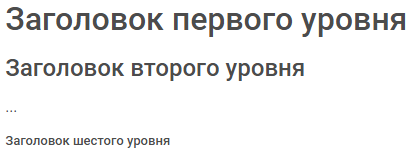
- Заголовки. Используйте
#для обозначения заголовка первого уровня (наибольший размер шрифта). Используйте##для заголовка второго уровня и так далее, до шестого уровня:
# Заголовок первого уровня

## Заголовок второго уровня

...

###### Заголовок шестого уровня
- Выделение текста. Используйте
*или_для выделения текста курсивом. Используйте**или__для выделения текста полужирным. Используйте~~для зачеркнутого текста.
*Курсивный текст*

**Полужирный текст**

~~Зачеркнутый текст~~
Курсивный текст
Полужирный текст
Зачеркнутый текст
- Списки. Используйте
*,-или+для создания неупорядоченного списка. Используйте цифры с точкой для создания упорядоченного списка.
* Пункт списка 1
* Пункт списка 2

1. Пункт списка 1
2. Пункт списка 2
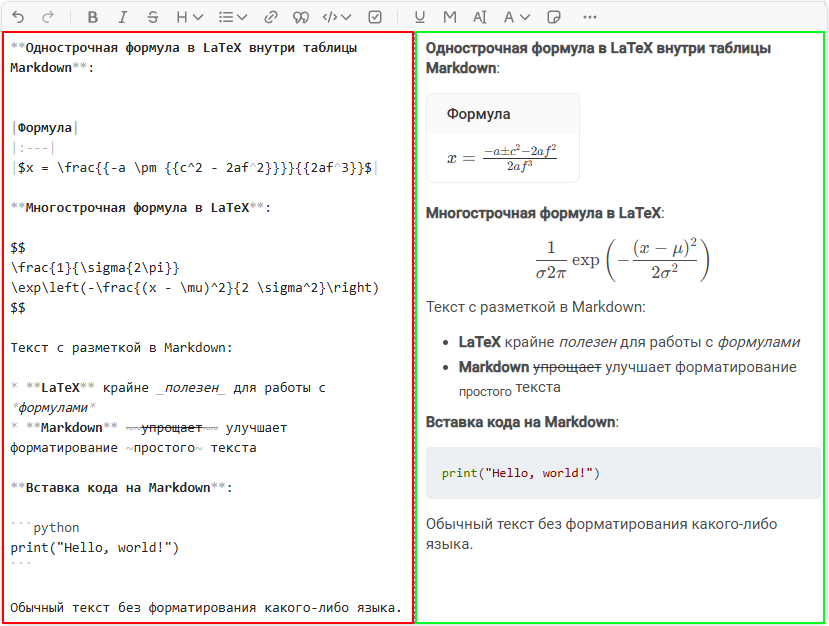
- Формулы. Markdown в Engee по умолчанию поддерживает отображение формул LaTeX с помощью библиотеки KaTeX. Для корректного отображения оборачивайте формулу в
$:
$ \text{…} \text{}$ — для однострочных формул. Пример:
$x = \frac{-b \pm \sqrt{b^2 - 4ac}}{2a}$
$$ \text{\text{…}} $$ — для многострочных формул. Пример:
    $$
    \frac{1}{\sigma \sqrt{2\pi}} \\
    \cdot \exp\left( -\frac{(x - \mu)^2}{2\sigma^2} \right)
    $$
- Цитаты. Используйте
>для создания цитат.
> Ваша цитата.
Ваша цитата.
- Код. Оберните текст с помощью обратного апострофа (`) для вставки однострочного кода. Используйте три обратных апострофа (```) для вставки многострочного кода.
Пример кода внутри текста.
Многострочный
код
- Ссылки. Используйте конструкцию
[текст ссылки](URL)для создания гиперссылки.
[Документация Engee](https://engee.com/helpcenter/stable/ru/index.html)
- Изображения. Используйте конструкцию
для вставки изображения из интернета. Например:

Локальные изображения вставляются с помощью конструкции attachment:имя_файла.png.
Примечание
attachment: — это специальная ссылка на локальные файлы, прикрепленные к редактору скриптов. Такая вставка изображений поддерживается в интерактивных скриптах форматов ngscript и ipynb. Чтобы добавить изображение как attachment:, просто перетащите файл (например, engee.png) из файлового браузера Engee в ячейку редактора скриптов — он автоматически станет доступен как  и будет виден в предпросмотре.
Если требуется управлять выравниванием и размером изображений, то можно использовать разметку HTML или CSS. Например, выравнивание по центру можно выполнить несколькими способами:
<center>
  <img src="https://engee.com/helpcenter/stable/_next/static/media/engee.png"
       style="max-width: 100px;">
</center>
или
<p align="center">
  <img width="100px" src="https://engee.com/helpcenter/stable/_next/static/media/engee.png">
</p>

Аналогично выполняется выравнивание изображения по левому и по правому краю: в последней конструкции вместо "center" нужно вписать "left" или "right" соответственно.
- Горизонтальная черта. Используйте три звездочки
***для вставки горизонтальной черты.
- Таблицы. Используйте
|и-для создания таблиц.
  | Заголовок 1 | Заголовок2 |
  | ----------- | ----------- |
  | Ячейка 1 | Ячейка 2 |
  | Ячейка 3 | Ячейка 4 |
Или альтернативный синтаксис, предлагаемый в WYSIWYG:
#|
||

Заголовок 1

|

Заголовок 2

||
||

Ячейка 1

|

Ячейка 2

||
||

Ячейка 3

|

Ячейка 4

||
|#
|
Заголовок 1 |
Заголовок 2 |
|
Ячейка 1 |
Ячейка 2 |
|
Ячейка 3 |
Ячейка 4 |
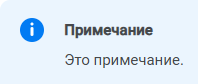
- Заметки. Заметка — это выделенный блок, который привлекает внимание к содержащейся в нем информации. В зависимости от контекста можно использовать разные типы заметок с помощью ключевых слов
info(Примечание),tip(Совет),warning(Важно) иalert(Внимание). Например:
{% note info %}

Это примечание.

{% endnote %}
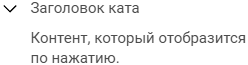
- Каты. Используются, чтобы скрыть часть контента. Например, можно скрыть дополнительную информацию или длинные блоки кода:
{% cut "Заголовок ката" %}

Контент, который отобразится по нажатию.

{% endcut %}
Пример текстовой ячейки в режиме «Разметка Markdown»:
Превью
Если нужен только предварительный просмотр, например для демонстрации результата, то воспользуйтесь режимом «Превью» — он отображает результат разметки без возможности редактирования.
Скрытие ячеек и содержание
Для скрытия ячеек в редакторе скриптов Engee, текстовая ячейка должна быть отмечена как параграф с помощью Markdown, а также иметь соответствующий уровень и расположение:
- Ячейка должна содержать заголовок в формате Markdown от 1 до 6 уровня (#, ## и т.д.);
- Под заголовком верхнего уровня должна находиться ячейка с заголовком более низкого уровня.
В редакторе скриптов можно скрыть:
- кодовые ячейки (имеют наименьший уровень заголовка);
- текстовые ячейки без заголовков (также наименьший уровень);
- текстовые ячейки с заголовками более низкого уровня.
Если у текстовой ячейки с заголовком первого уровня под ней находится, например, 10 кодовых ячеек — это образует одну секцию, которая будет скрыта. Когда появляется 11-я ячейка — новый параграф с заголовком первого уровня или такого же уровня, что и первая текстовая ячейка, то начинается новая секция.
Заголовки текстовых ячеек с первого по шестой уровень образуют Содержание  :
:
Практическая часть
✏️Задание 1
Создайте скрипт, отредактируйте его и сохраните в локальном окружении Engee:
- В папке данного курса создайте скрипт с именем
Упражнение.ngscript. - Откройте созданный файл и добавьте в него текстовую ячейку.
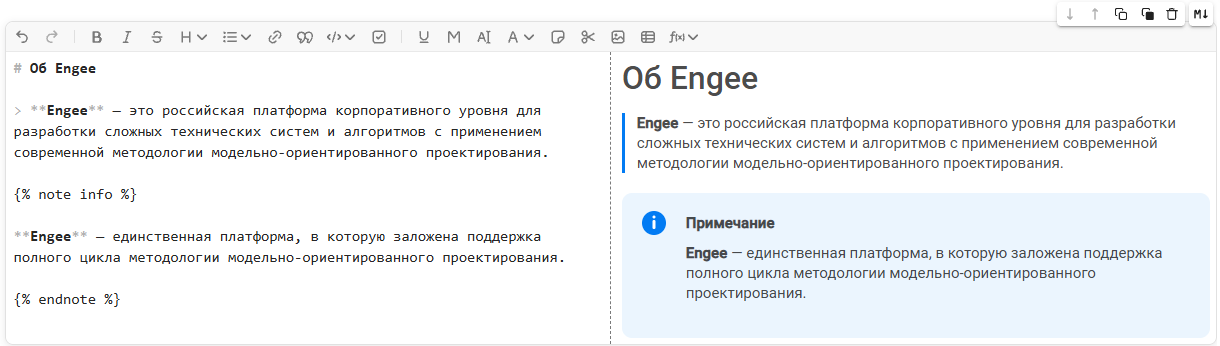
- В эту ячейку добавьте заголовок первого уровня "Об Engee".
- Ниже введите текст: "Engee — это российская платформа корпоративного уровня для разработки сложных технических систем и алгоритмов с применением современной методологии модельно-ориентированного проектирования." Оформите его как цитату (вы можете воспользоваться либо разметкой Markdown, либо нажать кнопку "Цитата" на панели инструментов).
- Ниже введите текст: "Engee — единственная платформа, в которую заложена поддержка полного цикла методологии модельно-ориентированного проектирования." Оформите этот текст как заметку с заголовком "Примечание" (вы можете воспользоваться либо разметкой Markdown, либо нажать кнопку "Примечание" на панели инструментов).
- В обоих предложениях выделите слово Engee жирным шрифтом.
Решение
✏️Задание 2
Добавьте в скрипт изображение и маркированный список:
- В скрипте
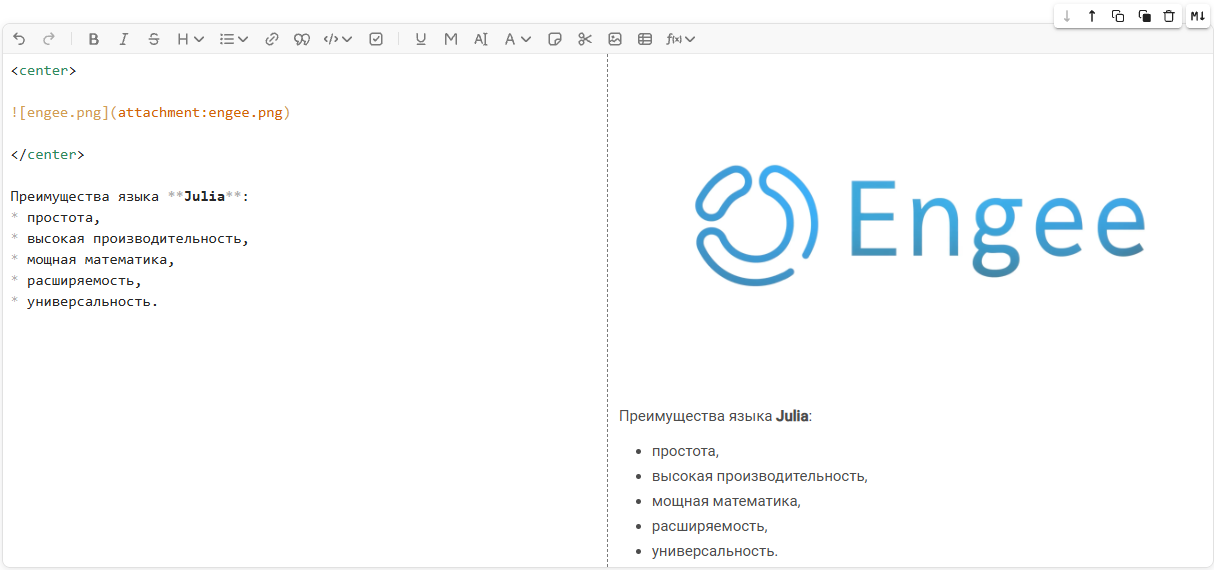
Упражнение.ngscriptсоздайте новую текстовую ячейку. - В эту ячейку загрузите изображение из файла
engee.png, находящегося в папке данного курса. Задайте выравнивание изображения по центру с помощью HTML-разметки<center>. - Ниже введите текст: "Преимущества языка Julia: простота, высокая производительность, мощная математика, расширяемость, универсальность." Оформите список преимуществ в виде маркированного списка (вы можете воспользоваться либо разметкой Markdown, либо нажать кнопку "Список" на панели инструментов).
Решение
✏️Задание 3
Добавьте в скрипт формулу:
- В скрипте
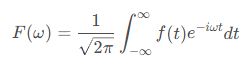
Упражнение.ngscriptсоздайте новую текстовую ячейку. - В эту ячейку добавьте формулу:
- Спрячьте формулу под кат с заголовком "Преобразование Фурье" (вы можете воспользоваться либо разметкой Markdown, либо нажать кнопку "Кат" на панели инструментов).
- Сохраните файл
Упражнение.ngscriptв папке данного курса и закройте его.
Подсказка
Напомним основные приемы работы с LaTeX, необходимые для записи этой формулы:
- Дробь вводится с помощью команды
\frac{}{}. В фигурных скобках записываются числитель и знаменатель дроби. - Греческие буквы и вводятся с помощью команд
\omegaи\piсоответственно. - Знак интеграла вводится с помощью команды
\int. Нижний предел интегрирования вводится с помощью символов_{}, а верхний предел — с помощью^{}. В фигурных скобках записываются значения пределов интегрирования. - Знак бесконечности вводится с помощью команды
\infty. - Показатель степени (верхний индекс) вводится с помощью символов
^{}.
Решение

Полезные ссылки
Тест для получения сертификата
Если вы впервые проходите тестирование на платформе Этюд по ссылке из Engee, то, нажав на ссылку ниже, вы увидите следующее диалоговое окно:
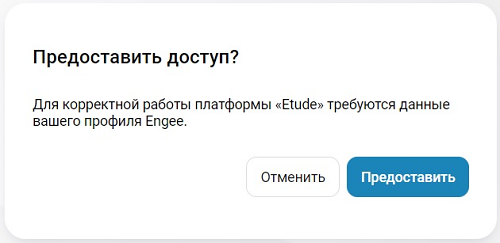
Нажмите на кнопку Предоставить, чтобы авторизоваться на платформе Этюд с данными вашего профиля Engee ID.
Если вы раньше уже проходили тестирование по ссылке из Engee, то ваша авторизация выполнится автоматически и тестирование начнется сразу же после нажатия на ссылку.
