Engee для профессионалов

Окно переменных
Создание переменных в Engee
Переменная — это имя, ассоциированное (связанное) с некоторым значением. Значение — это число, строка, матрица или другой тип данных. Переменные в Engee доступны в командной строке, редакторе скриптов и в самом окне «Переменные». Переменные также могут быть переданы как параметры блоков среды моделирования.
Переменные можно создать:
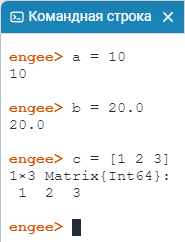
- Через командную строку:
- Через редактор скриптов. Для этого создайте новый скрипт, добавьте область ввода кода и создайте переменные, нажав на зеленую кнопку Выполнить
 .
.
a = 10
b = 20.0
c = [1 2 3]
Работа в окне переменных
Окно «Переменные»  — это инструмент Engee, предназначенный для управления переменными. В нем содержится информация о переменных, созданных в процессе работы.
Для открытия окна переменных выберете значок .png) в левом верхнем меню рабочей области Engee.
в левом верхнем меню рабочей области Engee.
В окне переменных представлены следующие столбцы:
- Имя;
- Значение;
- Класс (тип данных переменной);
- Память (объем памяти, занимаемый переменной);
- Размер (размерность массива; для скаляра выводится значение ноль).
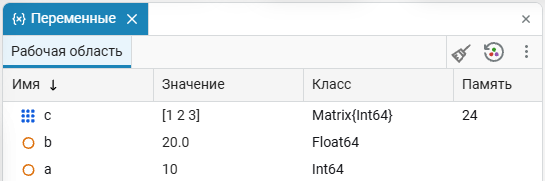
Можно переместить столбцы окна переменных, перетаскивая заголовок мышью. Также можно менять ширину этих столбцов.
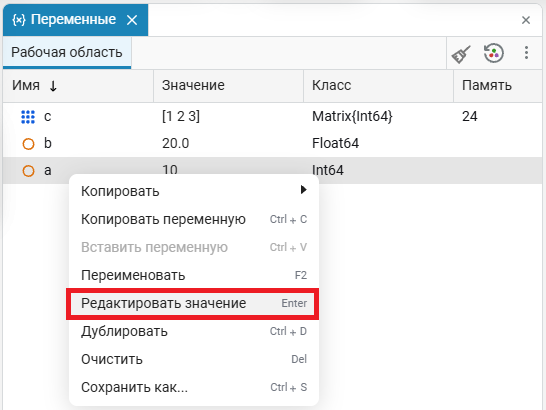
Можно редактировать значение переменной, нажав по имени двойным кликом или вызвав контекстное меню правой кнопкой мыши для выбора опции Редактировать значение.
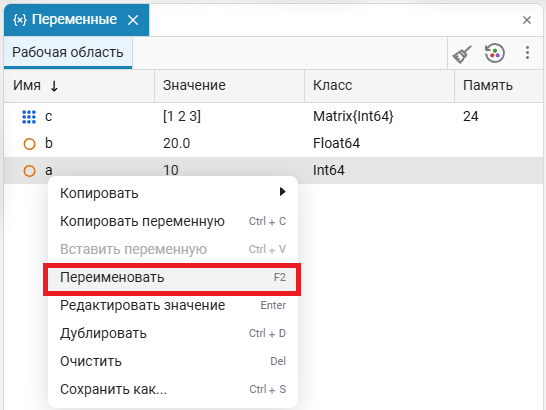
Для редактирования имени переменной выберите соответствующую опцию из контекстного меню, вызванного правым кликом по имени переменной:
Можно скопировать имя или значение переменной, нажав по имени и выбрав функцию Копировать в контекстном меню.
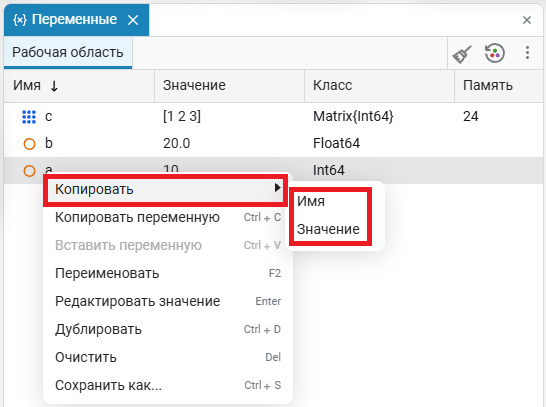
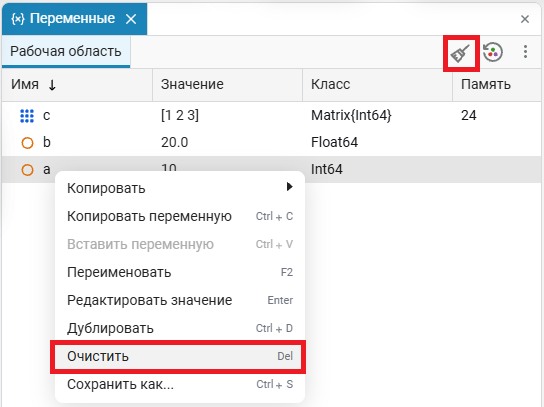
Можно очистить ненужные переменные, нажав правой кнопкой мыши и выбрав Очистить (также используется клавиша «delete»). Для очистки всех переменных выберите иконку метлы в правом верхнем углу.
Кнопка  перезапускает ядро Engee. Процесс перезапуска займет некоторое время и полезен в случаях перегрузки системы.
Кроме того, в Engee существуют команды для очистки переменных и функций, которые можно запустить в командной строке или в кодовой ячейке:
engee.clear()— очищает переменные;engee.clear_all()— очищает переменные и функции, перезагружает ядро.
Редактирование векторов и матриц в окне переменных
Значение переменной с типом данных Vector или Matrix может быть изменено в редакторе векторов и матриц в окне переменных.
В окне переменных можно выделять несколько ячеек и проводить с ними различные операции (вырезать, копировать, вставить). Также можно объединять несколько столбцов или строк и проводить операции с ними.
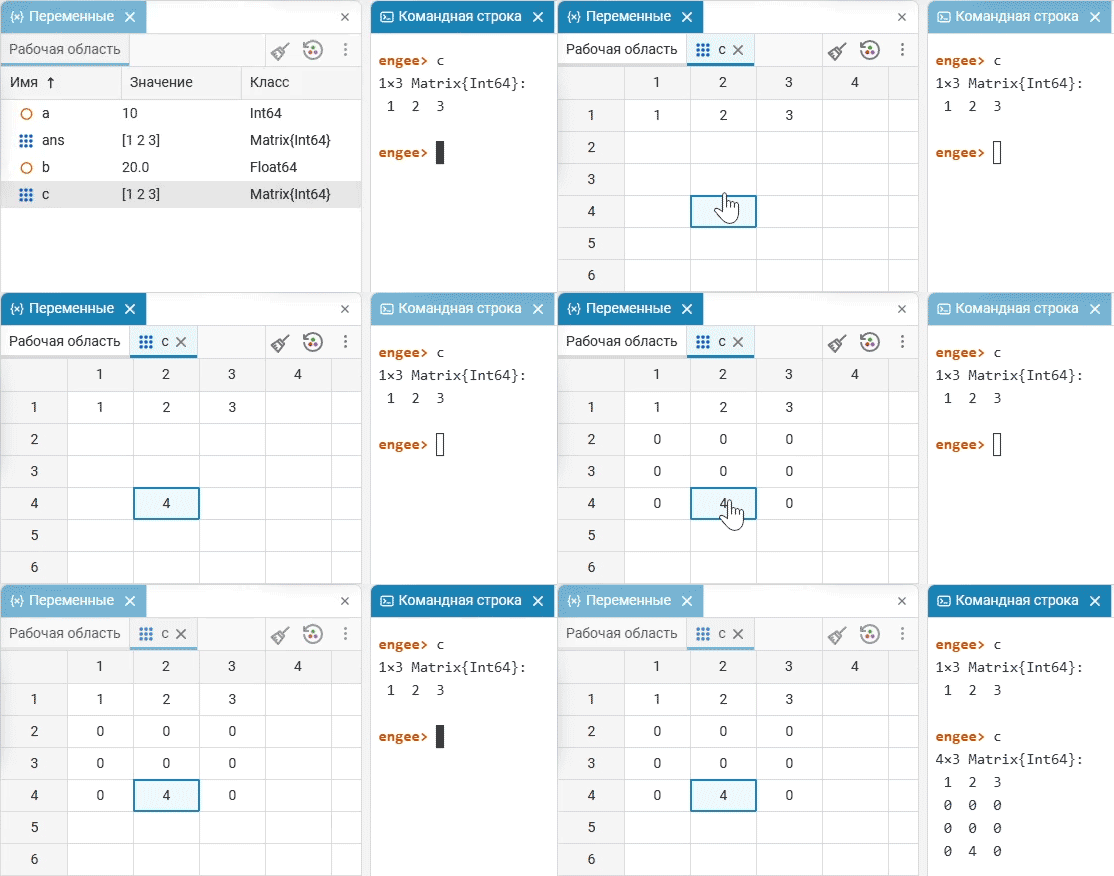
Для примера поставим любое число в любую свободную ячейку матрицы — матрица будет автоматически расширена (заполнена нулями) до этой ячейки. Ввод переменной в командной строке или редакторе скрипта покажет измененную матрицу:
Примечание
Добавление строки с текстом в ячейку матрицы изменит ее тип данных на Any, что позволит переменной содержать значения любого типа. Вы можете изменять матрицу в любое время в редакторе векторов и матриц.
Практическая часть
✏️Задание 1
Задайте переменную и в окне переменных измените ее значение:
- В кодовой ячейке задайте значение переменной
xравным1. - В окне переменных измените значение переменной
x. Задайте его равным2. - В новой кодовой ячейке с помощью команды
printвыведите на экран новое значение переменнойx.
Решение
x = 1
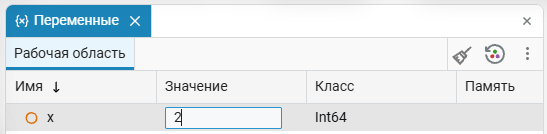
В окне переменных нажмите левой кнопкой мыши на значение 1 и измените его на 2:
print(x)
✏️Задание 2
В окне переменных очистите переменную x. После этого попытайтесь вывести ее значение на экран с помощью команды print. В результате будет выведено значение EngeeNothing().
Решение
В окне переменных нажмите правой кнопкой мыши на переменную x. В контекстном меню выберите команду Очистить и подтвердите очищение переменной:
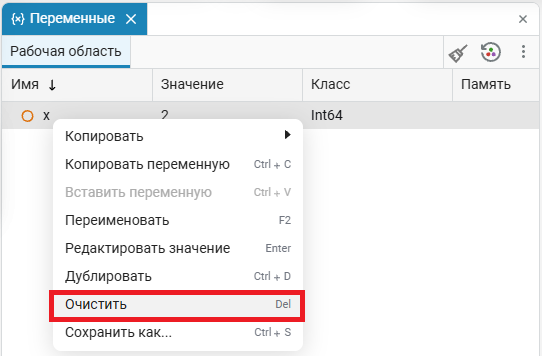
В результате рабочая область будет очищена:
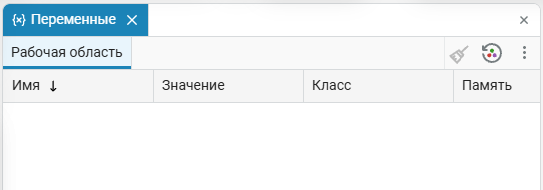
После этого выведите на экран переменную x:
print(x)
✏️Задание 3
Задайте матрицу и в окне переменных измените ее имя и значения ее элементов:
- В кодовой ячейке задайте матрицу
A:
-
В окне переменных измените имя матрицы на
B. -
В окне переменных измените размерность матрицы и значения ее элементов так, чтобы получилась следующая матрица:
- В новой кодовой ячейке с помощью команды
printвыведите на экран матрицуB.
Решение
A = [1 2 3; 4 5 6; 7 8 9]
В окне переменных щелкните левой кнопкой мыши на имя переменной A и измените его на B:
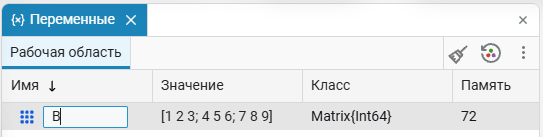
Затем в окне переменных дважды щелкните левой кнопкой мыши на поле Значение переменной B. В открывшемся окне отредактируйте значения элементов матрицы:
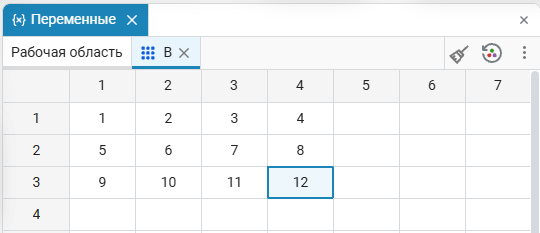
После этого выведие на экран переменную B:
print(B)
