Сканирование директории
Автор
Изучение содержимое файлового пространства Engee
Проект демонстрирует способ визуализации всего объёма данных, которые хранятся в вашем файловом пространстве в Engee.
Загрузка и анализ результатов
Выполните установку библиотеки для построения сложных графиков:
In [ ]:
Pkg.add("PlotlyJS")
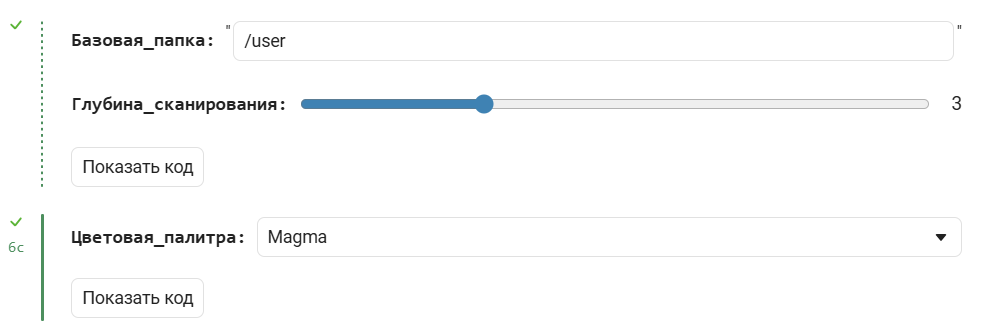
В следующей ячейке задаются параметры алгоритма сканирования выбранной директории (Базовая папка), производится ее сканирование до заданной глубины (Глубина сканирования), и выводится график типа Treemap согласно выбранной палитре (Цветовая палитра).
In [ ]:
const DT = let
    include("$(@__DIR__)/DirTreeMap.jl")
    DirTreeMap
end

Базовая_папка = "/user" # @param {type:"string",placeholder:"/user"}
Глубина_сканирования = 3 # @param {type:"slider",min:1,max:8,step:1}
data = DT.scan_directory(Базовая_папка; max_depth = Глубина_сканирования, follow_symlinks = false);
In [ ]:
Цветовая_палитра = "Viridis" # @param [    "Viridis", "Cividis", "Inferno", "Magma", "Plasma","Blues", "Greens", "Greys", "Reds", "Purples", "Oranges","YlGnBu", "YlOrRd", "BuGn", "PuBu", "RdBu", "RdYlBu", "RdYlGn","PiYG", "PRGn", "BrBG", "PuOr", "Twilight", "HSV", "IceFire","Jet", "Rainbow", "Hot", "Earth", "Electric"]
DT.build_treemap(data; title = "Расход диска: $Базовая_папка", colorscale = Цветовая_палитра)
Out[0]:
Рядом с графиком есть кнопка - нажмите ее чтобы развернуть график до максимально доступного размера по вертикали.
При открытии в Engee, приведенный выше код отображается в виде формы для ввода параметров следующего вида: