РИТМ.Управление машинами
| Подробнее о РИТМе и полунатурном моделировании читайте в разделе Полунатурное моделирование. |
Приложение РИТМ.Управление машинами  предназначено для решения следующих задач:
-
Подключение и настройка машин реального времени КПМ «РИТМ»;
-
Настройка сетевых интерфейсов машины РИТМ;
-
Настройка интерфейса RITM Monitor на экране РИТМа;
-
Управление приложениями реального времени, сгенерированными из моделей Engee.
РИТМ.Управление машинами можно запустить из меню Приложения  в рабочем пространстве Engee.
Подготовка к работе
Перед началом работы с РИТМ.Управление машинами установите и подключите Engee.Интеграции. Это обязательное первое действие: без него операции с машиной недоступны — можно будет только редактировать список машин (например, сохранить IP-адрес машины). Подробная инструкция по установке и подключению приведена в статье Engee.Интеграции.
При открытии приложение автоматически проверяет, установлена ли клиентская программа Engee.Интеграции и подключена ли она к Engee. Во время проверки отображается окно «Подготовка Engee.Интеграции к работе». Если проверка не пройдена, откроется окно «Предупреждение» с указанием причины и действия, которое нужно выполнить.
После устранения причины нажмите «Продолжить» и проверьте статус, нажав кнопку Проверить статус машины  в главном меню.
Описание
Интерфейс РИТМ.Управление машинами содержит несколько областей:
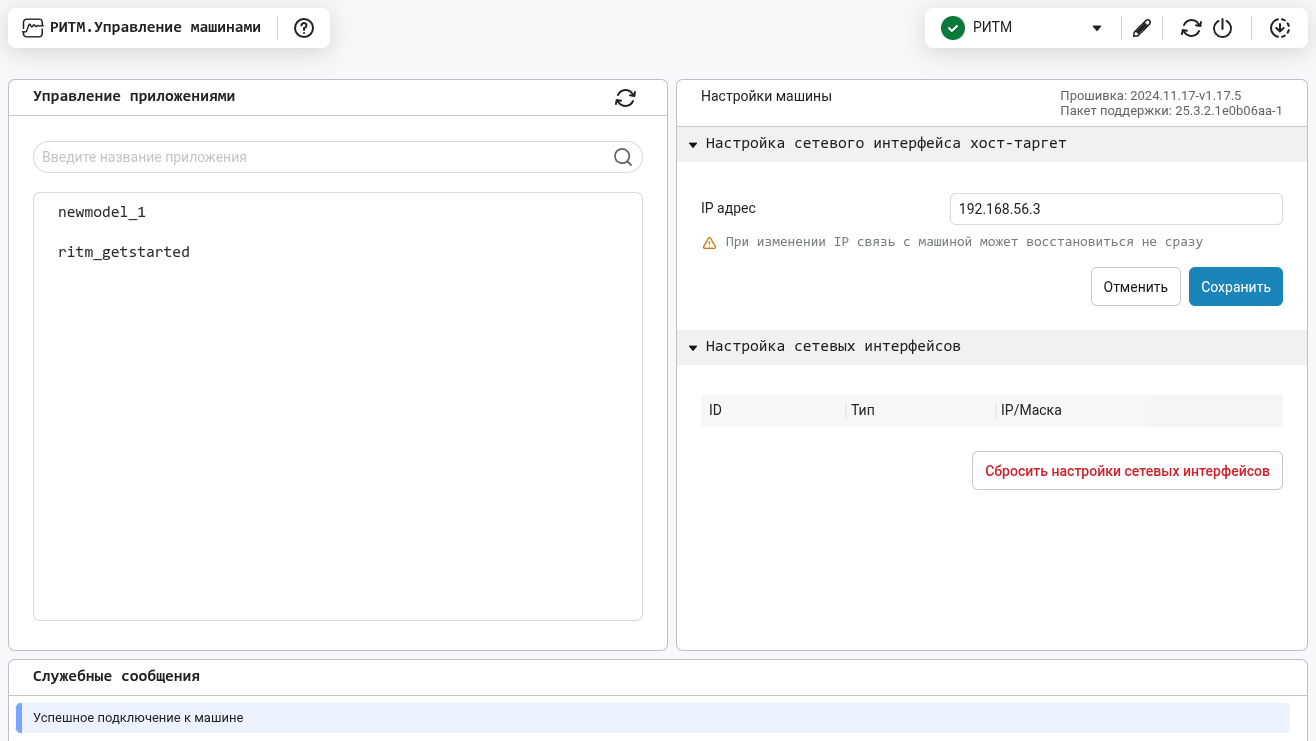
Главное меню
Главное меню состоит из следующих опций:

-
Справка
 — открывает документацию РИТМ.Управление машинами.
 -
Выберите машину — позволяет выбрать машину из списка, добавить новую машину и удалить машину из списка. Также отображает текущий статус соединения рядом с именем машины (машина подключена
 ; машина не подключена
  ). Процесс добавления машины описан в статье Начало работы.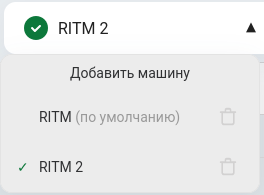
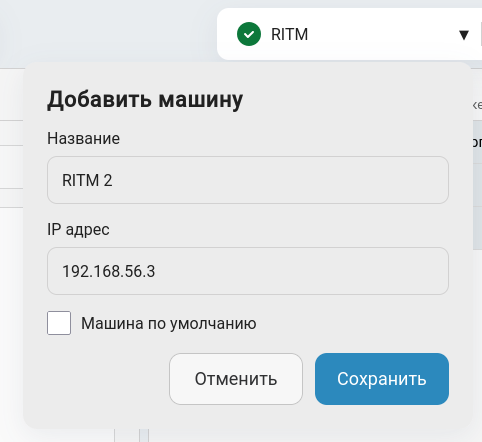
При добавлении машины указываются:
-
«Название» — произвольное имя машины;
-
«IP адрес» — адрес машины в сети;
-
«Машина по умолчанию» — машина будет выбрана автоматически при следующем открытии приложения.
-
-
Редактировать машину
 — позволяет изменить «Название», «IP адрес» и признак «Машина по умолчанию» для выбранной машины.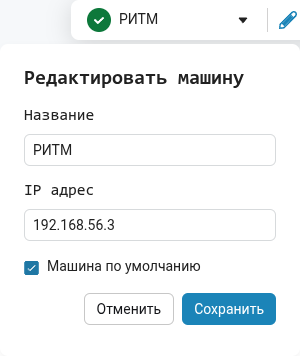
-
Проверить статус машины
— повторно проверяет соединение с машиной, если оно было нарушено. Статус соединения также проверяется автоматически. -
Управлять питанием машины
 — позволяет перезагрузить или выключить машину.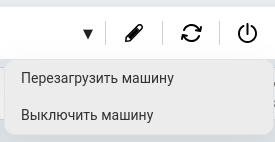
-
Обновление машины
 — позволяет обновить прошивку и пакет поддержки устройства.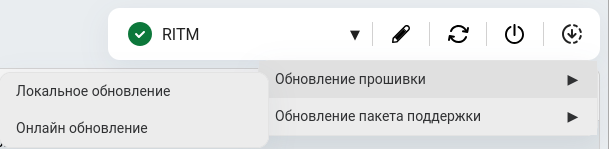
-
Обновление прошивки
Details
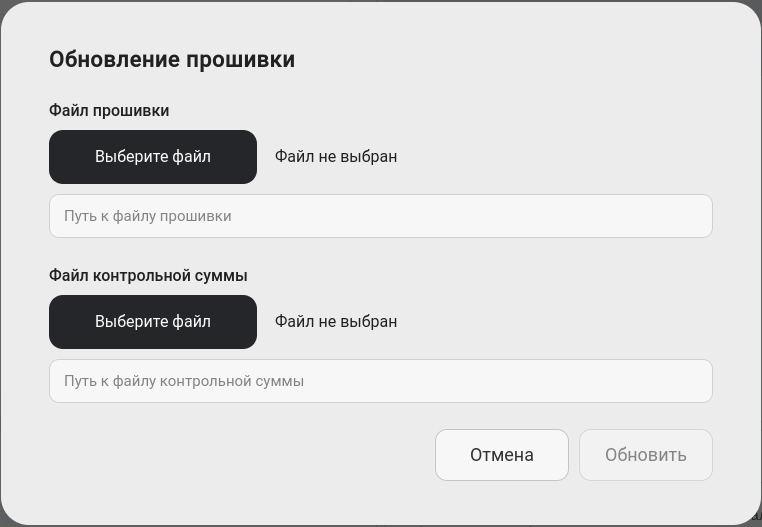
Локальное обновление — выбор файла прошивки и файла контрольной суммы, доступных офлайн (например, полученных через техническую поддержку РИТМ).
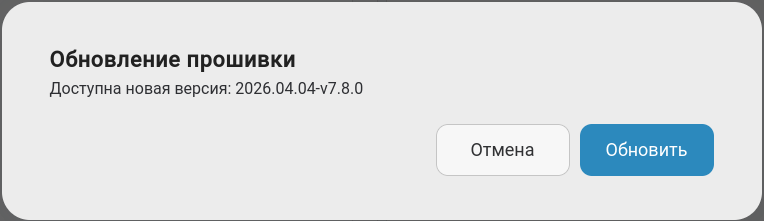
Онлайн обновление — проверяет наличие новой версии прошивки через Интернет и предлагает ее обновить.
-
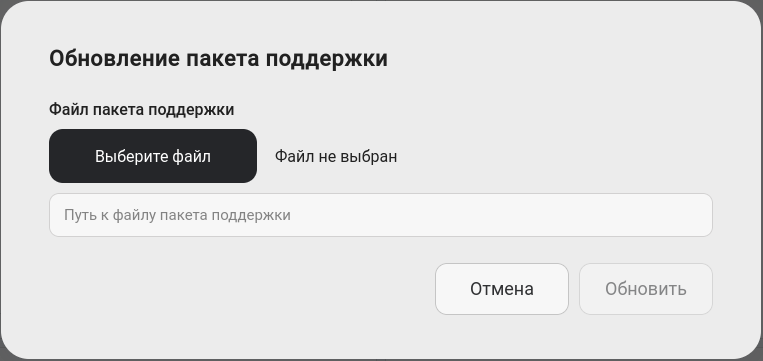
Обновление пакета поддержки
Details
Локальное обновление — выбор файла пакета поддержки.
Онлайн обновление — проверяет наличие новой версии пакета поддержки через Интернет и предлагает его обновить.
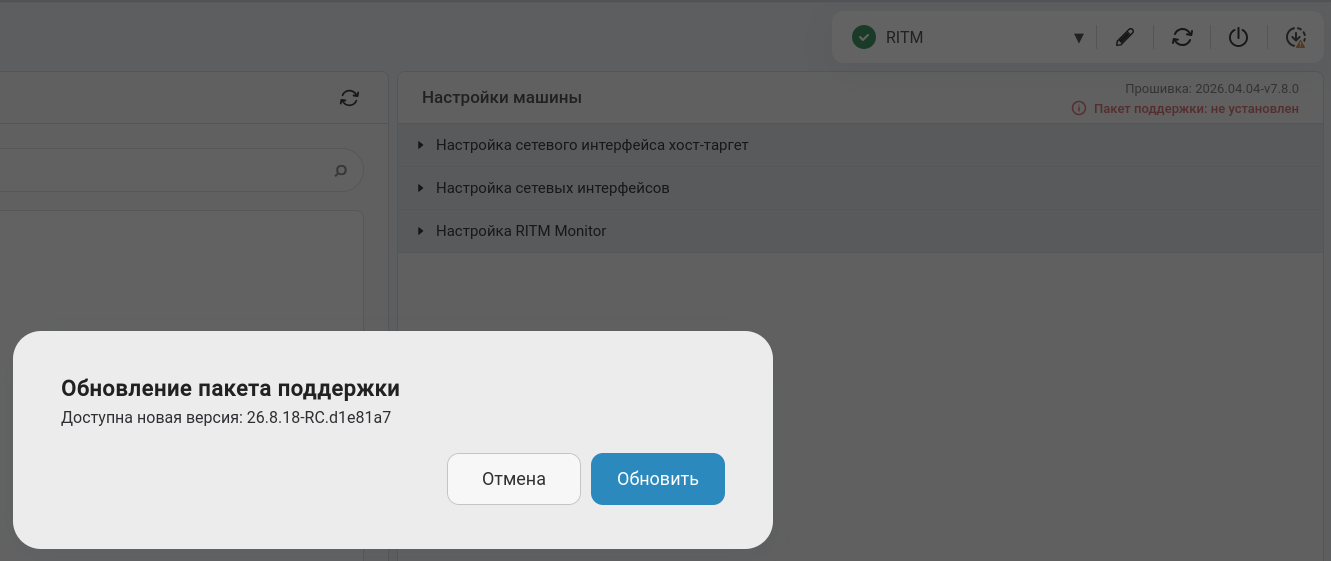
Процесс обновления сопровождается окном с индикатором выполнения. После обновления прошивки приложение предложит перезагрузить машину. Наличие новой версии прошивки или пакета поддержки также обозначается предупреждающей иконкой на панели Настройки машины.
-
Управление приложениями
В панели Управление приложениями выводится список всех приложений реального времени, загруженных на машину, и отмечается приложение, запущенное в данный момент. Для поиска нужного приложения воспользуйтесь полем Введите название приложения.
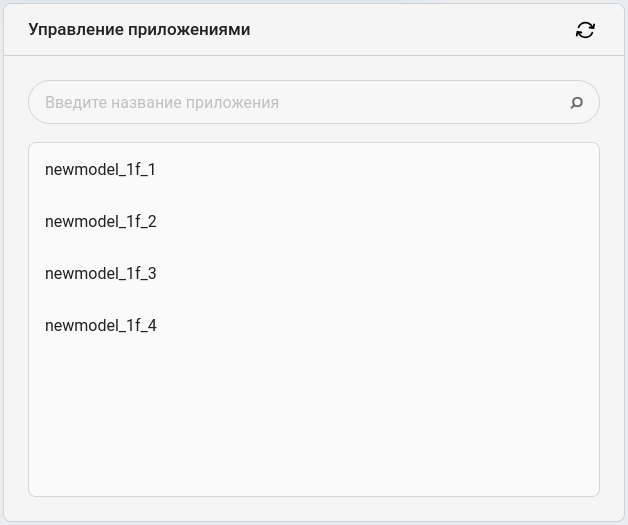
Управление приложениями осуществляется с помощью кнопок в строке приложения:
-
Запустить
 — запущенное приложение останавливается, а выбранное приложение запускается.
 -
Остановить
 — запущенное приложение останавливается.
 -
Запускать при включении машины
 — выбранное приложение помещается в автозапуск: оно будет автоматически запускаться при включении машины. Приложение с включенным автозапуском отмечено иконкой молнии в списке.
 -
Удалить
 — если выбранное приложение запущено, оно останавливается, а затем удаляется с машины.
|
Приложения, собранные в интерактивном режиме выполнения модели, не поддерживают автозапуск — для них кнопка Запускать при включении машины недоступна.
|
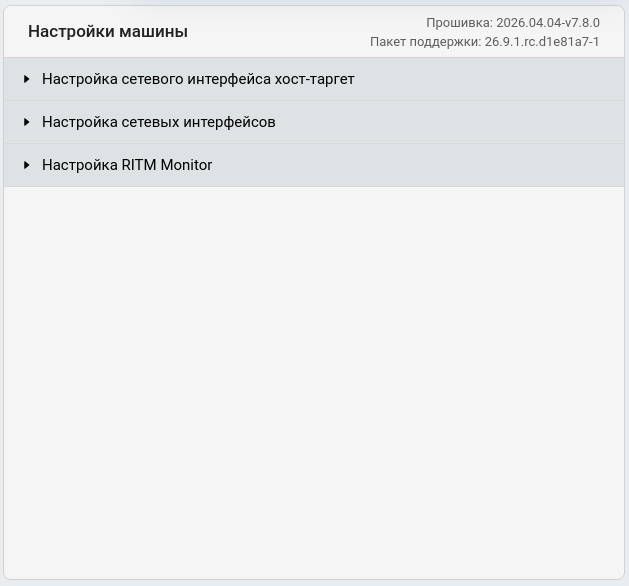
Настройки машины
В заголовке панели Настройки машины отображаются версии прошивки и пакета поддержки, установленных на машине (или сообщение «не установлен»).
-
Настройка сетевого интерфейса хост-таргет — позволяет сменить IPv4-адрес на машине.
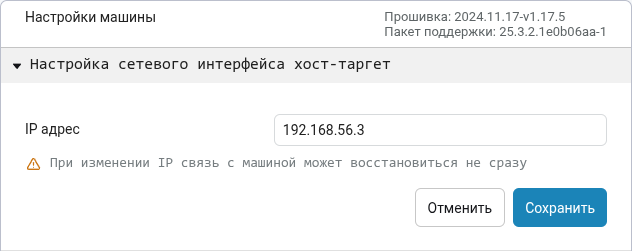
Также автоматически меняется IP-адрес в профиле подключения. Если соединение не восстановилось сразу после смены адреса, используйте кнопку Проверить статус машины
в главном меню для восстановления подключения.
-
Настройка сетевых интерфейсов — позволяет настроить доступные на машине сетевые интерфейсы.
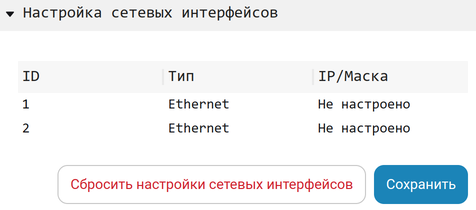
Нажатие кнопки Сбросить настройки сетевых интерфейсов сбрасывает настройки всех сетевых интерфейсов, кроме интерфейса хост-таргет.
-
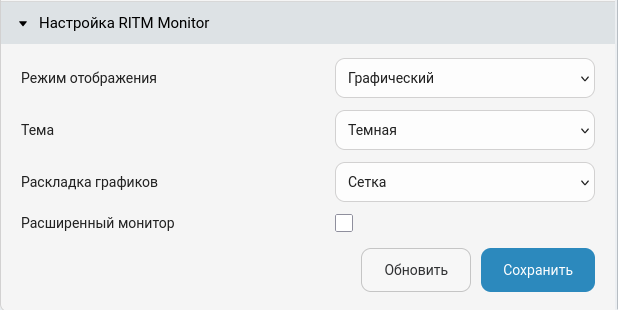
Настройка RITM Monitor — позволяет настроить отображение RITM Monitor на экране машины.
-
Режим отображения:
-
Графический — журнал приложения (Application Log) выводится на экране РИТМа справа в свернутом виде;
-
Текстовый — журнал приложения открывается снизу в развернутом виде: в него помещается больше текста вывода.
-
-
Тема — темная или светлая.
-
Раскладка графиков — сетка, вертикальная или горизонтальная.
-
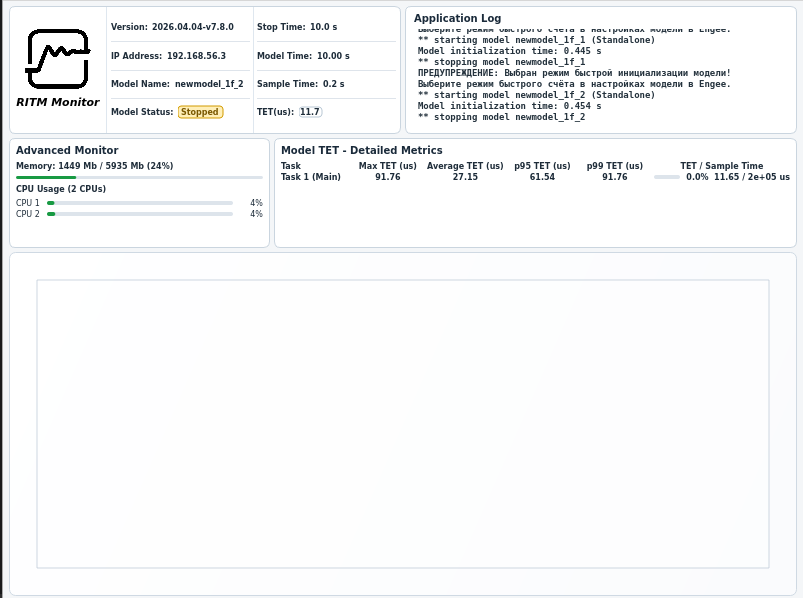
Расширенный монитор — включает вывод дополнительных показателей:
-
объем занятой оперативной памяти (RAM);
-
загрузку процессора (CPU Usage);
-
таблицу Model TET — Detailed Metrics со столбцами:
Столбец Что показывает Task
Название задачи
Max TET (us)
Максимальное время выполнения задачи, мкс
Average TET (us)
Среднее время выполнения задачи, мкс
p95 TET (us)
95-й перцентиль времени выполнения, мкс
p99 TET (us)
99-й перцентиль времени выполнения, мкс
TET / Sample Time
Отношение времени выполнения задачи к шагу дискретизации
-
Пример настроек RITM Monitor
Изначально на экране машины включена темная тема, а расширенный монитор выключен:
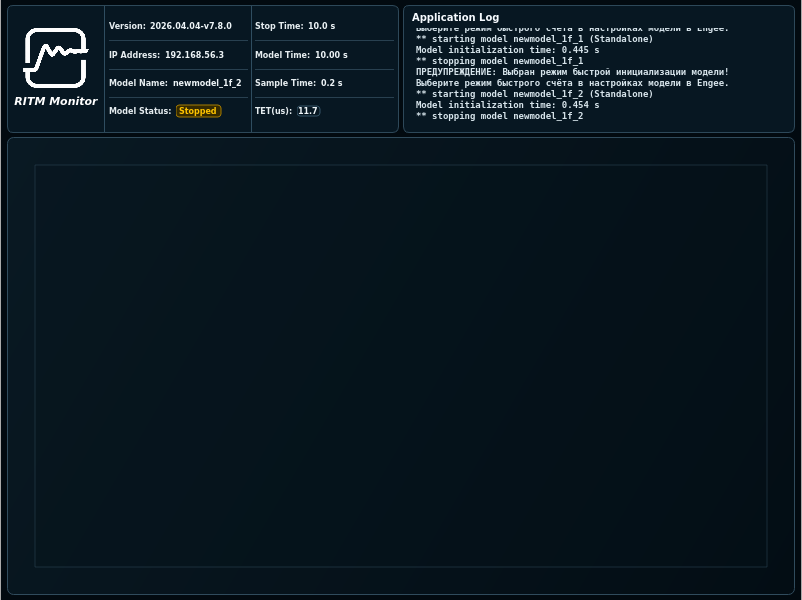
После выбора светлой темы и включения расширенного монитора интерфейс RITM Monitor стал светлым, и на экране появились дополнительные показатели, например загрузка процессора (CPU Usage):
-
Логи машины
В панели Логи машины отображаются последние строки вывода RITM Monitor — те же данные, которые RITM Monitor показывает на экране машины. Логи полезны для контроля выполнения модели и диагностики неполадок на машине.
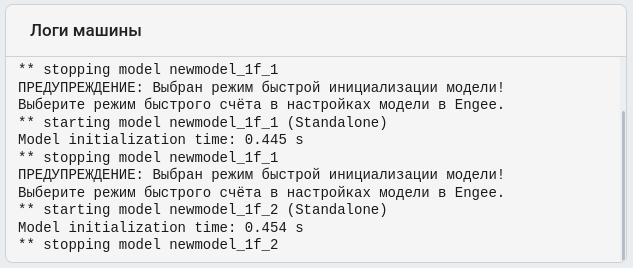
Панель обновляется автоматически: показываются последние 15 строк вывода RITM Monitor.
Настройка сети
| Обратите внимание, что IP-адрес хоста (заданный в настройках вашей операционной системы) должен находиться в одной подсети с IP-адресом машины РИТМ. |
Не рекомендуется одновременно задействовать несколько сетевых интерфейсов с IP-адресами, принадлежащими одной сети. Это замечание также относится к интерфейсу хост-таргет. IP-адреса из одной подсети на нескольких сетевых интерфейсах могут приводить к ошибкам маршрутизации и невозможности подключиться к машине по интерфейсу хост-таргет.
В случае возникновения такой ситуации следует отключить сетевые кабели от всех портов, кроме порта, отмеченного как Host на РИТМе, переподключиться к машине и настроить сетевые интерфейсы.
Ошибка подключения к машине
Если машина включена и пингуется, но отображается ошибка подключения:
-
Убедитесь, что клиентская программа Engee.Интеграции установлена и подключена к Engee (см. раздел Подготовка к работе). Если приложение показывало окно «Предупреждение» — устраните указанную в нем причину.
-
Убедитесь, что IP-адрес хоста находится в одной подсети с IP-адресом машины (см. раздел Настройка сети).
-
Нажмите Проверить статус машины
в главном меню для восстановления соединения. -
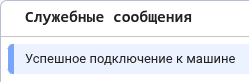
Если соединение не восстановилось — проверьте сообщения в панелях Служебные сообщения и Логи машины.