使用脱机客户端 AnyMath
离线客户端 AnyMath (AnyMath 离线桌面)是一种旨在与平台一起工作的客户端服务。 AnyMath 从没有互联网连接的本地计算机。 功能 AnyMath 离线模式与其云版本完全一致。
脱机客户端可以访问所有版本 AnyMath 个人帐户,因此您也可以在离线客户端中使用首选版本。 可用版本列表由所选主许可证的配置决定。
从一个许可证在脱机客户端中工作不会阻止在另一个许可证中的工作(如果可用)。
|
文件来自 文件浏览器 *在云客户端中创建的所有项目和文件在激活后在脱机客户端中可用。 *在离线客户端中所做的更改在返回在线模式后与云版本同步。 要避免反向数据同步出现问题,必须在脱机客户端的到期日期之前*返回到联机模式。 在脱机客户端中工作不需要手动下载文件。 |

准备启动脱机客户端
|
启动脱机客户端的最低系统要求: *处理器:来自4个物理内核,频率为2.7ghz或更高; *RAM:至少16GB(DDR4 3200MHz和更快); *磁盘空间:至少130GB SSD。 |
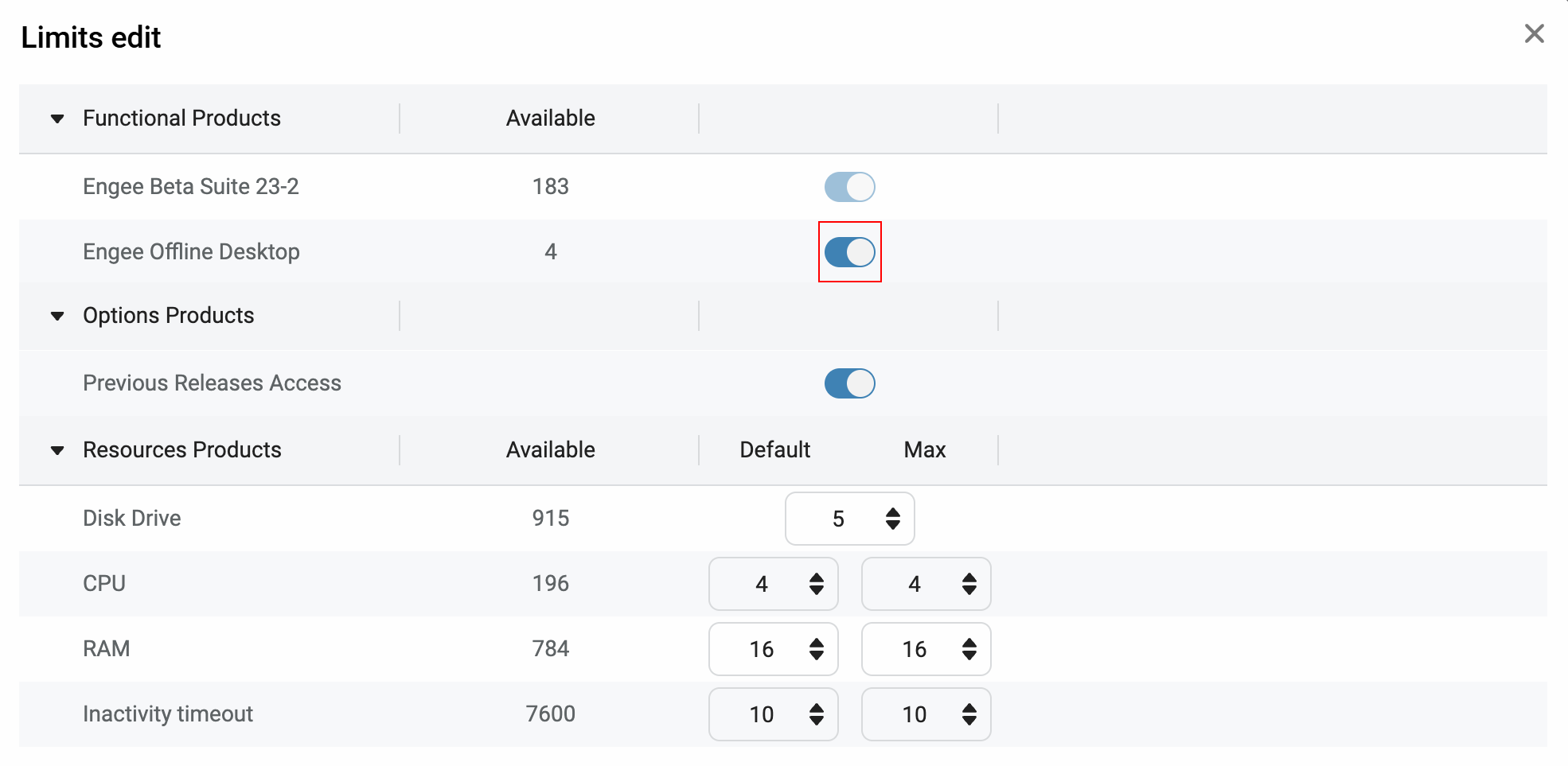
在开始使用脱机客户端之前,请确保主许可证的管理员已授予运行脱机版本的相应权限。:
*如果授予许可证,则*翻译切换开关变为活动状态 AnyMath 到离线模式*在您的个人帐户的右上角:
+
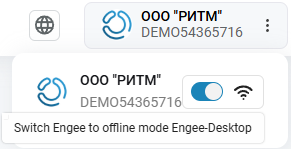 *如果未颁发许可证且切换开关处于非活动状态请联系主许可证的管理员。
+

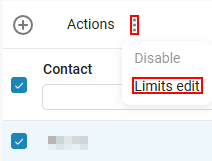
|
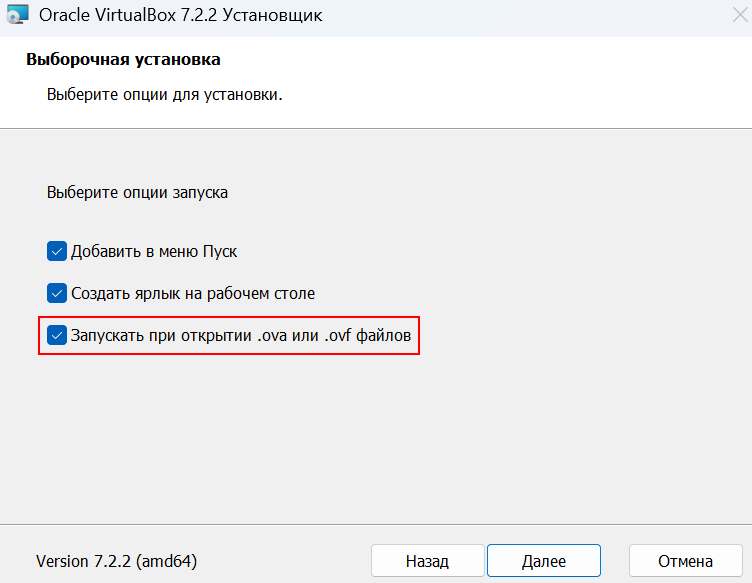
脱机客户端可在Linux和Windows上使用WSL(适用于Linux的Windows子系统)支持。 要使脱机客户端工作,您需要安装虚拟化应用程序,例如VirtualBox(推荐)。 进一步正确操作虚拟化应用程序: 安装虚拟化应用程序时,请选中*打开时运行。ova或。ovf文件(适用于Windows上的VirtualBox); +
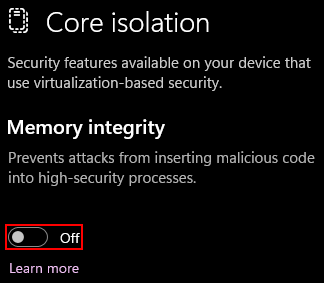
如果在启动VM时遇到性能不佳或启动错误,则必须在Windows安全设置中禁用*内核隔离*功能。:
禁用内核隔离允许VirtualBox与硬件虚拟化正常工作。 |
|
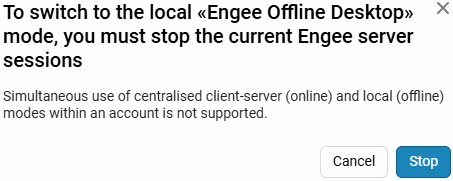
您不能在同一帐户内同时在云客户端和脱机客户端中工作。 在脱机客户端中开始工作之前停止联机会话。 AnyMath :
|
启动脱机客户端
切换平移拨动开关 AnyMath 在右上角切换到离线模式 主页:
切换切换开关后,将添加一个用于下载和授权离线客户端的窗口。:
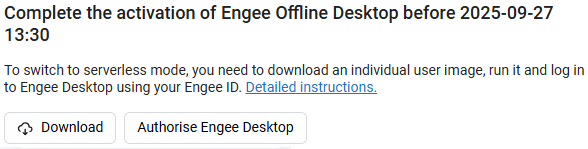
下载和安装脱机客户端
点击*下载*按钮下载格式file.an 包含启动VM所需数据的ova。
运行下载的文件,将开始为VM导入配置的过程。 点击*完成*:
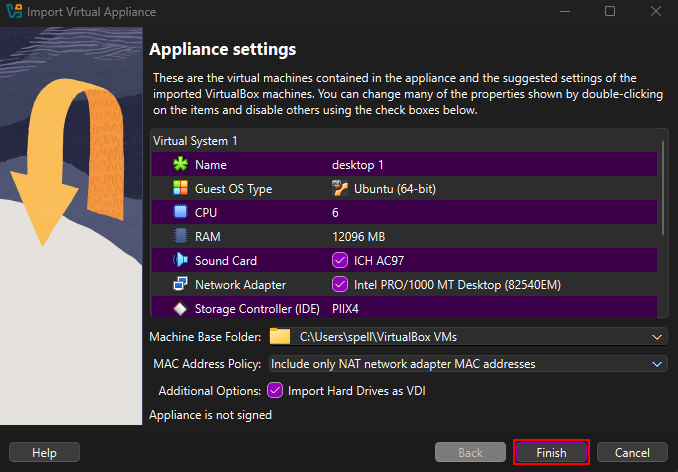
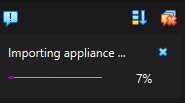
导入配置需要不同的时间,具体取决于计算机的电源。 您可以在虚拟化应用程序中跟踪导入过程。:
完成导入后,该文件将自动创建一个可随时运行的虚拟机(默认情况下名为desktop)。:
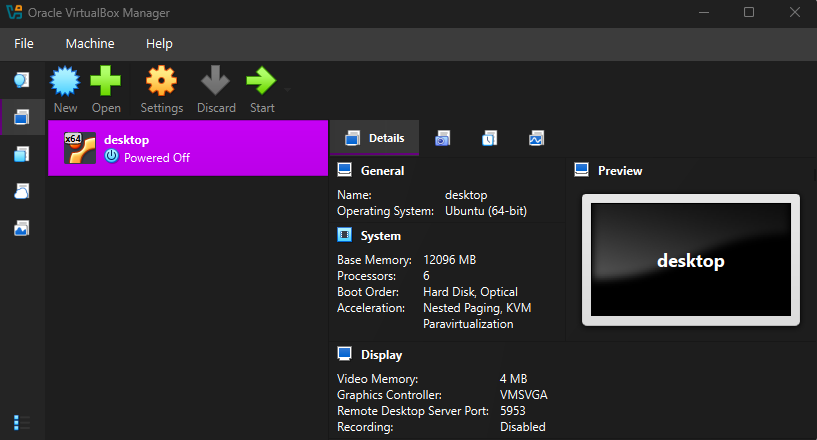
|
导入后,您需要在 «系统»: *在标签中 «主板» 将RAM数量设置为至少16GB; +
*在标签中 «处理器» 设置最少4个Cpu; +
确保SSD上至少有130GB的可用空间可用于VM。 |
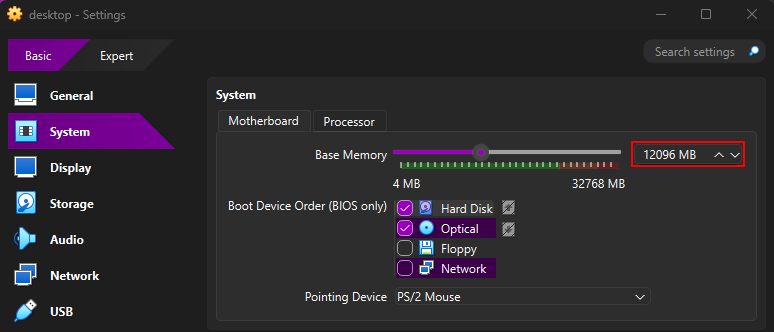
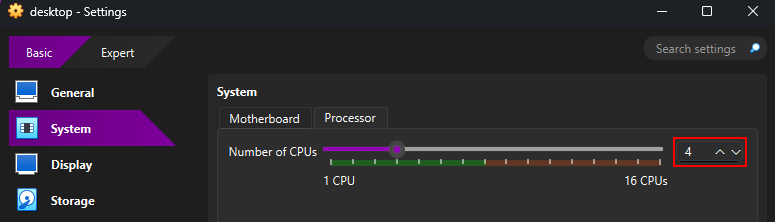
通过单击虚拟化应用程序中的*Start*按钮启动虚拟机。 安装后 AnyMath 进一步启动脱机客户端的地址将显示在虚拟机控制台中。:
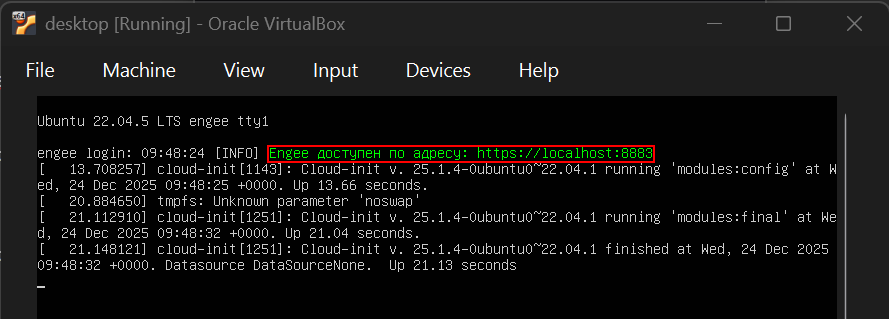
| *授权按钮 AnyMath 桌面*在虚拟化应用程序中自动打开此链接—您不需要手动复制它。 控制台中出现链接意味着虚拟化应用程序已正常工作。 |
离线客户端授权
安装脱机客户端后,必须对其进行授权。 要执行此操作,请返回个人帐户的主页。 AnyMath 并点击*授权按钮 AnyMath 桌面*。 或者,您可以在浏览器的地址栏中输入您在VM中收到的链接。
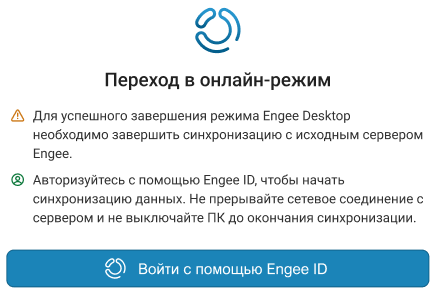
将打开一个窗口以登录 AnyMath 桌面。 在窗口中,输入您从中下载的域的名称。离线客户端的ova文件。 允许使用或不使用http/https协议进行记录。 例如,域为 https://engee.com/account/ 您可以指定为 https://engee.com/account 或 engee.com/account. 进入服务器域后,单击*使用登录 AnyMath 身份证*:
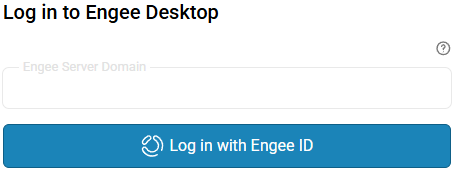
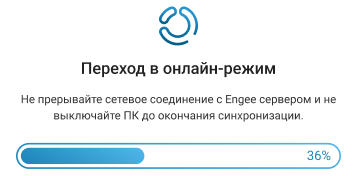
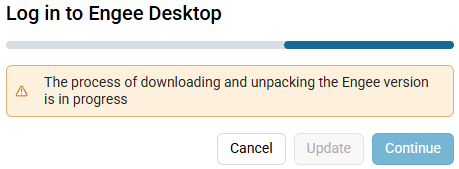
然后选择版本 AnyMath ,要启动的脱机客户端,并等待其安装:
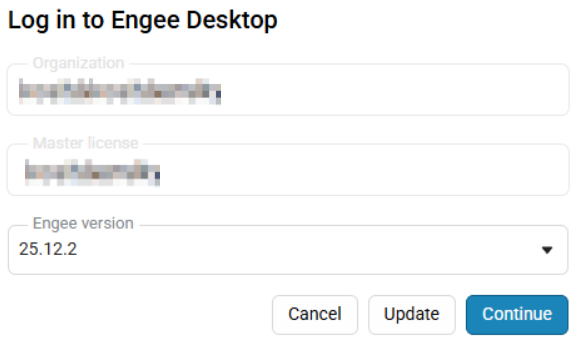 →
→ 
|
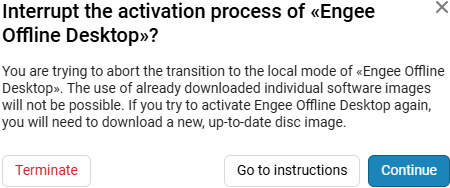
如果脱机客户端的激活尚未完成,但切换开关已切换回来,系统将发出警告。:
Abort*--退出离线模式; 继续*--继续脱机工作。 |
成功激活离线客户端后 AnyMath 个人帐户的简化版本将被打开,从中,通过与在线客户端的类比,您可以 开始会话并开始:
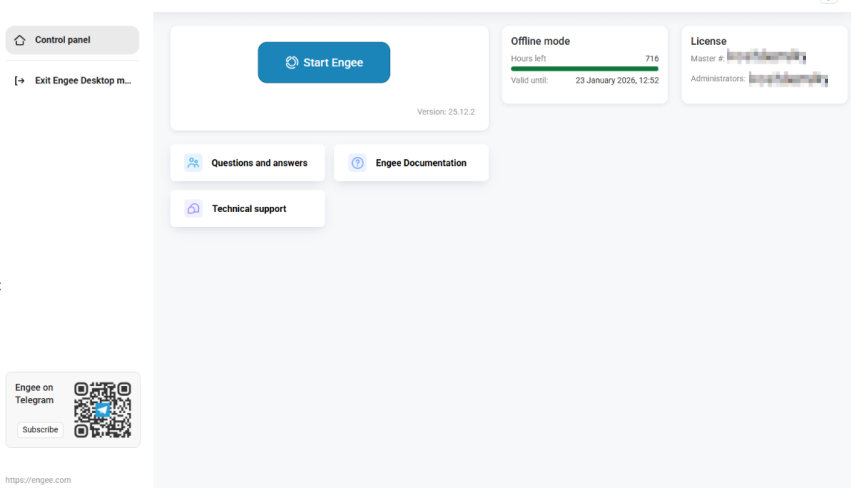
恢复使用云版本 AnyMath 点击左上角的按钮:

|
在线和离线模式之间切换时,内容 文件浏览器自动同步。 所有项目和文件都可以访问,无需手动复制。 在使用修改后的本地文件之前,请等待同步完成。
|