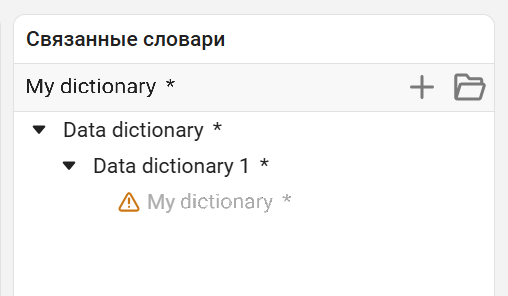
数据字典
*数据字典*是由扩展名的文件表示的变量存储 .教育署 (Engee数据字典),其中可能包含模型变量或库。
字典连接到模型或库。 因此,变量在会话之间保存并成为模型配置的一部分:在启动之前,它们不需要在工作区中重新创建或使用单独的脚本初始化。
为什么我需要数据字典?
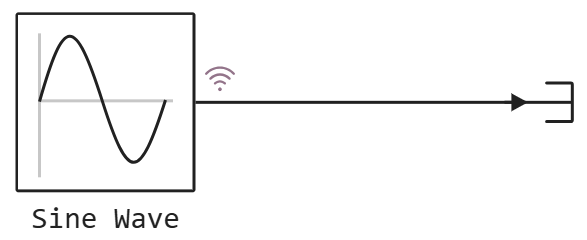
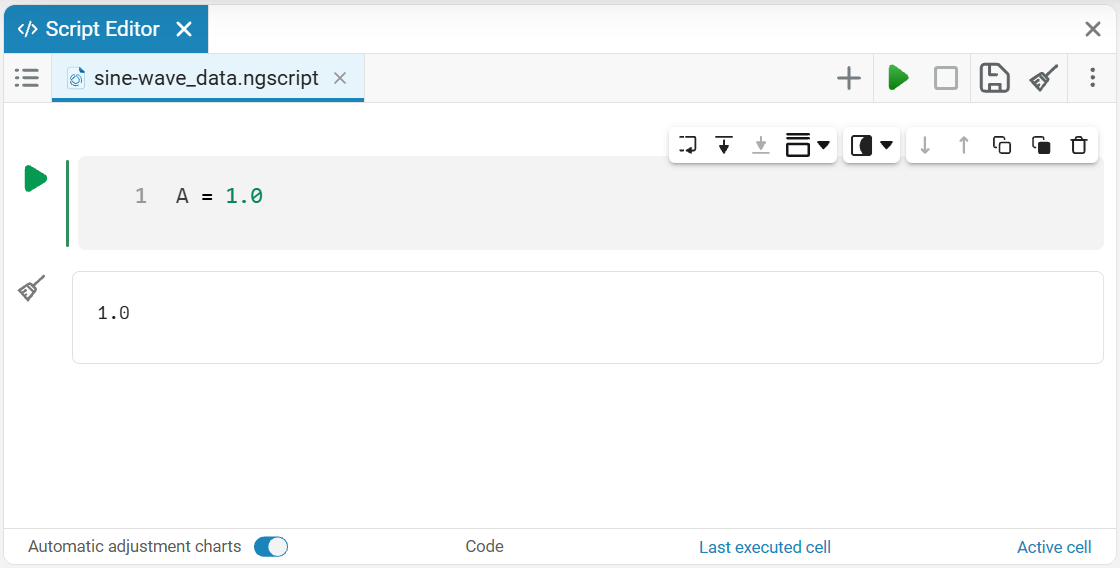
设正弦波的振幅由变量给出 A. 该变量可以通过命令行在工作区中创建,然后在块参数中使用。 您还可以在命令行或"变量"窗口中更改此变量的值。
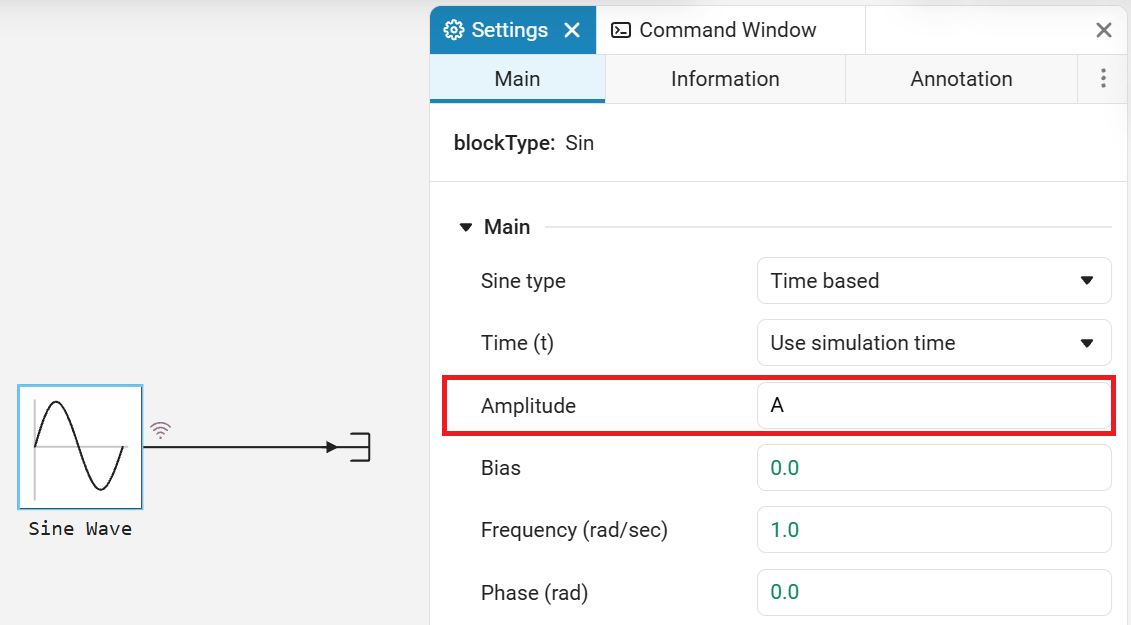
此方法便于在当前会话中使用简单模型。 但是,在清除工作区或启动新会话后,需要重新创建变量。 为了确保模型在会话之间的可重复性,可以使用脚本和回调来初始化变量(有关详细信息,请参阅 回调).
另一种方法是将字典连接到模型并在其中保存变量。
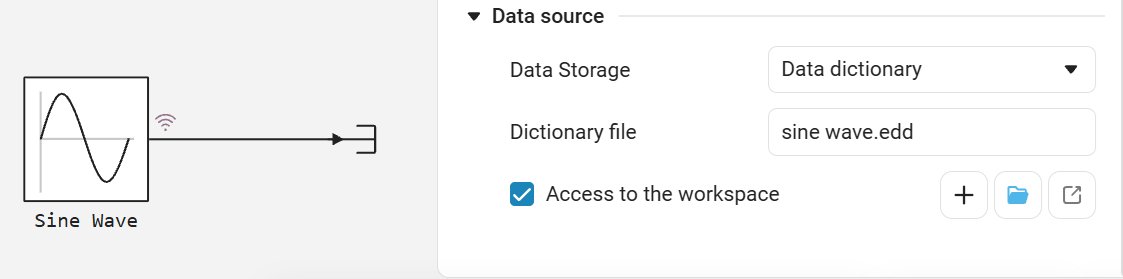
在这种情况下,变量成为模型配置的一部分,而不是工作区的临时内容。 在建模之前,您不需要手动创建它们或运行准备脚本。
数据字典对于大型模型和协作尤其有用,因为它为组织、存储和管理数据提供了更多机会。
创建和连接字典
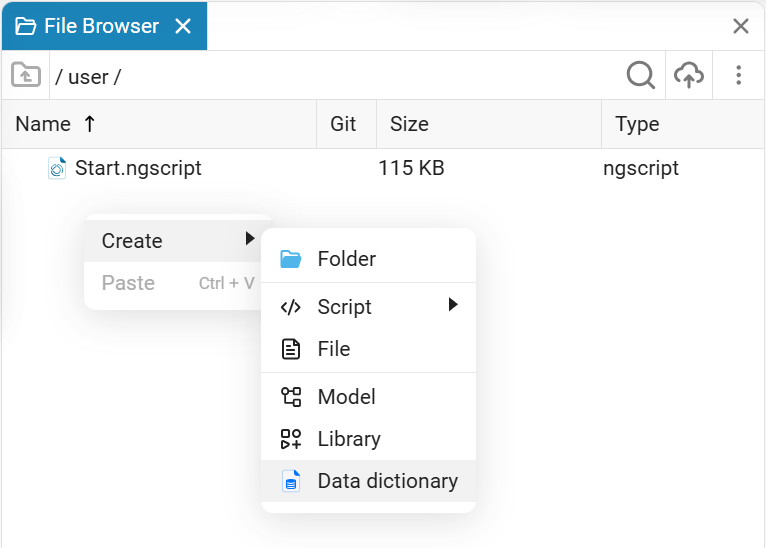
创建字典有三种方法:
从文件浏览器; *从模型或库设置; *从应用程序 *数据字典 .
从设置创建模型或库
打开模型或库设置窗口。
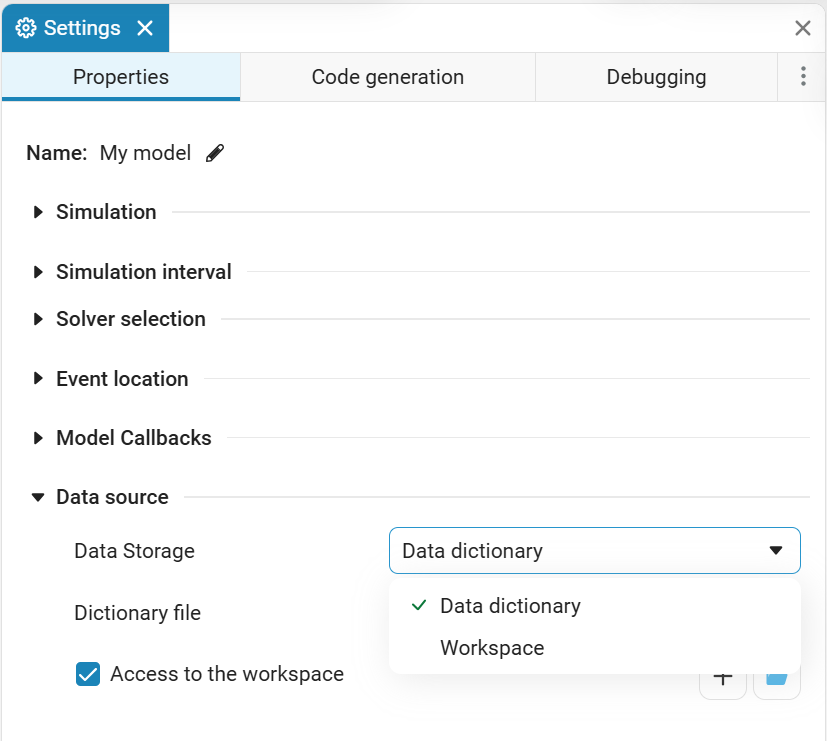
默认情况下,属性 数据存储 选择的值 工作区. 选择值时 数据字典 字段出现 字典文件 ,复选框 访问工作区 ,以及以下按钮:
-
创建字典
 :通过单击此按钮,在打开的窗口中,输入字典的名称并选择所需的目录来存储它,单击 保存 .
 -
打开词典
 :通过单击此按钮,在打开的文件窗口中选择所需的字典文件,然后单击 选择 .
 -
编辑
 (如果字典已被选中,则显示):启动应用程序 数据字典 重点是连接的字典。
选择值时 数据字典 在画布的左下角 AnyMath 出现一个按钮  . 她打开字典应用程序。
从应用程序创建 数据字典
您可以通过工作区打开应用程序。 AnyMath :在该部分的左上角 工程师申请  选择 数据字典
  :
:
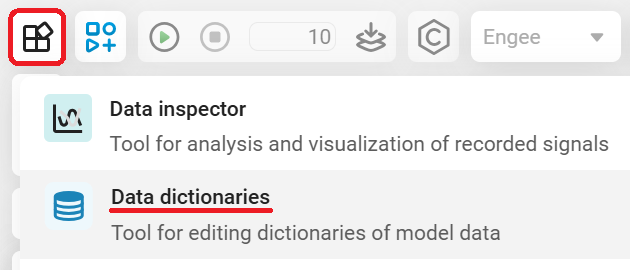
在面板上 «字典» 有创建和打开字典的按钮。
要创建字典,请单击 创造、创作 ,在打开的窗口中,输入字典的名称,选择所需的目录来存储它,然后单击 保存 . 要打开字典,请单击 打开 ,在打开的文件窗口中,选择所需的字典文件,然后单击 选择 .
有关应用程序的详细信息,请参阅使用字典的应用程序部分。
连接
字典连接到模型或库设置中的模型。
只有一个字典文件可以连接到一个模型或库。 然而,连接的字典可以具有到其他字典的链接。
| 链接字典可以有几个层次的嵌套,但它们不应该形成一个循环。 有关详细信息,请参阅[递归]。 |
例如,当使用另一个模型的一部分时,您可以将具有所需变量的字典连接到模型的字典。
因此,模型自己的变量和共享变量可以单独存储,但可以一起使用。
在模型中使用字典
让我们回到正弦波发生器和插头的模型,其中正弦波的幅度由变量设置 A.
创建变量 A 通过命令行在工作区中:
A = 1.0我们将在块参数中指定它。:
让我们使用上面描述的方法之一创建一个字典,并通过设置窗口将其连接到模型。
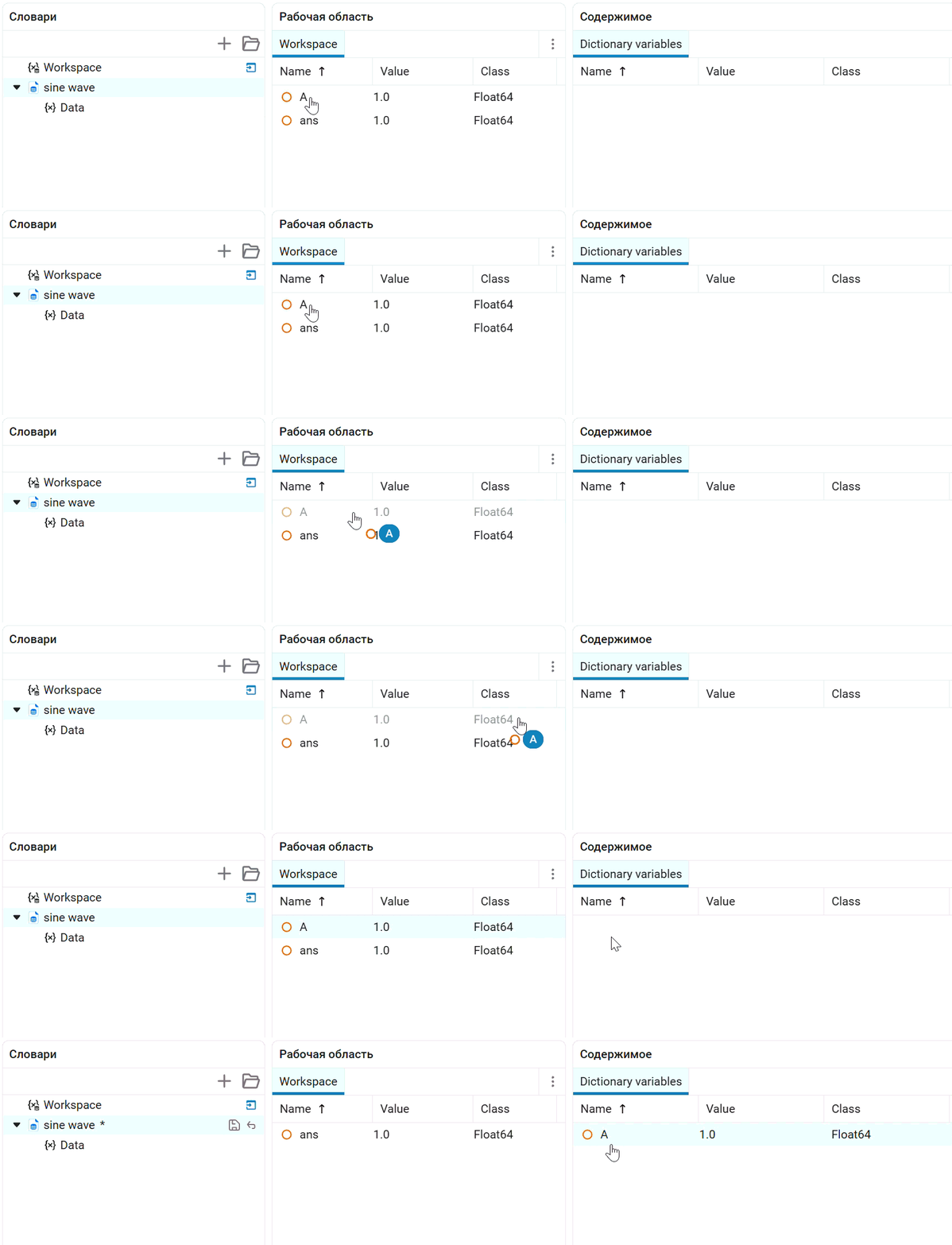
在应用程序中打开字典并移动变量 A 从工作区到字典。
变量可以从面板中移动 «工作区» 向事务委员会 «内容» 通过拖放。 有关详细信息,请参阅在应用程序中移动变量部分。
让我们清除工作区并运行模型。 幅度的值 A 它将从连接的字典中获得。
这样,不需要在每次打开模型时或每次模拟运行之前重新创建变量。
字典应用场景
使用不同的参数集
您可以为同一模型使用具有不同值集的不同字典。
切换字典时,模型将使用一组不同的参数。 这允许您更改模型的配置,而无需在工作区中重新配置变量。
| 如果需要,模型还可以从工作区访问变量,如果在模型设置中启用了这种访问。 在这种情况下,有关数据字典的正确操作,请参阅[limits]部分。 |
使用字典的应用程序
应用程序用于处理数据字典。 数据字典 . 它允许您集中存储、查看和修改模型中使用的数据。
要打开应用程序,请转到工作区 AnyMath 并在该部分的左上角 工程师申请 选择 数据字典 .
应用程序在单独的浏览器选项卡中打开,默认情况下如下所示:
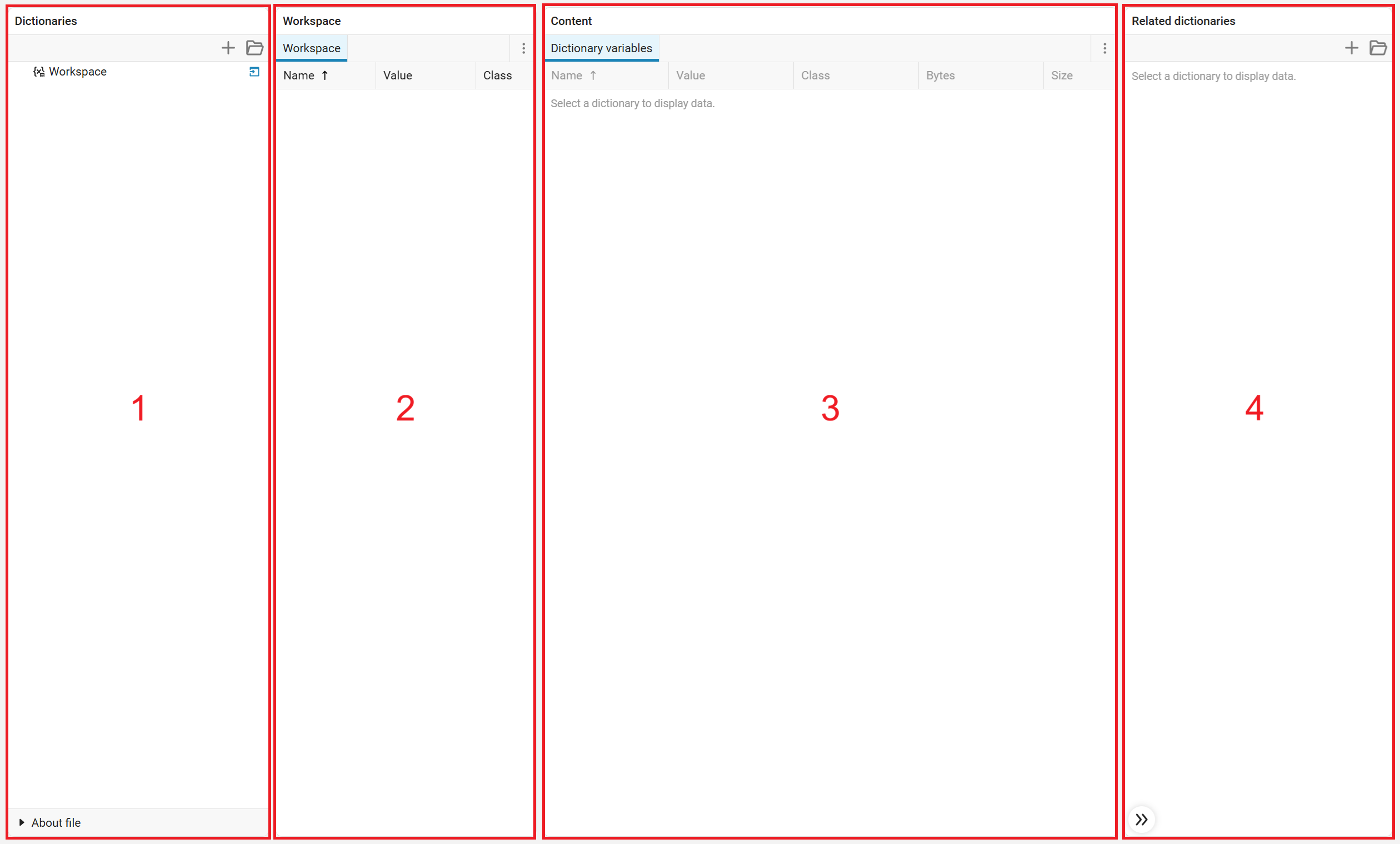
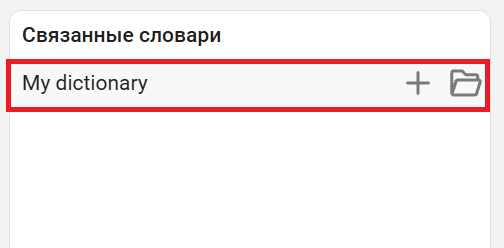
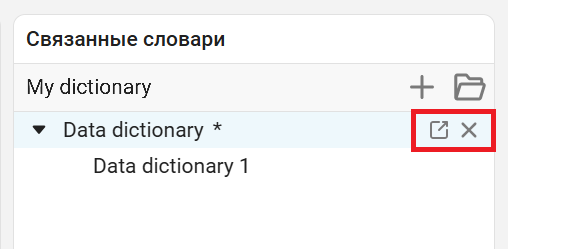
窗口由四个面板组成: 字典 (1), 工作区 (2), 内容 (3)及 相关字典 (4). 让我们更详细地看看它们。
事务委员会 «字典»
该面板用于浏览数据项,以及显示有关字典文件的信息。
第一个元素显示字符串 «工作区»,按钮所在的旁边 «取消固定工作区»,它允许你隐藏面板 «工作区». 接下来显示已打开进行编辑的词典及其内容。
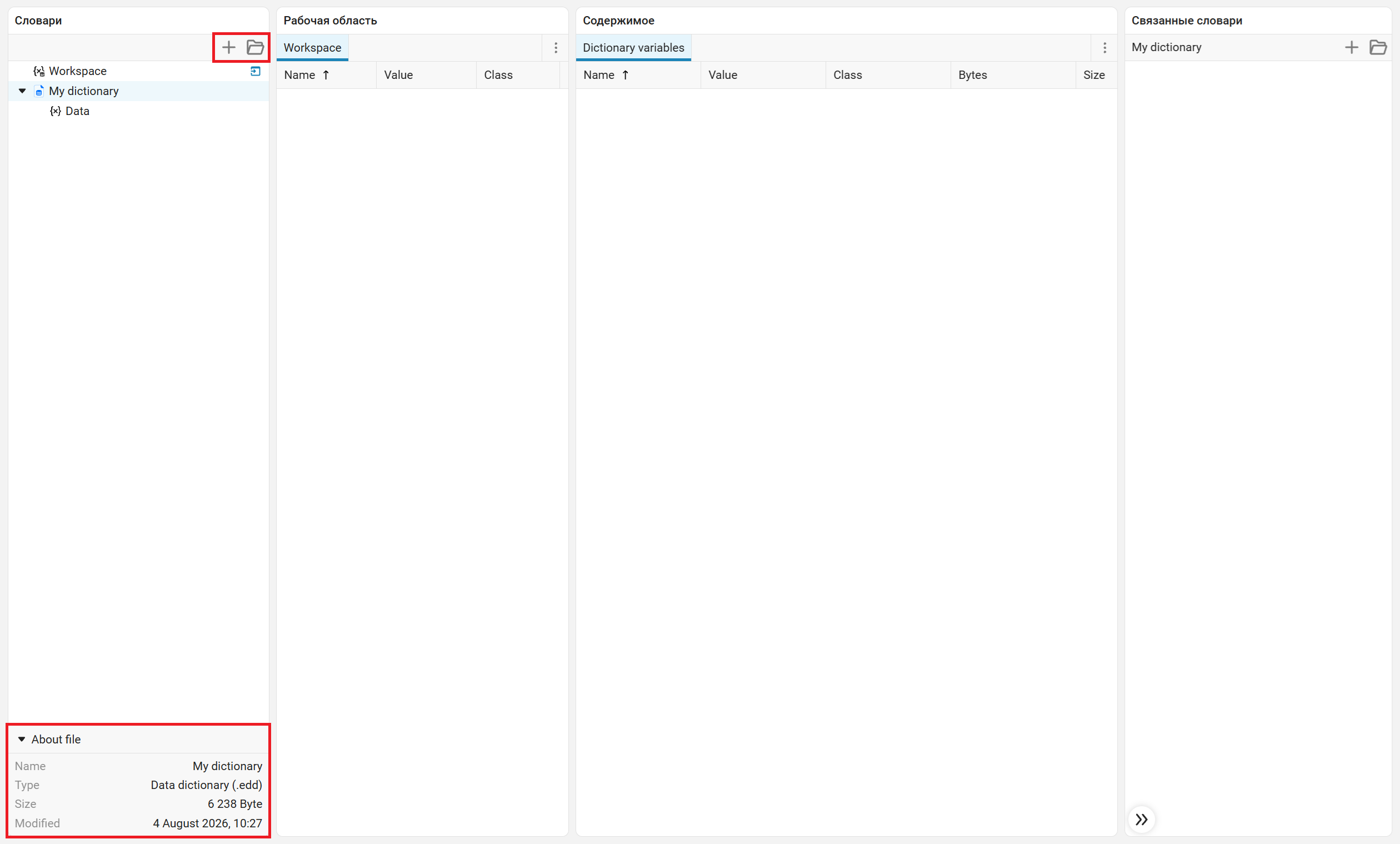
该面板还包含用于创建和打开字典的按钮;并且当选择字典时,有关字典文件属性的信息显示在面板的底部。:
将变量添加到字典时(请参阅在应用程序中移动变量),所选字典将显示保存和撤消按钮。:
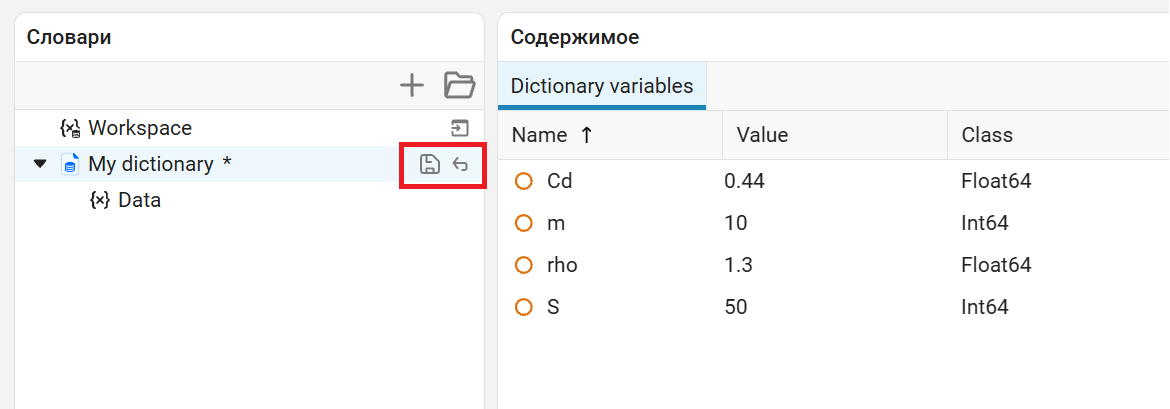
| 保存所选字典时,还会保存related dictionaries中所有未保存的更改。 但是,取消更改仅适用于所选字典。 |
此外,通过右键单击字典文件,您可以打开上下文菜单。:
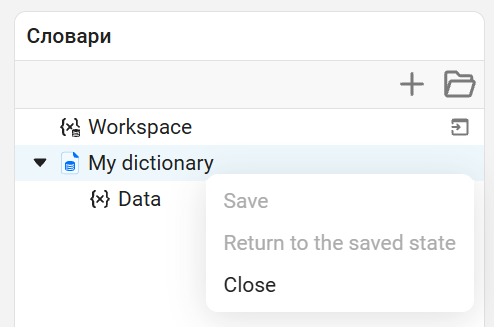
选项 «保存» 和 «返回到已保存的状态» 仅对修改后的字典有效。

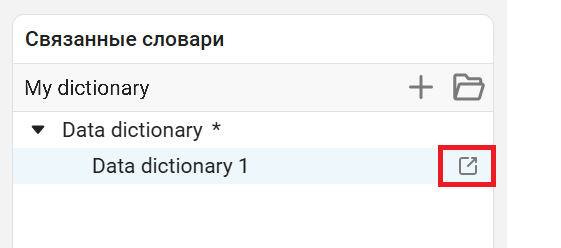
在应用程序中移动变量
传输变量的方法之一是从工作区以交互方式拖放到字典的内容。 您可以一次移动多个变量,方法是用鼠标左键选择它们并按住键 Ctrl:
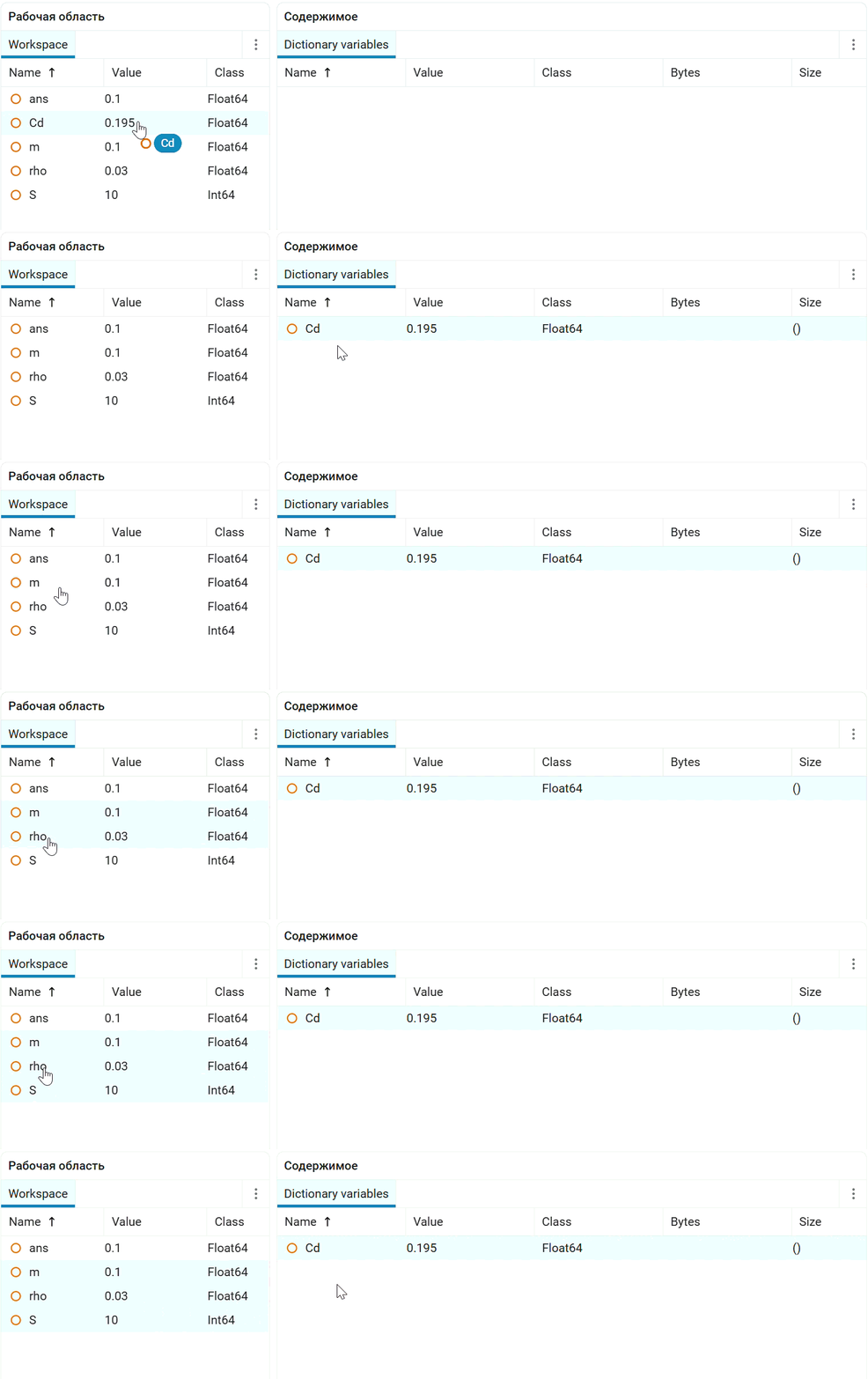
这样您就可以移动数据。:
*来自小组 «工作区» 向事务委员会 «内容» 打开字典并返回; *来自小组 «工作区» 至该组 «数据» 面板上的任何字典 «字典»; *来自小组 «内容» 向部分添加打开的字典 «数据» 面板上的另一本字典 «字典»;
+
| 部分 «数据» 指示数据存储在特定字典中的位置。 当您将变量移动到此部分时,它们将被添加到相应的字典中并显示在面板上。 «内容» 如果您打开或选择此字典。 |
*来自小组 «内容» 元素中的开放字典 «工作区» 展板 «字典». 此操作相当于将数据移动到面板。 «工作区».
除了交互式移动之外,您还可以使用使用鼠标右键打开的上下文菜单或使用键盘快捷键复制,剪切和粘贴元素的常用方法。: Ctrl+C, Ctrl+X 和 Ctrl+V 相应地。