AnyMath键盘快捷键
您可以使用键盘快捷键来控制AnyMath工作区的窗口(工具)。 要打开热键帮助,请使用组合 Shift+?:
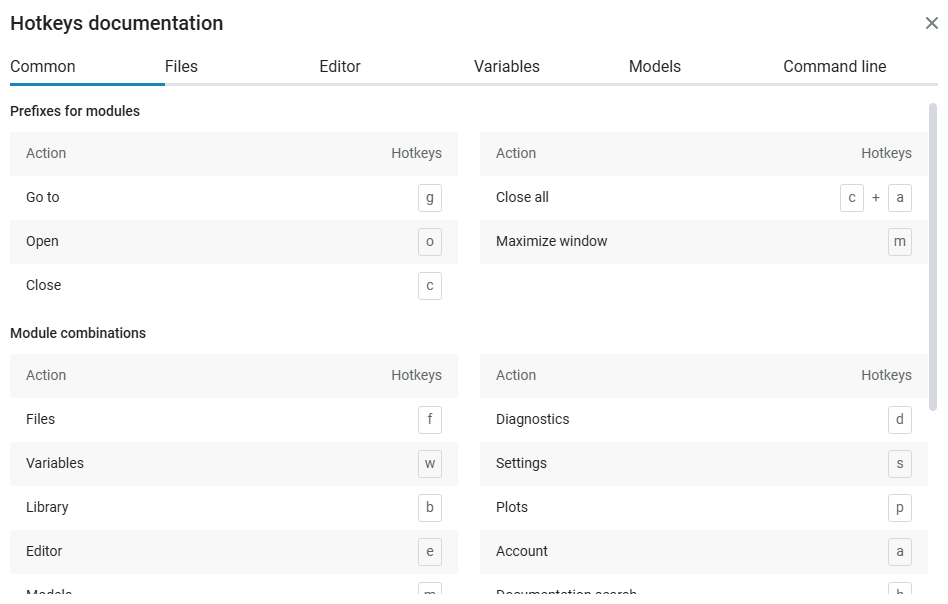
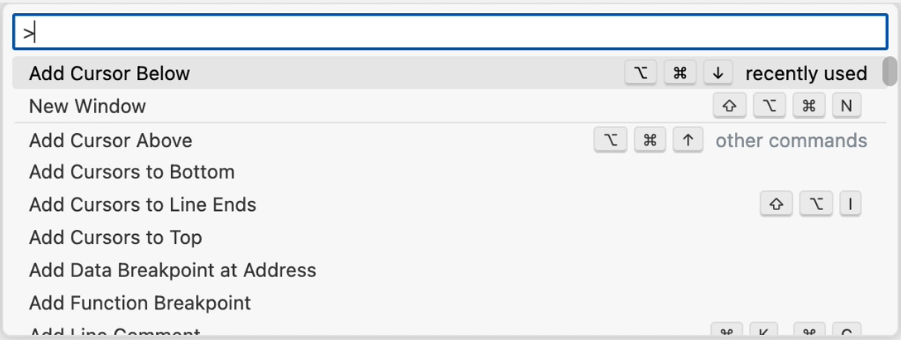
您也可以使用命令调色板。 要打开调色板,请应用组合 Ctrl+Shift+P 在Win/Linux和 ⌘+Shift+P 在macOS上:
| 由于元字符、系统热键或其他软件/硬件设置的特殊性,某些 AnyMath 热键可能无法在Linux和macOS操作系统上正常工作。 |
基本原则
|
使用AnyMath windows基于通用前缀的概念,每个前缀都允许您控制适当的操作。:
-
G (Go)—go并使窗口处于活动状态;
-
O (打开)-打开而不是使窗口处于活动状态。;
专责小组 G (Go)不仅打开指定的窗口,而且使其处于活动状态,这使您可以立即开始工作。 专责小组 O (打开)打开一个窗口,但不使其处于活动状态,使前一个窗口处于活动状态。 -
C (关闭)-关闭活动窗口。;
您可以使用空格键关闭/打开活动窗口。 -
C+A (关闭+全部)-关闭所有窗口;
-
M (最大化)-最大化活动窗口。
缩写名称被分配给每个 AnyMath 窗口。:
窗户 |
减少开支 |
解释说明 |
|---|---|---|
档案 |
F |
档案 |
变量 |
W |
工作空间 |
积木图书馆 |
B |
大厦图书馆 |
编辑 |
E |
编辑 |
模型 |
M |
模型 |
命令行 |
C |
命令窗口 |
诊断学 |
D |
诊断学 |
设置 |
S |
设置 |
图表 |
P |
图则 |
个人帐户 |
A |
帐户 |
AnyMath*windows通过组合通用前缀(G, O, C, M)和windows的缩写名称。 例如,对于一个窗口 *文件浏览器  :
:
-
G+F (转到文件)-转到 文件浏览器 (打开窗口并使其处于活动状态);
-
O+F (打开文件)-打开 文件浏览器 (打开窗口,不要使其处于活动状态);
-
C+F (关闭档案)-关闭 文件浏览器 ;
-
M+F (最大化文件)-最大化窗口 文件浏览器 .
|
键也用于在窗口之间切换。 Tab:
|
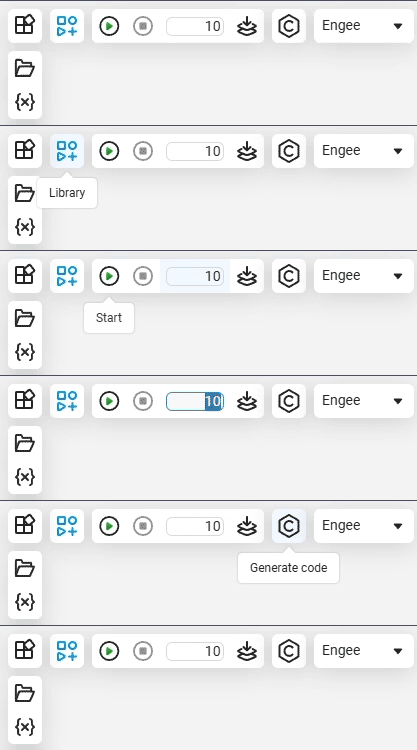
标签管理
AnyMath 窗口选项卡管理使用以下组合实现:
功能 |
Windows/Linux组合 |
macOS组合 |
|---|---|---|
上一个标签 |
T+← |
T+← |
下一个标签 |
T+→ |
T+→ |
新标签 |
T+N |
T+N |
关闭标签 |
T+d |
T+d |
关闭所有保存的选项卡 |
T+D |
T+D |
文件窗口
快速访问窗口: G+F
热窗口键"文件浏览器»_
功能 |
Windows/Linux组合 |
macOS组合 |
|---|---|---|
搜索 |
Ctrl+F |
⌘+F |
副本 |
Ctrl+C |
⌘+C |
糊状物 |
Ctrl+V |
⌘+V |
切 |
Ctrl+X |
⌘+X |
复制 |
Ctrl+D |
⌘+D |
选择所有 |
Ctrl+A |
⌘+A |
复制路径 |
Ctrl+Shift+C |
⌘+Shift+C |
复制名称 |
Ctrl+Shift+X |
⌘+Shift+X |
高亮显示导航 |
Shift+↑ |
Shift+↑ |
用高亮显示向下导航 |
Shift+↓ |
Shift+↓ |
向上导航 |
↑ |
↑ |
向下导航 |
↓ |
↓ |
展开文件夹 |
→ |
→ |
折叠文件夹 |
← |
← |
打开 |
Enter |
Enter |
移走 |
Delete |
⌘+Backspace |
重命名它 |
F2 |
Backspace+Enter |
将列表滚动一页到顶部 |
Pg Up |
Fn+↑ |
向下滚动列表一页 |
Pg Down |
Fn+↓ |
选择列表的开头 |
Home |
Fn+← |
选择列表的末尾 |
End |
Fn+→ |
创建一个新文件 |
F+N |
F+N |
创建一个新文件夹 |
F+F |
F+F |
打开文件浏览器菜单 |
F+D |
F+D |
打开上下文菜单 |
F+M |
F+M |
对第一列进行排序 |
F+1 |
F+1 |
对第二列进行排序 |
F+2 |
F+2 |
排序第三列 |
F+3 |
F+3 |
排序第四列 |
F+4 |
F+4 |
排序第五列 |
F+5 |
F+5 |
脚本编辑器窗口 
快速访问窗口: G+E
热窗口键"脚本编辑器»_
功能 |
Windows/Linux组合 |
macOS组合 |
|---|---|---|
以前的脚本 |
E+← |
E+← |
下面的脚本 |
E+→ |
E+→ |
关闭脚本 |
E+d |
E+d |
关闭所有保存的脚本 |
E+D |
E+D |
新脚本 |
E+N |
E+N |
保存脚本 |
Ctrl+S |
⌘+S |
细胞导航 |
↑ |
↑ |
在单元格中导航 |
↓ |
↓ |
添加新的文本单元格 |
E+T |
E+T |
添加新的代码单元格 |
E+C |
E+C |
删除单元格 |
Ctrl+Del |
⌘+Del |
隐藏/打开单元格 |
E+H |
E+H |
倒带脚本 |
Ctrl+↑ |
⌘+↑ |
倒回脚本 |
Ctrl+↓ |
⌘+↓ |
进入文本单元格编辑模式 |
Enter |
Enter |
退出文本单元格编辑模式 |
Esc |
Esc |
启动代码单元格 |
Ctrl+Enter |
⌘+Enter |
运行代码单元格并转到下一个 |
Ctrl+Shift+Enter |
⌘+Shift+Enter |
将所有内容运行到当前代码单元格 |
Ctrl+F8 |
⌘+F8 |
执行整个脚本 |
Ctrl+F9 |
⌘+F9 |
执行当前行 |
Ctrl+Shift+F5 |
Shift+⌘+F5 |
执行突出显示的代码 |
Shift+F7 |
Shift+F7 |
文本单元格的热键_
功能 |
Windows/Linux组合 |
macOS组合 |
|---|---|---|
默认文本 |
Ctrl+Shift+0 |
⌘+Shift+0 |
标题1 |
Ctrl+Shift+1 |
⌘+Shift+1 |
标题2 |
Ctrl+Shift+2 |
⌘+Shift+2 |
标题3 |
Ctrl+Shift+3 |
⌘+Shift+3 |
标题4 |
Ctrl+Shift+4 |
⌘+Shift+4 |
标题5 |
Ctrl+Shift+5 |
⌘+Shift+5 |
标题6 |
Ctrl+Shift+6 |
⌘+Shift+6 |
项目符号列表 |
Ctrl+Shift+L |
⌘+Shift+L |
编号列表 |
Ctrl+Shift+M |
⌘+Shift+M |
连结 |
Ctrl+K |
⌘+K |
报价 |
Ctrl+Shift+. |
⌘+Shift+. |
注 |
Ctrl+Shift+8 |
⌘+Shift+8 |
貓! |
Ctrl+Shift+7 |
⌘+Shift+7 |
代码块 |
Ctrl+Shift+E |
⌘+Shift+E |
变量窗口 
快速访问窗口: G+W
变量窗口的热键_
功能 |
Windows/Linux组合 |
macOS组合 |
|---|---|---|
重命名它 |
F2 |
Backspace+Enter |
编辑 |
Enter |
Enter |
向上导航 |
↑ |
↑ |
向下导航 |
↓ |
↓ |
高亮显示导航 |
↑+Shift |
↑+Shift |
用高亮显示向下导航 |
↓+Shift |
↓+Shift |
副本 |
Ctrl+C |
⌘+C |
糊状物 |
Ctrl+V |
⌘+V |
复制 |
Ctrl+D |
⌘+D |
选择所有 |
Ctrl+A |
⌘+A |
保存为 |
Ctrl+S |
⌘+S |
清楚 |
Delete |
⌘+Backspace |
模型
快速过渡到模型工作区: G+M
模型工作区中的热键_
| 功能 | Windows/Linux组合 | macOS组合 |
|---|---|---|
移走 |
Delete |
Fn+Backspace |
选择所有 |
Ctrl+A |
⌘+A |
选择所有 |
Ctrl+A |
⌘+A |
副本 |
Ctrl+C |
⌘+C |
副本 |
Ctrl+LKM |
⌘+LKM |
糊状物 |
Ctrl+V |
⌘+V |
切 |
Ctrl+X |
⌘+X |
左转 |
Alt+← |
⌥+← |
右转 |
Alt+→ |
⌥+→ |
展开,展开 |
Ctrl+I |
⌘+I |
保存当前模型 |
Ctrl+S |
⌘+S |
撤消上次操作 |
Ctrl+Z |
⌘+Z |
重复动作 |
Ctrl+Y |
⌘+Y |
定心模型 |
空格 |
空格 |
过渡到父子系统 |
Esc |
Esc |
模型的汇编 |
M+U |
M+U |
运行模拟 |
M+R |
M+R |
暂停模拟 |
M+P |
M+P |
停止模拟 |
M+S |
M+S |
命令行和终端 
快速访问窗口: G+C
热命令行键_
功能 |
Windows/Linux |
macOS的 |
|---|---|---|
上一个/下一个命令 |
↑ / ↓ |
↑ / ↓ |
上一篇/跟踪。 命令(替代) |
Ctrl+P |
Ctrl+P |
选择整个文本 |
Ctrl+A |
Ctrl+A |
插入最后删除的文本 |
Ctrl+Y |
Ctrl+Y |
直接搜索 |
Ctrl+S |
Ctrl+S |
反向搜索 |
Ctrl+R |
Ctrl+R |
按帧/方法编号转到编辑器(编辑器应该是打开的) |
Ctrl+Q |
Ctrl+Q |
清除屏幕/中止执行(如果没有文本突出显示) |
Ctrl+L / Ctrl+C |
Ctrl+L / Ctrl+C |
放置标签(使区域处于活动状态) |
Ctrl+Space Ctrl+Space |
Ctrl+Space Ctrl+Space |
取消选择(停用背光) |
Ctrl+G |
Ctrl+G |
复制(用鼠标选中时) |
Ctrl+C |
Ctrl+C |
中止执行(没有鼠标选择或键盘选择) |
Ctrl+C |
Ctrl+C |
切 |
Ctrl+X |
Ctrl+X |
糊状物 |
Ctrl+V 或 Ctrl+Y |
Ctrl+V 或 Ctrl+Y |
删除到行首/行尾 |
Ctrl+U / Ctrl+K |
Ctrl+U / Ctrl+K |
撤消/重做(redo) |
Ctrl+Z / Ctrl+Y |
Ctrl+Z / Ctrl+Y |
将光标移动到所选位置 |
Alt+LKM |
⌥+LKM |
上一条/下一条历史记录 |
PageUp 或 Alt+P / PageDown 或 Alt+N |
PageUp 或 ⌥+P / PageDown 或 ⌥+N |
第一个/最后一个历史条目 |
Alt+< / Alt+> |
⌥+< / ⌥+> |
步骤左/右(符号) |
← / → 或 Ctrl+B / Ctrl+F |
← / → 或 Ctrl+B / Ctrl+F |
步骤一个字左/右 |
Ctrl+← / Ctrl+→ 或 Alt+B / Alt+F |
⌥+← / ⌥+→ 或 ⌥+B / ⌥+F |
行首/行尾 |
Home Ctrl+E/End |
Home Ctrl+E/End |
按字符选择左/右字符 |
Shift+← / Shift+→ |
Shift+← / Shift+→ |
突出显示上/下(激活区域) |
Shift+↑ / Shift+↓ |
Shift+↑ / Shift+↓ |
用文字突出显示 |
Ctrl+Shift+← / Ctrl+Shift+→ |
⌥+Shift+← / ⌥+Shift+→ |
行的开始/结束之前 |
Shift+Home / Shift+End |
Shift+Home / Shift+End |
删除左边/右边的字符 |
Backspace 或 Ctrl+H / Delete |
Backspace 或 Ctrl+H / Delete |
删除左/右的单词 |
Alt+Backspace / Alt+D |
⌥+Backspace / ⌥+D |
更改下一个单词的大小写(UP/Title/low) |
Alt+U / Alt+C / Alt+L |
⌥+U / ⌥+C / ⌥+L |
将行缩进移到左/右 |
Alt+← / Alt+→ |
⌥+← / ⌥+→ |
插入最后一个命令中的最后一个单词 |
Alt+. |
⌥+. |
新行并执行,如果表达式完成 |
Enter 或 Ctrl+J |
Return 或 Ctrl+J |
没有执行的新行 |
Alt+Enter |
⌥+Return |
在nano编辑器中打开当前输入 |
Alt+E |
⌥+E |
|
在 AnyMath 中有两种独立的选择和复制文本的方式,每种方式都有自己的缓冲区。 如果用键盘选择→使用命令行缓冲区(内部Julia缓冲区);如果用鼠标选择→使用终端缓冲区 AnyMath(系统)。 让我们更详细地看看它们:
总的来说,通过复制时会发生什么 Ctrl+C?
视觉(缓冲区差异):
|

|
字典用于重新定义或创建新的热键。 |
