Модальный анализ
Модальный анализ — это приложение Engee, предназначенное для определения собственных частот, форм колебаний и параметров демпфирования конструкций.
Чтобы открыть приложение, перейдите в рабочее пространство Engee и в разделе программной разработки слева выберите инструмент Командная строка  . В открывшемся окне введите команду:
engee.genie.start("ModalAnalysis")После выполнения команды щелкните по появившейся ссылке.
Чтобы открыть приложение, перейдите в рабочее пространство Engee и в левом верхнем углу в разделе Приложения Engee  выберите Модальный анализ
 .
|
Приложение будет функционировать с момента запуска до принудительной остановки или завершения работы среды Engee. Остановка приложения осуществляется с помощью команды: |
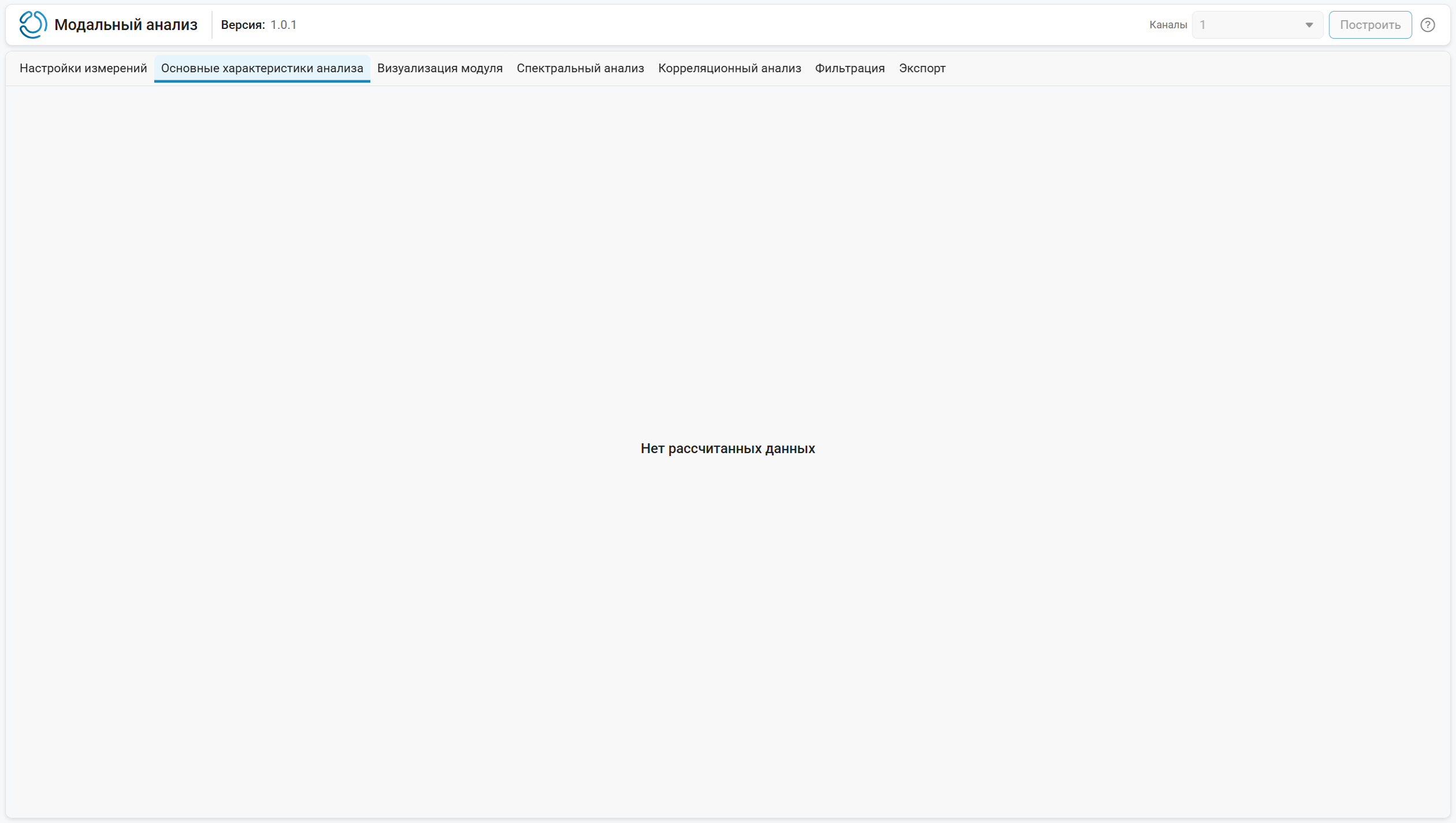
Приложение работает в отдельной вкладке браузера и по умолчанию имеет следующий вид:
Работа с приложением
Для работы с приложением используются семь вкладок:
-
Настройки измерений;
-
Основные характеристики анализа;
-
Визуализация модуля;
-
Спектральный анализ;
-
Корреляционный анализ;
-
Фильтрация;
-
Экспорт.
Рассмотрим их подробнее.
Настройки измерений
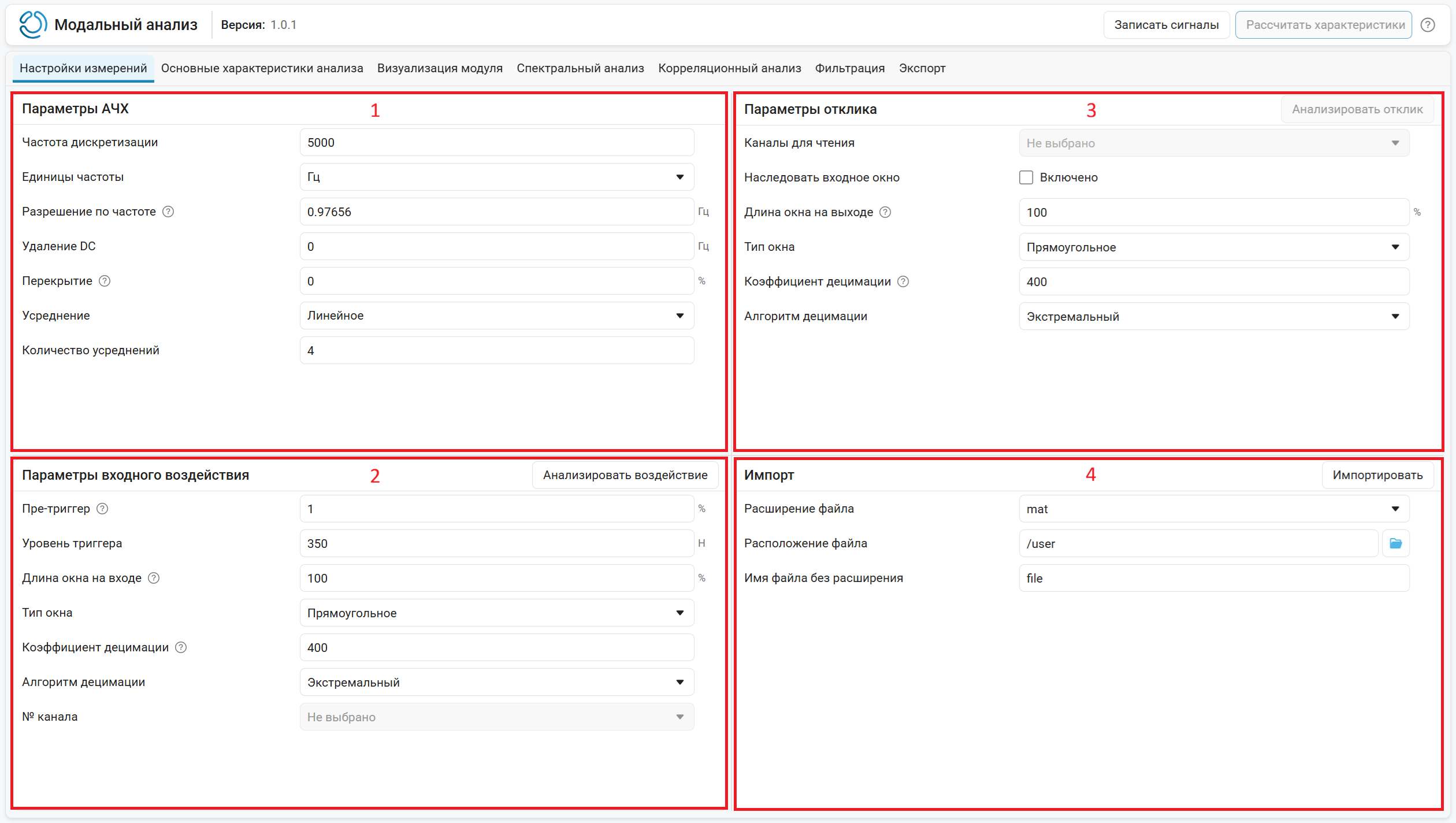
Вкладка содержит четыре основных раздела, каждый из которых необходим для настройки считывания анализируемых временных сигналов и дальнейшего их анализа:
-
Параметры АЧХ (1) — содержит семь ключевых параметров: Частота дискретизации, Единицы частоты, Разрешение по частоте (Гц), Удаление DC, Перекрытие, Усреднение и Количество усреднений.
-
При изменении частоты дискретизации или разрешения по частоте происходит пересчет количества отсчетов и временного разрешения.
-
При изменении перекрытия происходит пересчет количества отсчетов.
-
Если для параметра Усреднение установлено значение
Экспоненциальное, добавляется параметр Коэффициент сглаживания (%). Подробнее см. в описании группы параметров Параметры АЧХ.
-
-
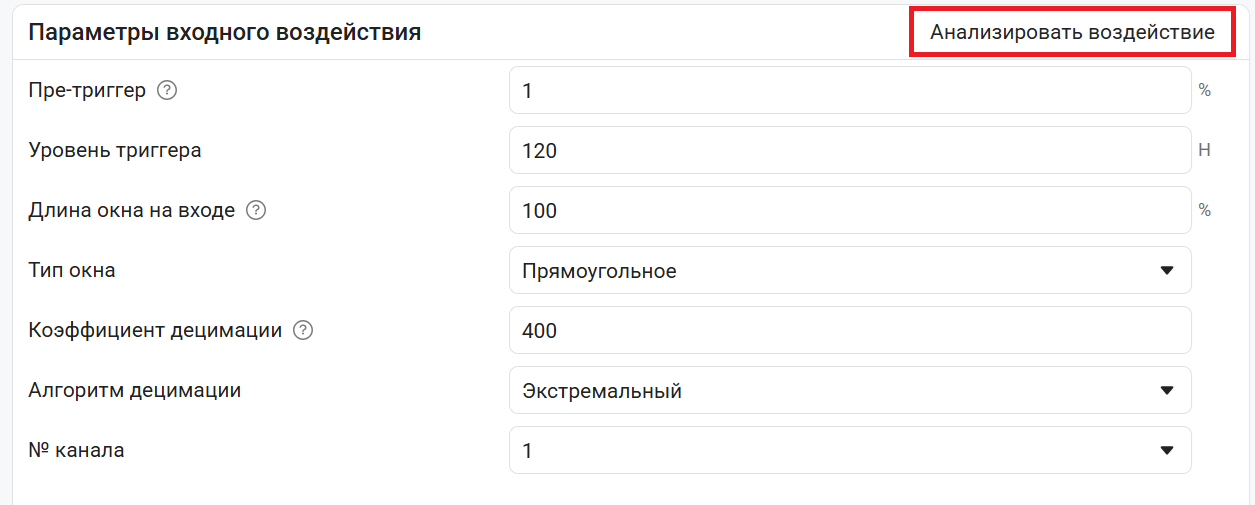
Параметры входного воздействия (2) — содержит семь ключевых параметров: Пре-триггер, Уровень триггера, Длина окна на входе, Тип окна, Коэффициент децимации, Алгоритм децимации и № канала.
Если для параметра Тип окна установлено значение Экспоненциальное, добавляется параметр Коэффициент затухания. Подробнее см. в описании группы параметров Параметры входного воздействия.Кнопка Анализировать воздействие открывает новое окно «Входное воздействие» для анализа сигналов. Подробнее о работе в этом окне см. раздел Окно анализа.
-
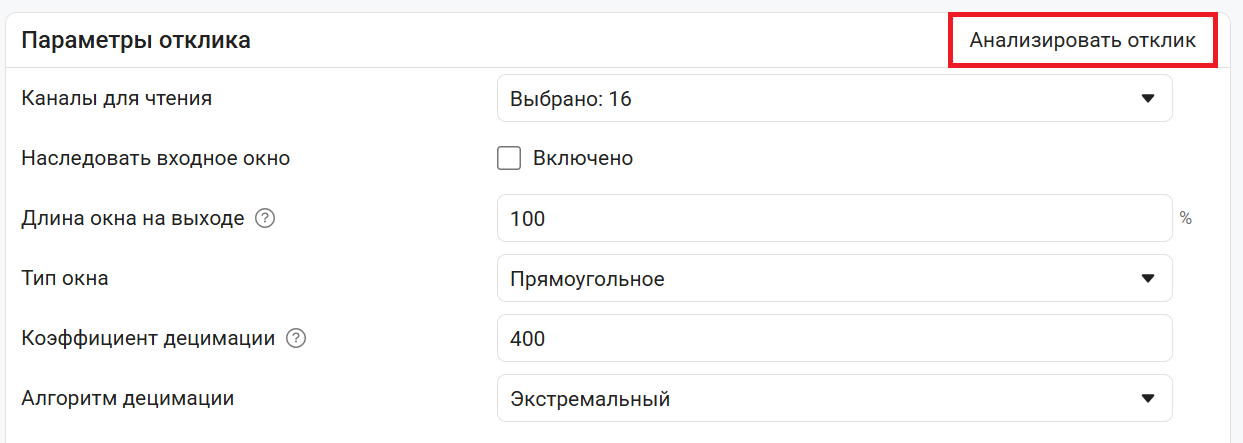
Параметры отклика (3) — содержит шесть ключевых параметров: Каналы для чтения, Наследовать входное окно, Длина окна на выходе, Тип окна, Коэффициент децимации и Алгоритм децимации.
Если флажок Наследовать входное окно установлен, параметры Длина окна на выходе, Тип окна и Коэффициент затухания становятся недоступными. Подробнее см. в описании группы параметров Параметры отклика. Кнопка Анализировать отклик открывает окно «Отклик» для анализа сигналов. Подробнее о работе в этом окне см. раздел Окно анализа.
-
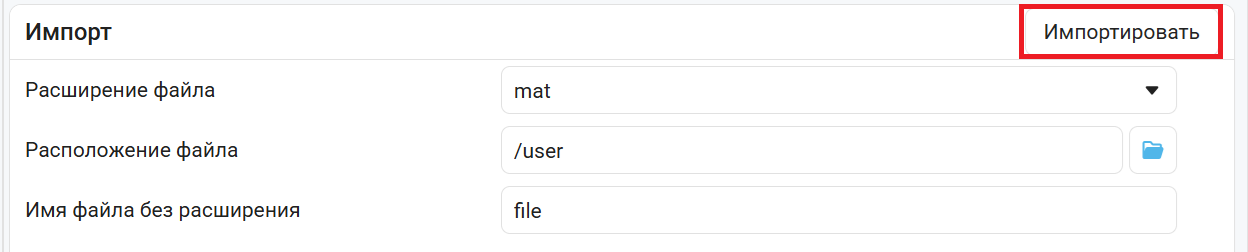
Импорт (4) — содержит три ключевых параметра: Расширение файла, Расположение файла и Имя файла без расширения. Подробнее см. в описании группы параметров Импорт.
Кнопка Импортировать загружает файл с введенным именем и расширением из указанной директории.
В верхней части справа расположена панель запуска — секция со следующими кнопками:
-
По кнопке Записать сигналы считываются предустановленные (тестовые) сигналы из
mat-файла для каналов 1–4. -
По кнопке Рассчитать характеристики вычисляются все частотные и временные графики для доступных каналов.
Основные характеристики анализа
Вкладка представляет собой панель управления графиками.
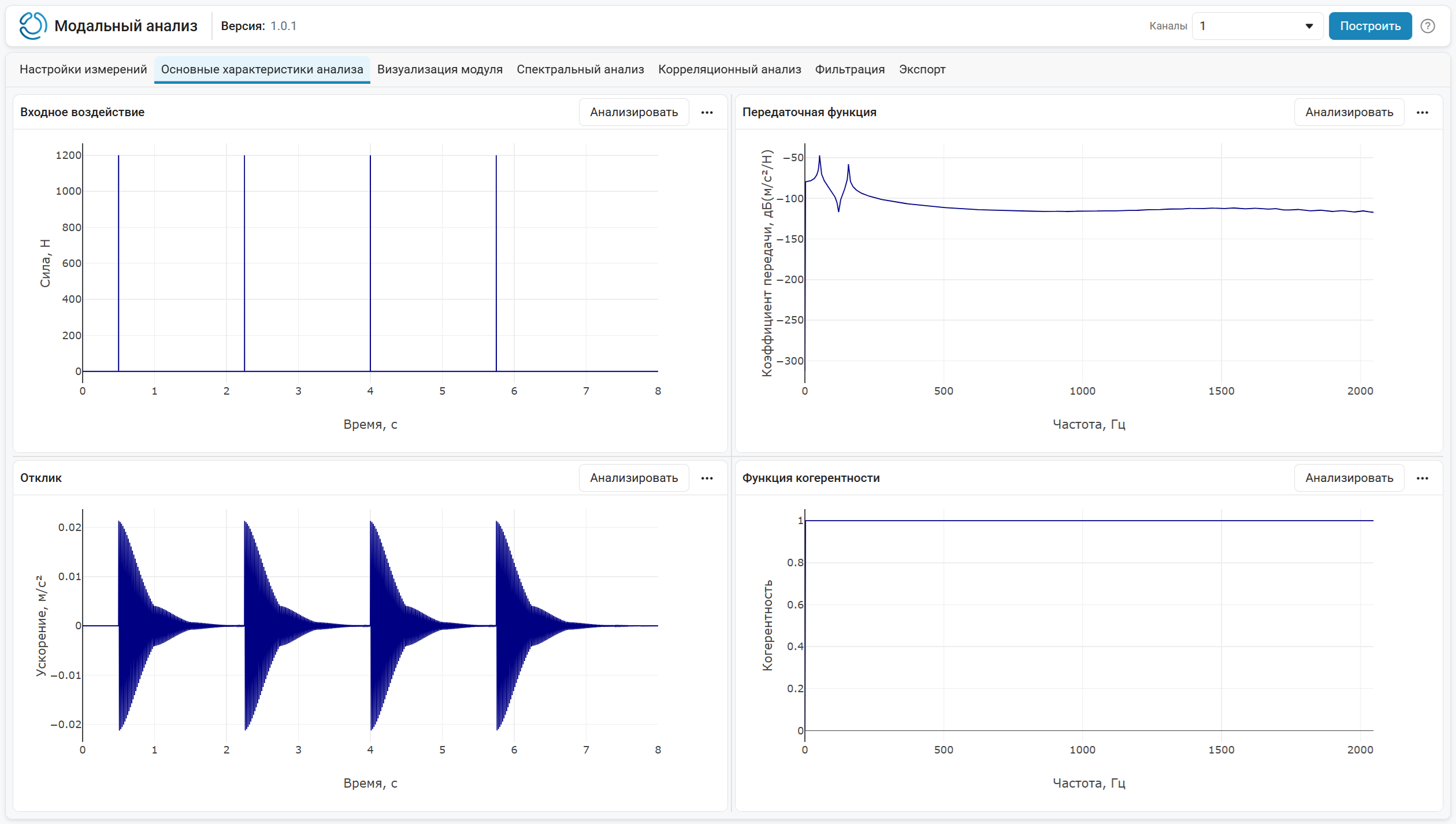
С помощью кнопки Построить на ней реализуется построение четырех типов характеристик для выбранных каналов. Выбор номеров каналов для построения осуществляется через выпадающее меню в верхней правой части вкладки.
Кнопка Анализировать в каждом из четырех окон открывает соответствующее окно для анализа сигналов. Подробнее см. в разделе Окно анализа.
Визуализация модуля
На вкладке представлена динамика модуля.
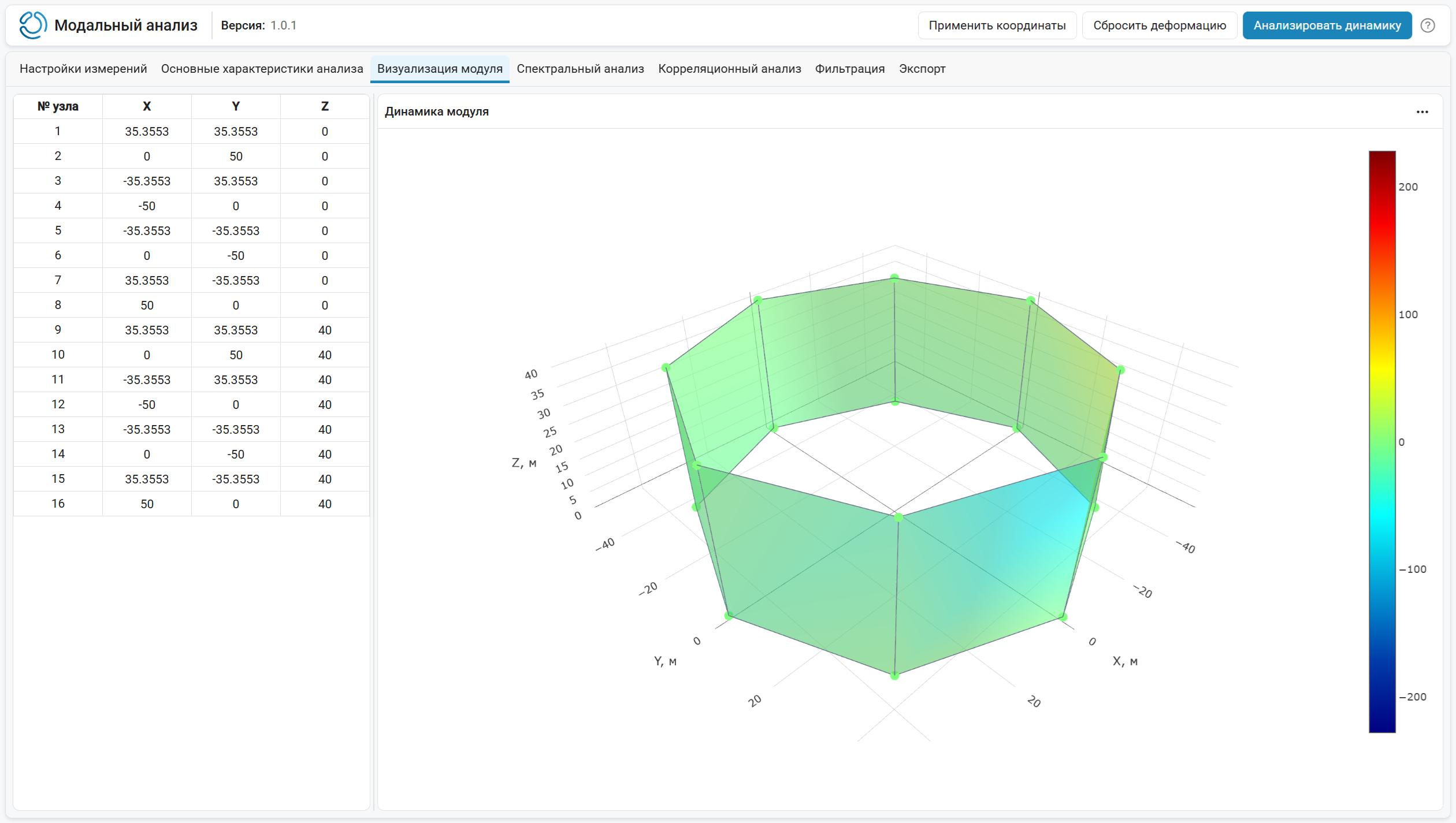
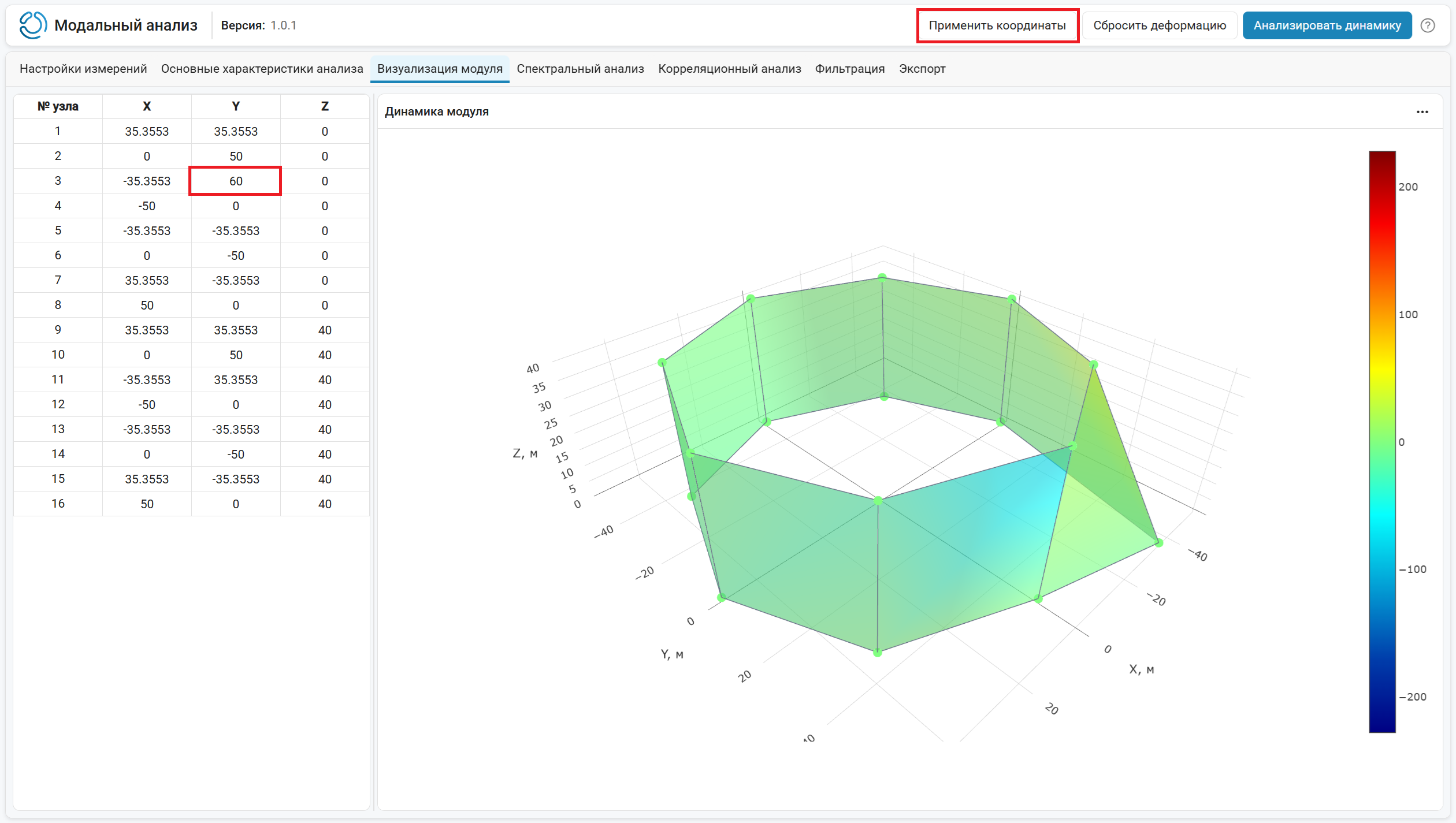
Модуль задан 16 узлами с динамическим изменением координат. Для измерения положения узла необходимо ввести в таблицу новое значение и нажать Применить координаты.
После формирования геометрии модуля нажмите кнопку Анализировать динамику — откроется новое окно «Анализ динамики»:
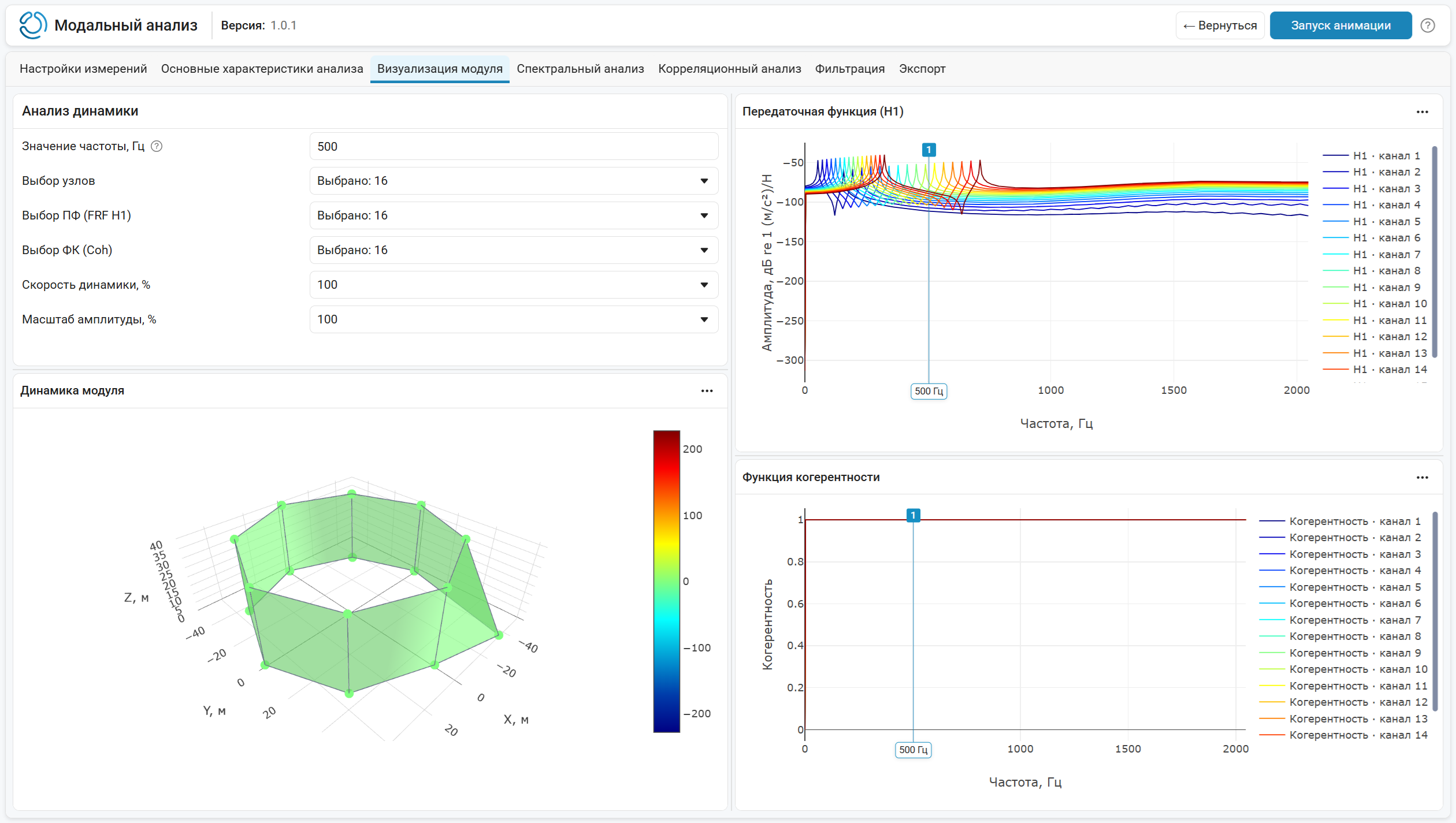
В этом окне представлены шесть ключевых параметров: Значение частоты, Гц, Выбор узлов, Выбор ПФ (FRF H1), Выбор ФК (Coh), Скорость динамики, % и Масштаб амплитуды, %. Подробнее см. в описании группы параметров Анализ динамики.
Кнопка Запуск анимации запускает симуляцию движения модуля, при этом возможно на ходу менять значение анализируемой частоты, амплитуду, скорость и другие параметры, влияющие на динамику модуля.
Чтобы вернуться на основную вкладку, нажмите ← Вернуться в верхнем правом углу.
Спектральный анализ
Эта вкладка, как и «Основные характеристики анализа», представляет собой панель управления графиками, на которой с помощью кнопки Построить для выбранных каналов реализуется построение следующих типов характеристик:
-
Спектр БПФ — спектр на основе быстрого преобразования Фурье;
-
Передаточная функция H2 — передаточная функция;
-
Спектр АКФ — спектр автокорреляционной функции;
-
Спектр ВКФ — спектр взаимно-корреляционной функции.
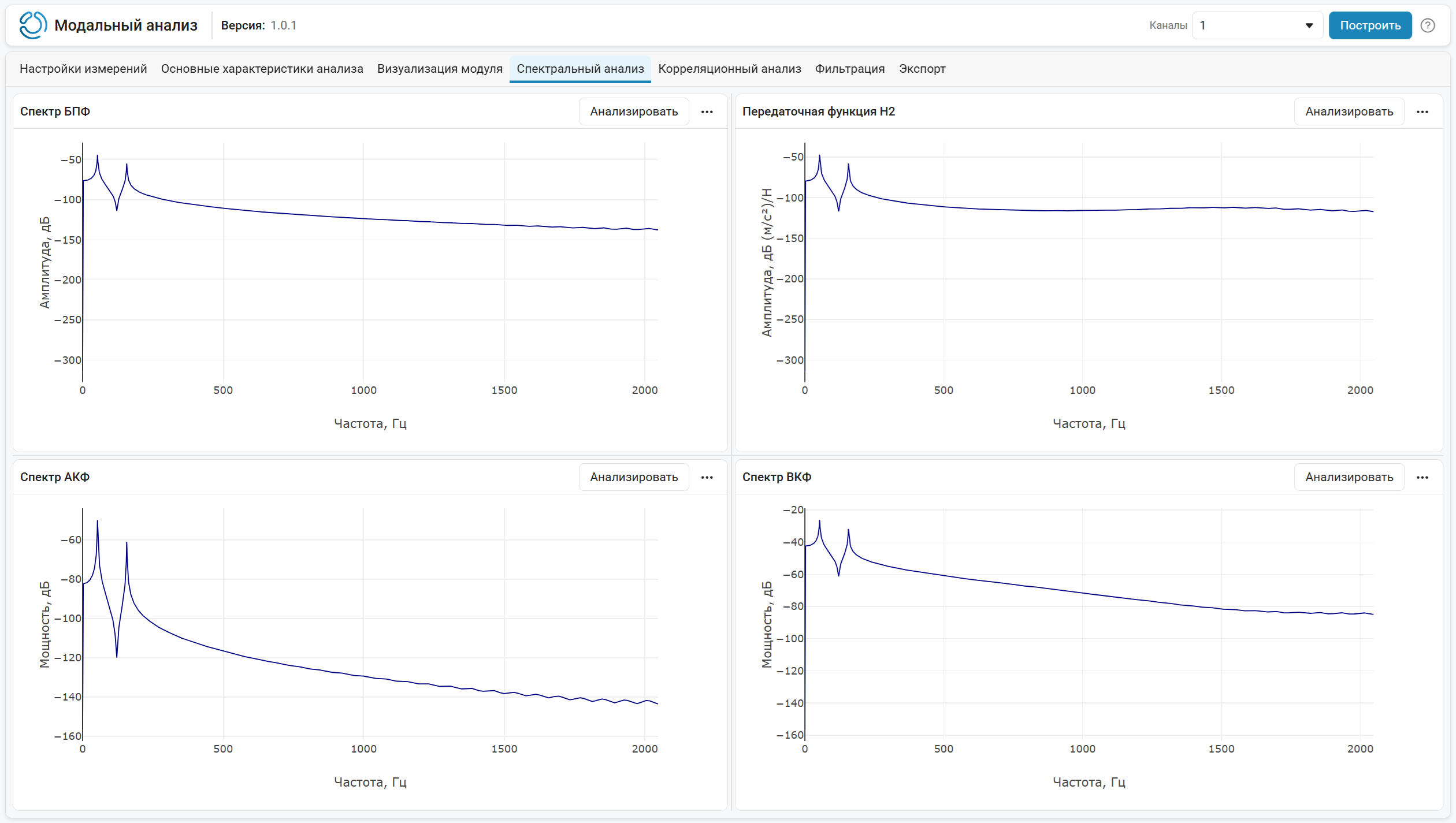
Выбор номеров каналов для построения осуществляется через выпадающее меню в верхней правой части вкладки.
Кнопка Анализировать в каждом из четырех окон открывает соответствующее окно для анализа сигналов. Подробнее см. в разделе Окно анализа.
Корреляционный анализ
Эта вкладка, подобно предыдущей вкладке «Спектральный анализ», также представляет собой панель управления графиками, на которой с помощью кнопки Построить для выбранных каналов реализуется построение следующих типов характеристик:
-
Автокорреляция — спектр автокорреляционной функции;
-
Взаимная корреляция — спектр взаимно-корреляционной функции.
Математический расчет амплитудно-частотной характеристики (АЧХ) основан на автокорреляционных спектрах входных и выходных сигналов, а также их взаимном спектре.
Автокорреляционный спектр входного сигнала рассчитывается по формуле
а автокорреляционный спектр выходного сигнала — по формуле
где и — спектры входного и выходного сигналов соответственно, а — операция математического ожидания.
Взаимный спектр между входом и выходом вычисляется как
где — комплексно-сопряженный спектр входного сигнала.
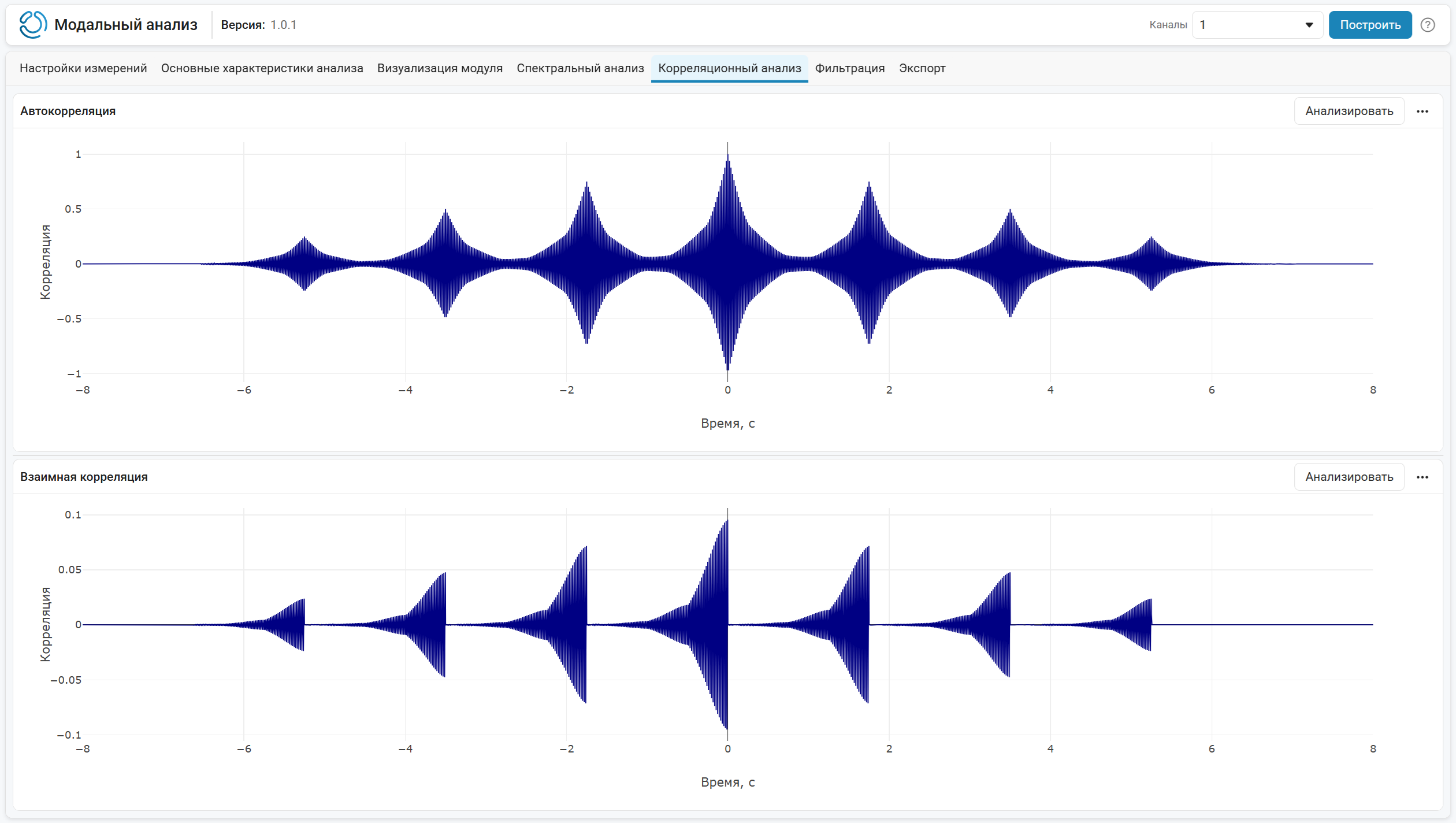
Выбор номеров каналов для построения осуществляется через выпадающее меню в верхней правой части вкладки.
Кнопка Анализировать в каждом из двух окон открывает соответствующее окно для анализа сигналов. Подробнее см. в разделе Окно анализа.
Фильтрация
Вкладка содержит шесть ключевых параметров: Прототип, Тип фильтра, Порядок, Удаление DC, Гц, Частота дискретизации, Гц и Частота среза, Гц. Подробнее см. в разделе Параметры фильтрации.
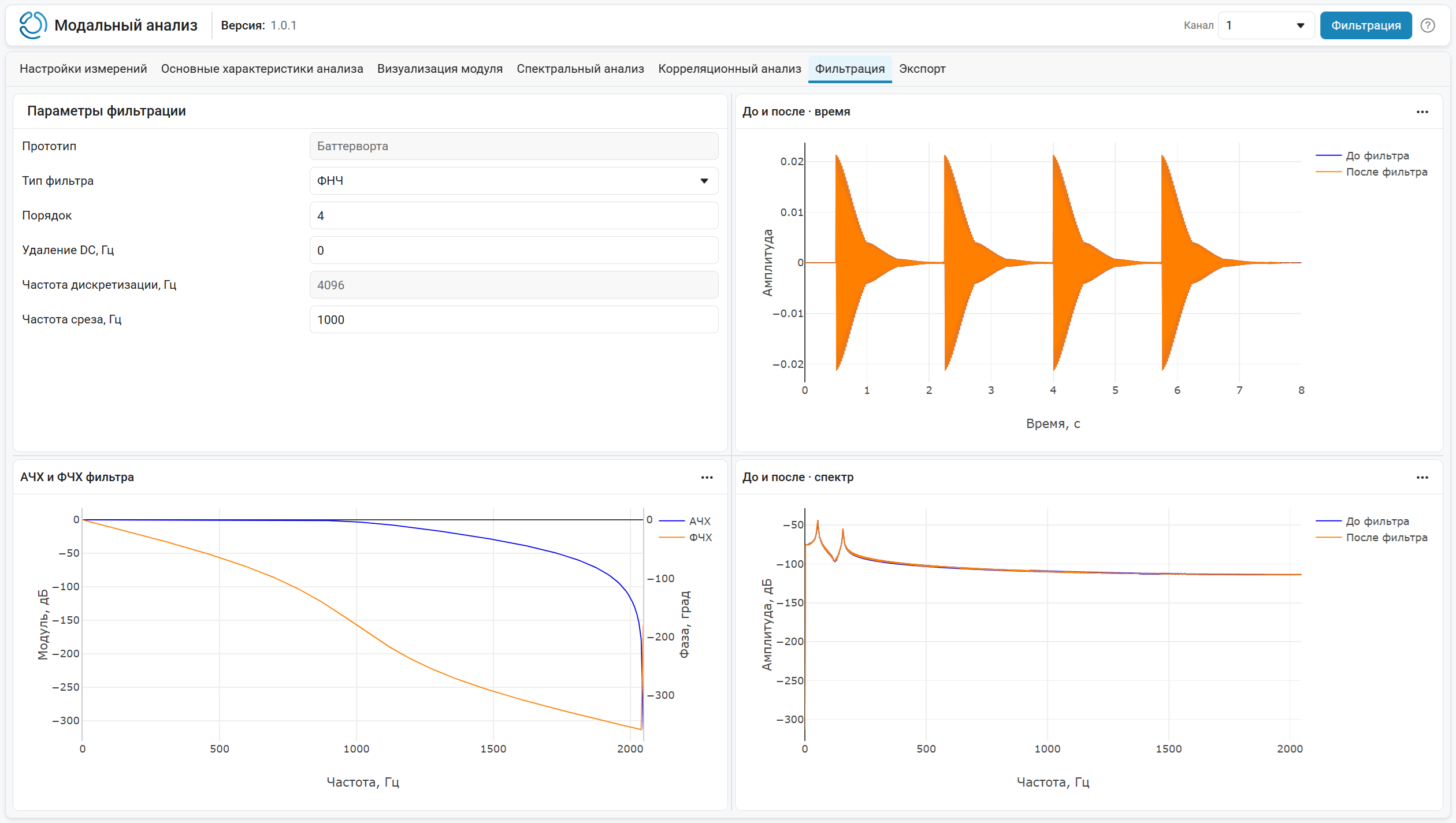
Для полосового фильтра добавляются параметры Нижняя частота, Гц и Верхняя частота, Гц:
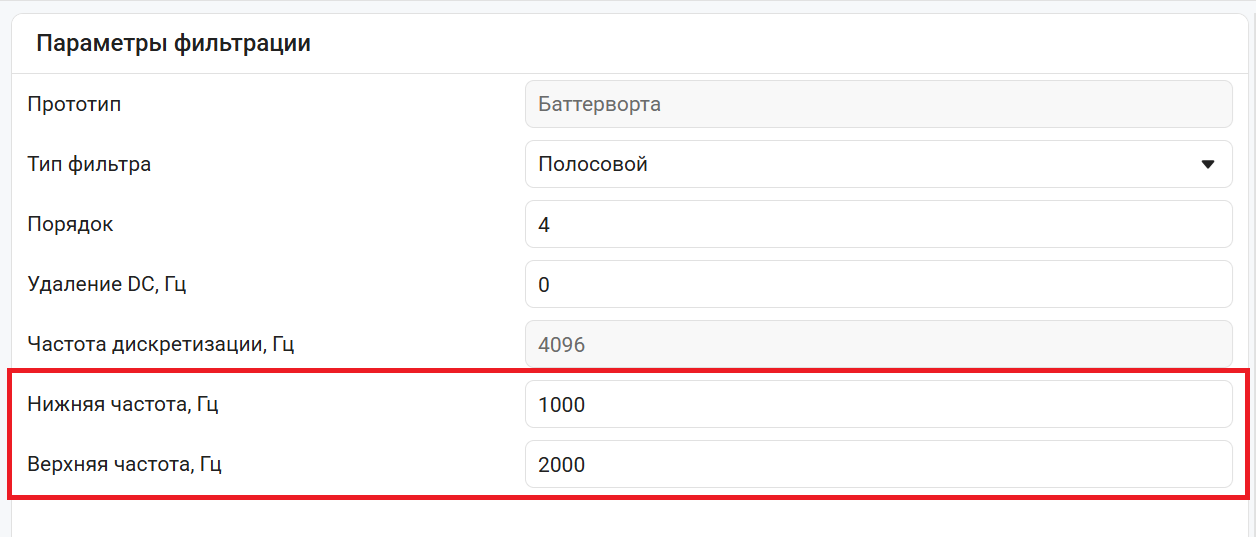
Выбор канала осуществляется через выпадающее меню в верхней правой части вкладки.
| Изменение параметров фильтра приводит к автоматическому пересчету амплитудно-частотной и фазо-частотной характеристик. |
По кнопке Фильтрация происходит расчет сигнала и его спектра на входе и выходе фильтра.
Экспорт
Эта вкладка позволяет выгрузить характеристики анализируемой системы: передаточные функции H1 и H2, а также функцию когерентности (ФК) для доступных каналов.
В зависимости от того, на каком канале преобладает шум (на входе или на выходе), применяются разные алгоритмы оценки передаточной функции :
-
Оценка используется, когда шум присутствует в основном на выходном сигнале. Она рассчитывается как отношение взаимного спектра к автокорреляционному спектру входного сигнала:
Усреднение взаимного спектра сглаживает случайный шум на выходе.
-
Оценка используется, когда шум преобладает на входном сигнале. Она рассчитывается как отношение автокорреляционного спектра выходного сигнала к взаимному спектру:
Функция когерентности характеризует степень линейной связи между входным и выходным сигналами на каждой частоте :
Значение когерентности варьируется в диапазоне , при этом
-
означает полную линейную связь между входом и выходом без шума;
-
— полное отсутствие связи (сигналы независимы);
-
указывает на наличие шума в измерениях или нелинейность системы.
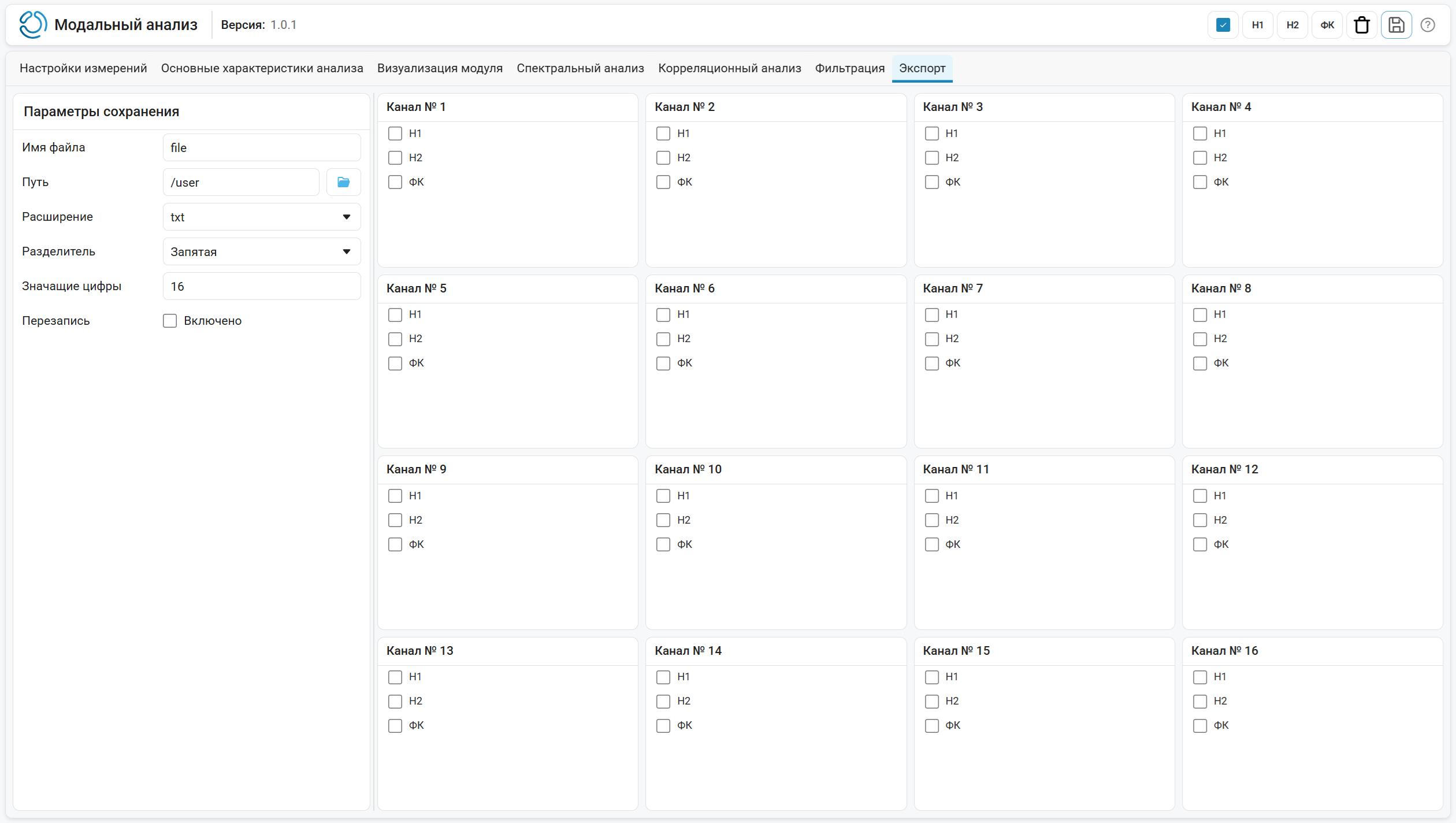
Настройки слева настраивают сохраняемую директорию, подробнее см. в разделе Параметры сохранения.
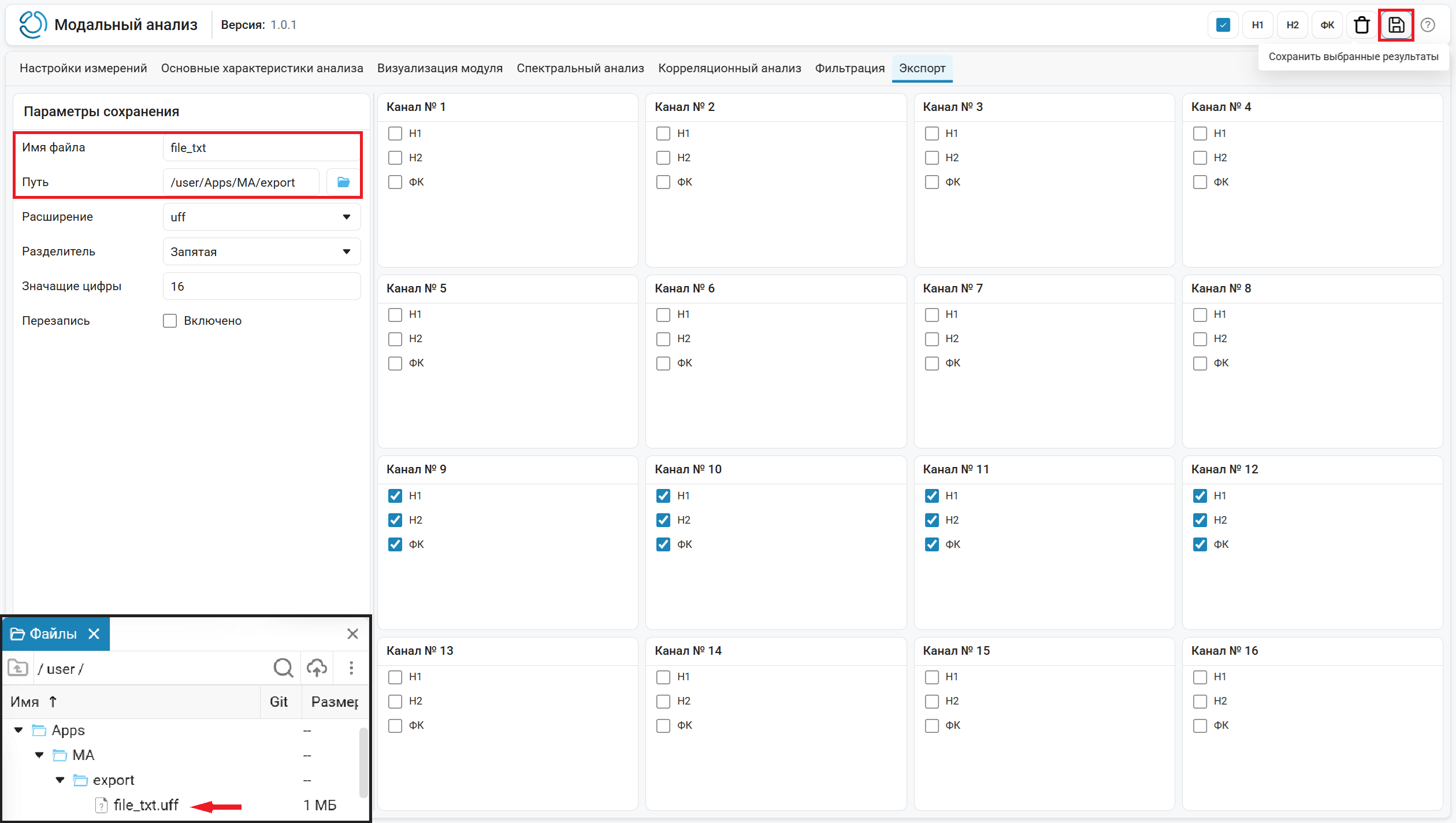
Кнопки в верхней правой части позволяют выбрать все доступные данные, выбрать/снять H1, H2 и ФК у всех доступных каналов, сбросить выбор и сохранить выбранные результаты.
Параметры
Далее приводится обзор параметров приложения.
Настройки измерений
Параметры АЧХ
#
Частота дискретизации —
частота дискретизации
4096 (по умолчанию) | скаляр
Details
Частота дискретизации, заданная как положительное вещественное число.
#
Единицы частоты —
единицы измерения частоты
Гц (по умолчанию) | кГц | МГц
Details
Единицы измерения частоты дискретизации, заданные как Гц, кГц, МГц.
#
Разрешение по частоте —
разрешение по частоте
0.8 (по умолчанию) | скаляр
Details
Разрешение по частоте в Гц, заданное как положительное вещественное число. Наведение курсора на вопросительный знак рядом с параметром позволяет просмотреть вычисленное количество отсчетов и временное разрешение в секундах.
#
Удаление DC —
удаление постоянной составляющей
0 (по умолчанию) | скаляр
Details
Удаление постоянной составляющей в Гц, заданное как неотрицательное вещественное число.
#
Перекрытие —
перекрытие
0 (по умолчанию) | скаляр
Details
Перекрытие в процентах, заданное как положительное вещественное число от 0 до 100. Наведение курсора на вопросительный знак рядом с параметром позволяет просмотреть вычисленное количество отсчетов.
#
Усреднение —
алгоритм расчета усреднения
Линейное (по умолчанию) | Экспоненциальное
Details
Выбор алгоритма расчета усреднения спектра сигнала, заданный как Линейное или Экспоненциальное.
#
Коэффициент сглаживания —
коэффициент сглаживания
0.9 (по умолчанию) | скаляр
Details
Коэффициент сглаживания в процентах, заданный как положительное вещественное число от 0 до 100.
Зависимости
Чтобы использовать этот параметр, установите для параметра Усреднение значение Экспоненциальное.
#
Количество усреднений —
количество импульсов усреднения
4 (по умолчанию) | скаляр
Details
Количество импульсов усреднения, заданное как положительное целое число.
Параметры входного воздействия
#
Пре-триггер —
условие для срабатывания триггера
1 (по умолчанию) | скаляр
Details
Пре-триггер в процентах, заданный как положительное вещественное число от 0 до 100. Наведение курсора на вопросительный знак рядом с параметром позволяет просмотреть вычисленное количество отсчетов пре-триггера.
#
Уровень триггера —
уровень триггера
120 (по умолчанию) | скаляр
Details
Уровень триггера в ньютонах, заданный как вещественное число.
#
Длина окна на входе —
длина окна
100 (по умолчанию) | скаляр
Details
Длина окна на входе в процентах, заданная как положительное вещественное число от 0 до 100. Наведение курсора на вопросительный знак рядом с параметром позволяет просмотреть вычисленное количество отсчетов окна.
#
Тип окна —
тип окна
Прямоугольное (по умолчанию) | Экспоненциальное | Ханна | Хэминга
Details
Тип окна, заданное как Прямоугольное, Экспоненциальное, Ханна или Хэминга.
#
Коэффициент затухания —
коэффициент затухания
0.001 (по умолчанию) | скаляр
Details
Коэффициент затухания, заданный как положительное вещественное число от 0 до 1.
Зависимости
Чтобы использовать этот параметр, установите для параметра Тип окна значение Экспоненциальное.
#
Коэффициент децимации —
коэффициент децимации
400 (по умолчанию) | скаляр
Details
Коэффициент децимации, заданный как положительное целое число. Наведение курсора на вопросительный знак рядом с параметром позволяет просмотреть вычисленное количество отсчетов после децимации.
#
Алгоритм децимации —
алгоритм децимации
Экстремальный (по умолчанию) | Медианный
Details
Алгоритм децимации, заданный как Экстремальный или Медианный.
#
№ канала —
номер канала
1 (по умолчанию) | скаляр
Details
Номер канала, интерпретируемый как входной.
Параметры отклика
#
Каналы для чтения —
номера доступных каналов
1 | 2 | 3 | 4 | 5 | 6 | 7 | 8 | 9 | 10 | 11 | 12 | 13 | 14 | 15 | 16
Details
Номера доступных для чтения каналов. По умолчанию выбраны все каналы.
#
Наследовать входное окно —
флаг синхронизации параметров окон на входе и выходе
Details
Флаг синхронизации параметров окон на входе и выходе. Если этот флажок установлен, параметры Длина окна на выходе, Тип окна и Коэффициент затухания становятся недоступными.
#
Длина окна на выходе —
длина окна
100 (по умолчанию) | скаляр
Details
Длина окна на выходе в процентах, заданная как положительное вещественное число от 0 до 100. Наведение курсора на вопросительный знак рядом с параметром позволяет просмотреть вычисленное количество отсчетов окна.
Зависимости
Чтобы использовать этот параметр, снимите флажок Наследовать входное окно.
#
Тип окна —
тип окна
Прямоугольное (по умолчанию) | Экспоненциальное | Ханна | Хэминга
Details
Тип окна, заданное как Прямоугольное, Экспоненциальное, Ханна или Хэминга.
Зависимости
Чтобы использовать этот параметр, снимите флажок Наследовать входное окно.
#
Коэффициент затухания —
коэффициент затухания
0.001 (по умолчанию) | скаляр
Details
Коэффициент затухания, заданный как положительное вещественное число от 0 до 1.
Зависимости
Чтобы использовать этот параметр, снимите флажок Наследовать входное окно и установите для параметра Тип окна значение Экспоненциальное.
#
Коэффициент децимации —
коэффициент децимации
400 (по умолчанию) | скаляр
Details
Коэффициент децимации, заданный как положительное целое число. Наведение курсора на вопросительный знак рядом с параметром позволяет просмотреть вычисленное количество отсчетов после децимации.
#
Алгоритм децимации —
алгоритм децимации
Экстремальный (по умолчанию) | Медианный
Details
Алгоритм децимации, заданный как Экстремальный или Медианный.
Импорт
#
Расширение файла —
расширение импортируемого файла
mat (по умолчанию) | csv | txt | uff
Details
Расширение импортируемого файла, заданное как mat, csv, txt или uff.
#
Расположение файла —
путь до импортируемого файла
/user (по умолчанию) | строка
Details
Путь до импортируемого файла, заданный как строка. По умолчанию используется путь, возвращаемый функцией pwd().
Справа от поля ввода есть кнопка  , позволяющая выбрать файл из файлового браузера Engee.
#
Имя файла без расширения —
имя импортируемого файла
file (по умолчанию) | строка
Details
Имя импортируемого файла без расширения, заданное как строка.
Визуализация модуля
Анализ динамики
#
Значение частоты, Гц —
частота
500 (по умолчанию) | скаляр
Details
Частота в Гц, заданная как положительное вещественное число. Представляет собой абсциссу для маркера.
Наведение курсора на вопросительный знак рядом с параметром позволяет просмотреть допустимый диапазон значений: от 0 до 2048 Гц по умолчанию.
#
Выбор узлов —
номера узлов
1 | 2 | 3 | 4 | 5 | 6 | 7 | 8 | 9 | 10 | 11 | 12 | 13 | 14 | 15 | 16
Details
В выпадающем меню установите флажки, чтобы выбрать номера узлов, которые принимают участие в динамике. По умолчанию выбраны все узлы.
#
Выбор ПФ (FRF H1) —
номера передаточных функций
1 | 2 | 3 | 4 | 5 | 6 | 7 | 8 | 9 | 10 | 11 | 12 | 13 | 14 | 15 | 16
Details
В выпадающем меню установите флажки, чтобы выбрать номера отображаемых передаточных функций (ПФ). По умолчанию выбраны все ПФ.
#
Выбор ФК (Coh) —
номера графиков функций когерентности
1 | 2 | 3 | 4 | 5 | 6 | 7 | 8 | 9 | 10 | 11 | 12 | 13 | 14 | 15 | 16
Details
В выпадающем меню установите флажки, чтобы выбрать номера отображаемых графиков функций когерентности (ФК). По умолчанию выбраны все ФК.
#
Скорость динамики, % —
управление скоростью визуализации
100 (по умолчанию) | 25 | 50 | 125 | 150 | 175 | 200
Details
Управление скоростью визуализации в процентах.
#
Масштаб амплитуды, % —
изменение амплитуды движения модуля
100 (по умолчанию) | 25 | 50 | 125 | 150 | 175 | 200
Details
Изменение амплитуды движения модуля в процентах.
Фильтрация
Параметры фильтрации
#
Прототип —
функция аппроксимации фильтра
Баттерворта (по умолчанию)
Details
Функция аппроксимации, заданная как фильтр Баттерворта.
#
Тип фильтра —
вид АЧХ
ФНЧ (по умолчанию) | Полосовой
Details
Вид амплитудно-частотной характеристики (АЧХ), заданный одним из следующих значений:
-
ФНЧ— фильтр нижних частот; -
Полосовой— полосовой фильтр.
#
Порядок —
порядок фильтра
4 (по умолчанию) | скаляр
Details
Порядок фильтра, заданный как положительное целое число.
#
Удаление DC, Гц постоянной составляющей (Гц) —
обнуление амплитуды спектра
0 (по умолчанию) | скаляр
Details
Удаление постоянной составляющей — приводит к нулю амплитуду спектра на частоте равной или ниже значения этого параметра, заданного как неотрицательное вещественное число в Гц.
#
Частота дискретизации, Гц —
частота дискретизации
4096 (по умолчанию) | скаляр
Details
Частота дискретизации в Гц, необходимая для определения граничных частот, заданная как положительное вещественное число.
| Этот параметр доступен только для чтения. |
#
Частота среза, Гц —
граничное значение полосы пропускания
1000 (по умолчанию) | скаляр
Details
Граничное значение полосы пропускания фильтра в Гц, заданное как положительное вещественное число.
Зависимости
Чтобы использовать этот параметр, установите для параметра Тип фильтра значение ФНЧ.
#
Нижняя частота, Гц —
нижнее граничное значение полосы пропускания
1000 (по умолчанию) | скаляр
Details
Нижнее граничное значение полосы пропускания полосового фильтра в Гц, заданное как положительное вещественное число.
Зависимости
Чтобы использовать этот параметр, установите для параметра Тип фильтра значение Полосовой.
#
Верхняя частота, Гц —
верхнее граничное значение полосы пропускания
2000 (по умолчанию) | скаляр
Details
Верхнее граничное значение полосы пропускания полосового фильтра в Гц, заданное как положительное вещественное число.
Зависимости
Чтобы использовать этот параметр, установите для параметра Тип фильтра значение Полосовой.
Экспорт
Параметры сохранения
#
Имя файла —
имя файла
file (по умолчанию) | строка
Details
Имя файла без расширения, заданное как строка.
#
Путь —
путь до экспортируемого файла
/user (по умолчанию) | строка
Details
Путь до экспортируемого файла, заданный как строка. По умолчанию используется путь, возвращаемый функцией pwd().
Справа от поля ввода есть кнопка , позволяющая выбрать файл из файлового браузера Engee.
#
Расширение —
расширение экспортируемого файла
mat (по умолчанию) | csv | txt | uff
Details
Расширение экспортируемого файла, заданное как mat, csv, txt или uff.
#
Разделитель —
разделитель данных
Запятая (по умолчанию) | Точка с запятой | Табуляция
Details
Символ для разделения разных частей данных в сохраняемом файле.
#
Значащие цифры —
количество знаков
16 (по умолчанию) | скаляр
Details
Количество значащих цифр.
#
Перезапись —
возможность перезаписать файл
Details
Установите этот флажок, чтобы перезаписать файл.
Дополнительно
Окно анализа
Details
Окно представляет собой панель управления конкретным графиком, которое открывается по кнопке Анализировать. Окно анализа можно открыть для следующих графиков:
-
Входное воздействие;
-
Отклик;
-
Передаточная функция;
-
Функция когерентности;
-
Спектр БПФ;
-
Передаточная функция H2;
-
Спектр АКФ;
-
Спектр ВКФ;
-
Автокорреляция;
-
Взаимная корреляция.
Например, окно для анализа отклика:
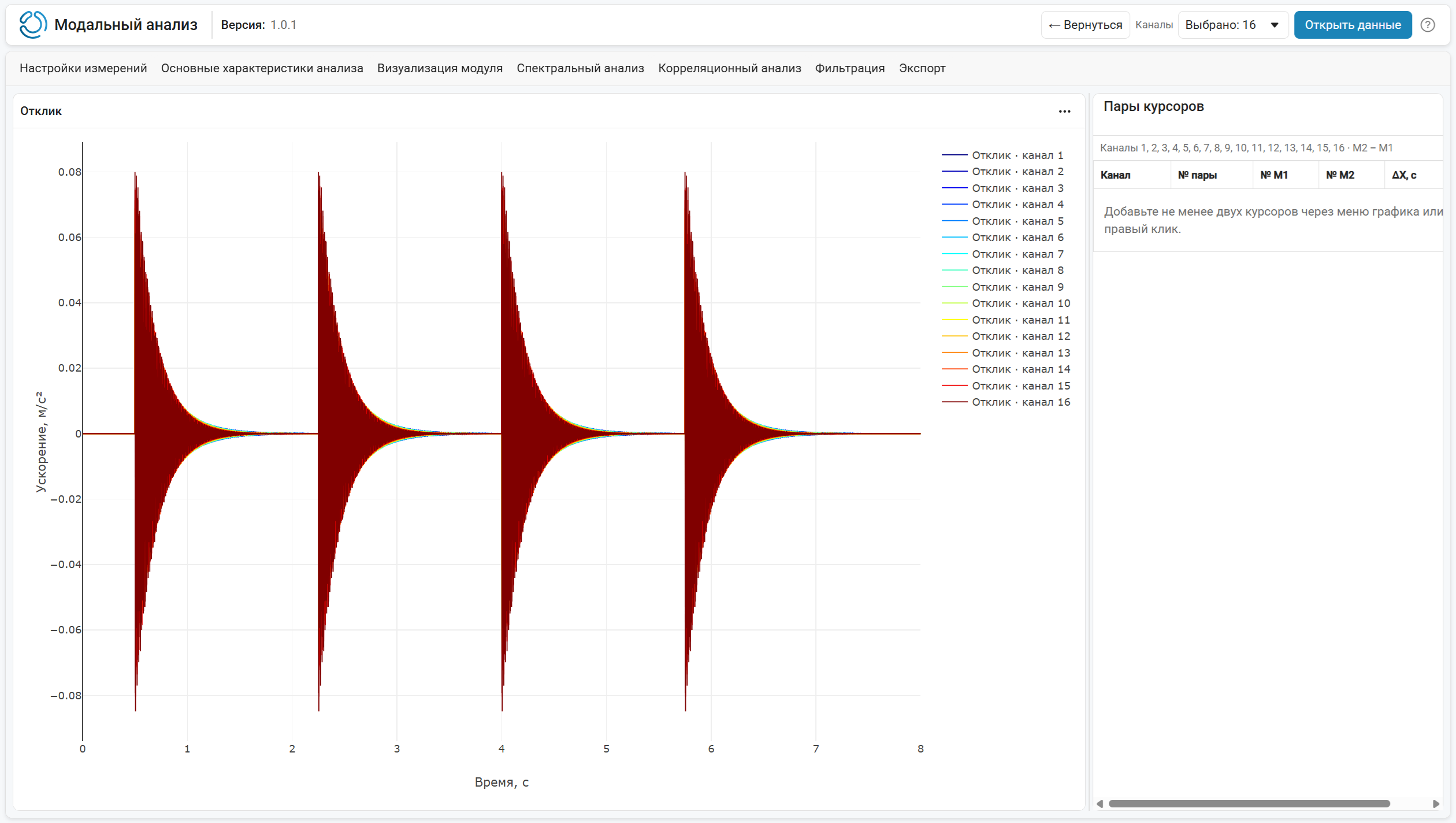
В каждом из таких окон крупным планом открывается график соответствующей характеристики. В правом верхнем углу окна графиков есть меню команд графика.
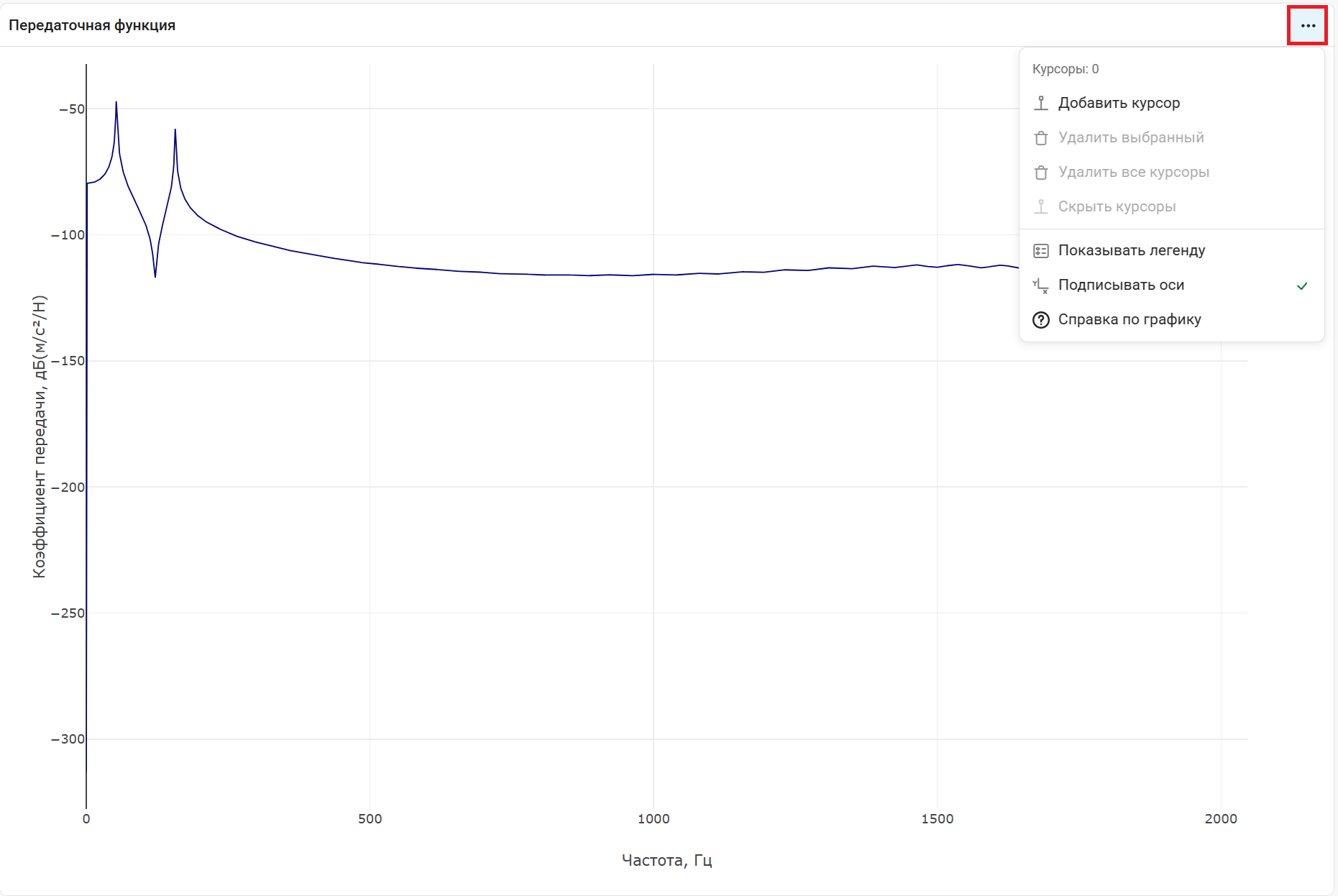
Справа представлен раздел «Пары курсоров». Чтобы добавить маркер, нажмите кнопку Добавить курсор через меню и укажите нужную точку на графике; либо кликните ПКМ сразу в нужной точке и нажмите Добавить курсор.
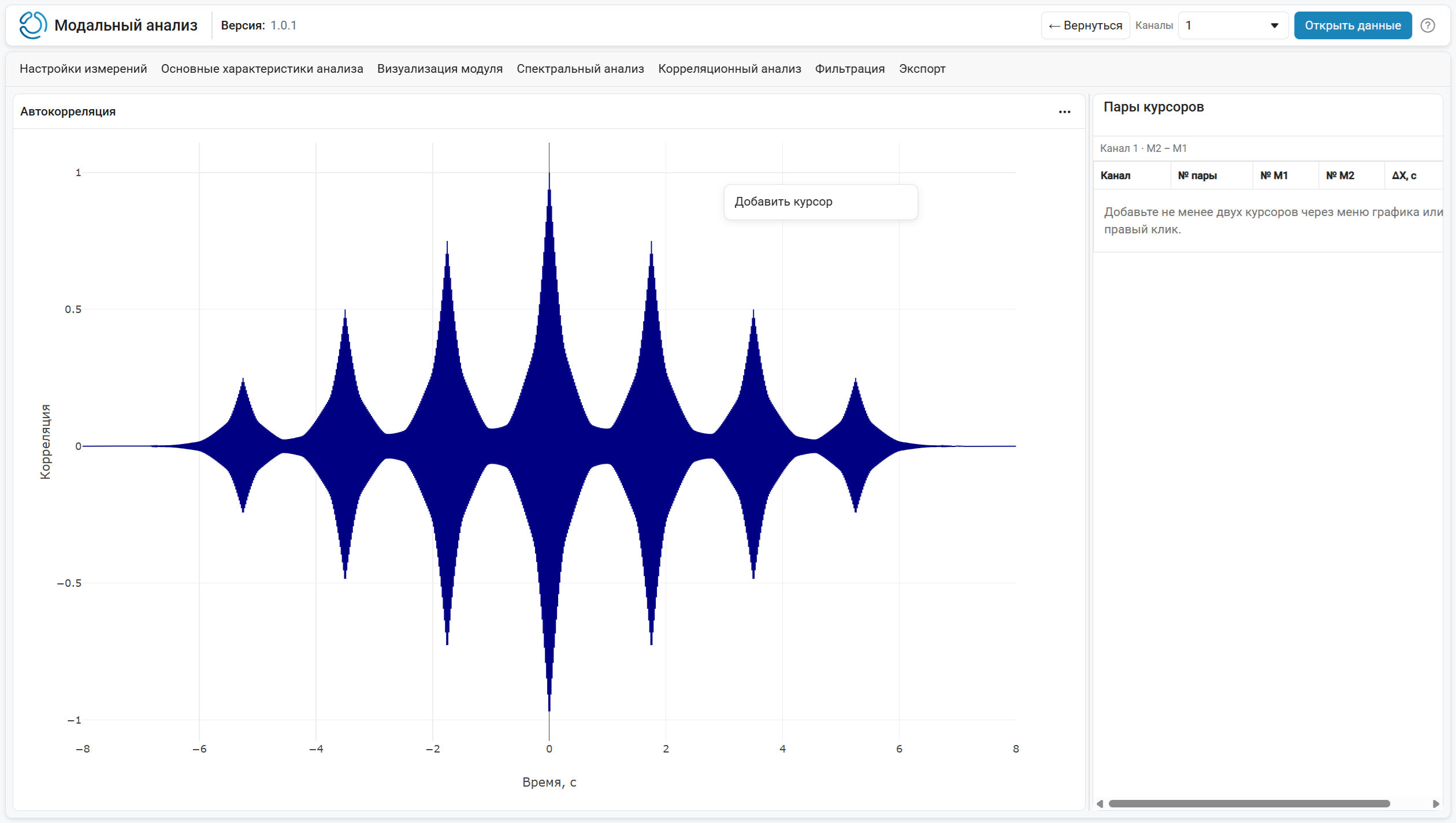
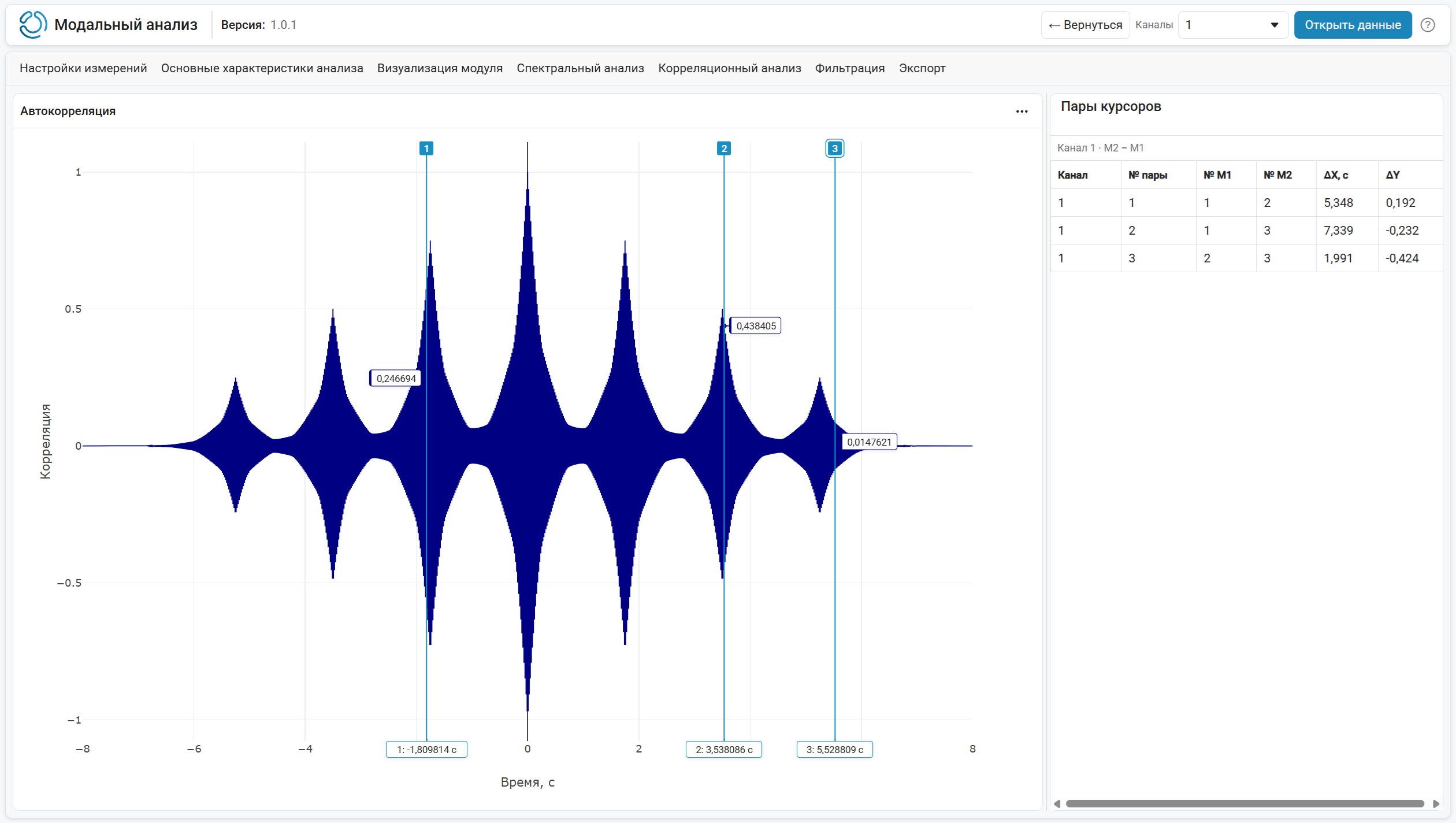
После этого появятся голубые маркеры.
Для перемещения наведите курсор на нужный маркер и потяните, зажав ЛКМ.
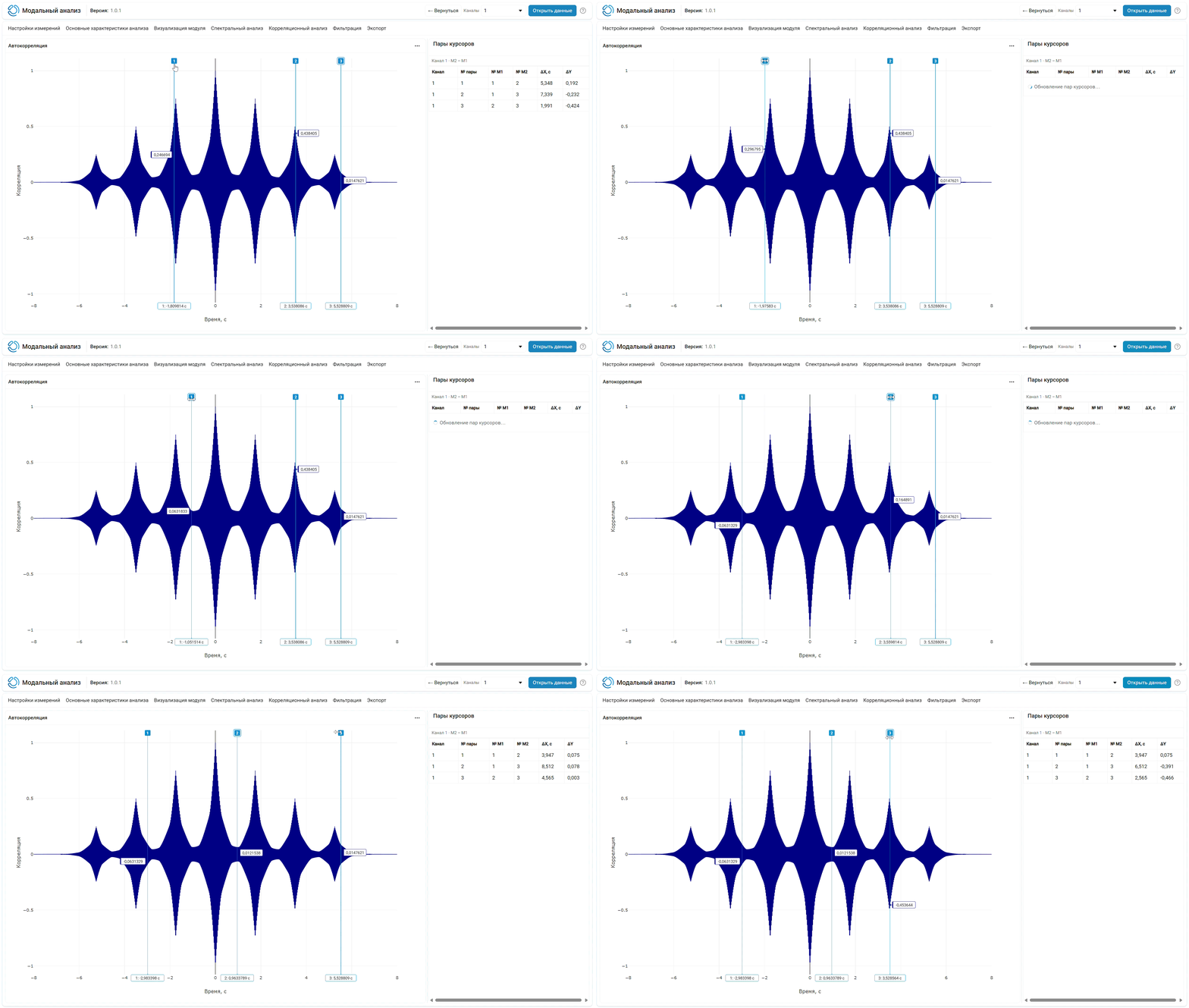
Для удаления откройте меню команд, выберите нужный курсор и нажмите Удалить выбранный.
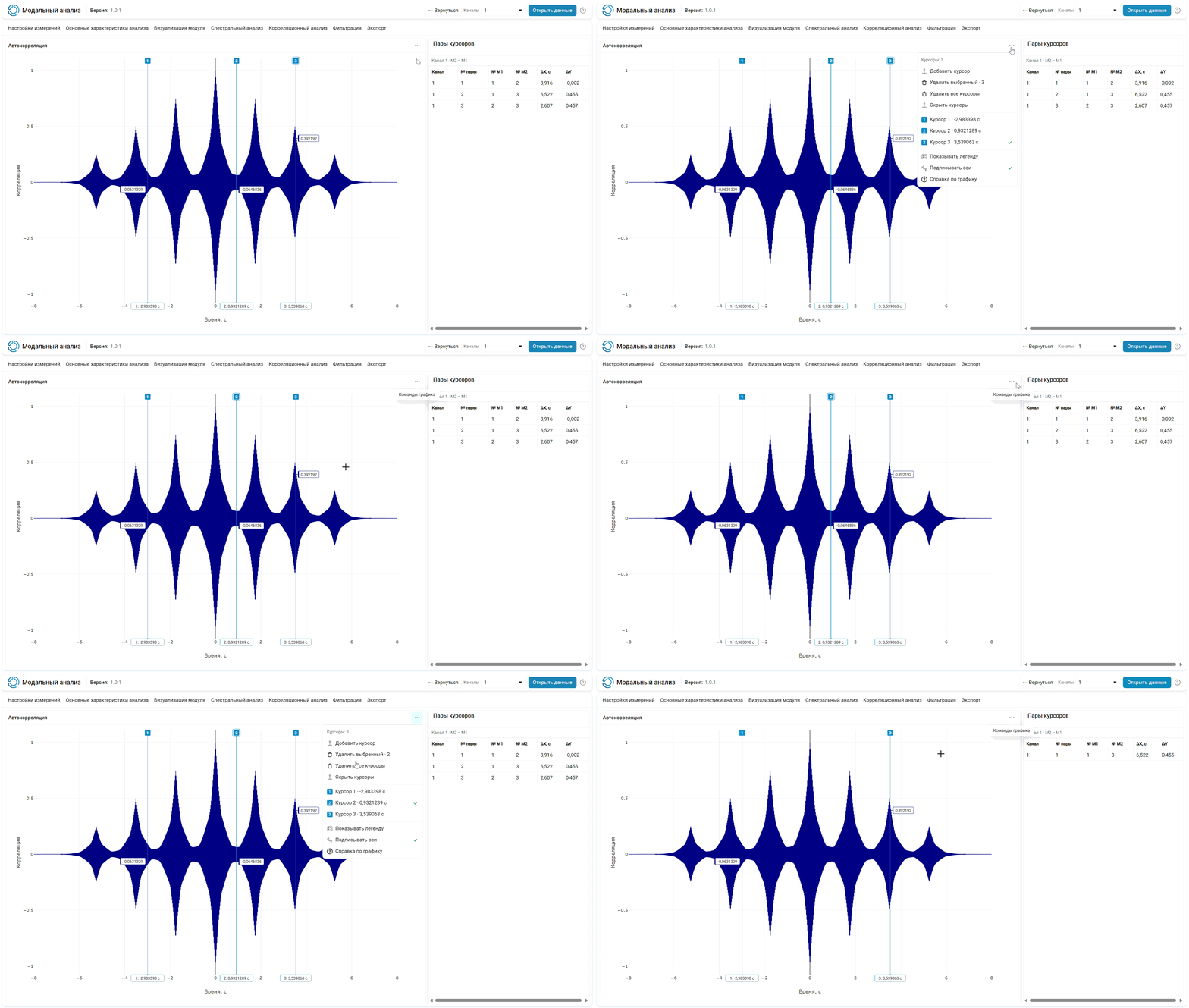
Кнопка Удалить все курсоры удаляет все маркеры.
Чтобы вернуться на основную вкладку, нажмите ← Вернуться в верхнем правом углу.