Как включить аппаратную виртуализацию в Windows 10 и 11
Что это и когда это нужно
Аппаратная виртуализация — функция процессора (Intel VT-x или AMD-V/SVM), которая позволяет запускать гостевые ОС[1] в приложениях виртуализации (виртуальных машинах, ВМ), например VMware Workstation/Player или Oracle VirtualBox.
Если виртуализация выключена, то вы не увидите 64-битные системы в списке гостевых ОС и можете получить ошибки совместимости («VT-x/AMD-V is not available» и т.д).
План действий
-
Проверить, поддерживается ли виртуализация и включена ли она.
-
Включить виртуализацию в UEFI/BIOS (если выключена).
-
Настроить Windows для VMware/VirtualBox (обычно — отключить Hyper-V и связанные функции).
-
Перепроверить статус и запустить ВМ.
Шаг 1. Проверить поддержку и статус виртуализации
Самый простой способ:
-
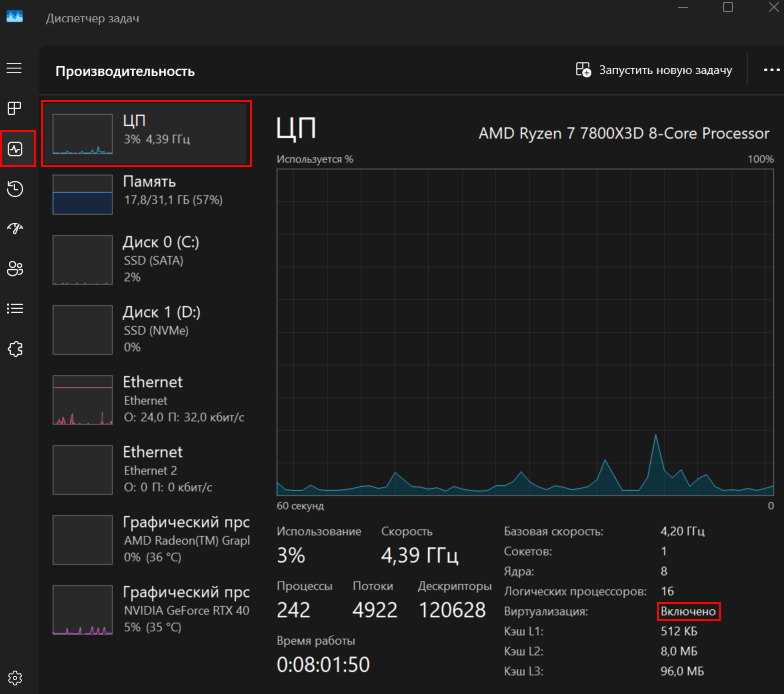
Откройте Диспетчер задач (Ctrl+Alt+Del) → вкладка Производительность → ЦП → строка Виртуализация:
-
Включено— аппаратная виртуализация включена и вы готовы к работе с ВМ. -
Отключено— нужно включить аппаратную виртуализацию в UEFI/BIOS. -
Нет строки — редкая ситуация; уточните по модели процессора на сайте производителя. В еще более редких случаях проблема может заключаться в устаревших обновлениях Windows 10/11 — обновите ОС.
|
Дополнительно можно проверить фирменными утилитами:
|
Шаг 2. Включить виртуализацию в UEFI/BIOS
Зайти в UEFI/BIOS можно так:
-
Windows 11: Параметры → Система → Восстановление → Особые возможности загрузки → Перезагрузить сейчас → Диагностика → Дополнительные параметры → Параметры встроенного ПО UEFI → Перезагрузить.
-
Windows 10: Параметры → Обновление и безопасность → Восстановление → Особые варианты загрузки → Перезагрузить сейчас → далее как выше.
| Если пункта UEFI firmware settings нет, то войдите в BIOS горячей клавишей при запуске/перезагрузке компьютера (Del, F2, F10, F12 в зависимости от производителя материнской платы). |
Включите нужную опцию:
-
Для Intel: Intel Virtualization Technology (VT-x) → Enabled.
-
Для AMD: SVM Mode (иногда — AMD SVM / AMD-V) → Enabled.
Сохраните изменения (Save & Exit) и дождитесь перезагрузки.
Шаг 3. Настроить Windows для VMware/VirtualBox
VMware/VirtualBox обычно работают лучше, когда Hyper-V и родственные функции Windows выключены.
-
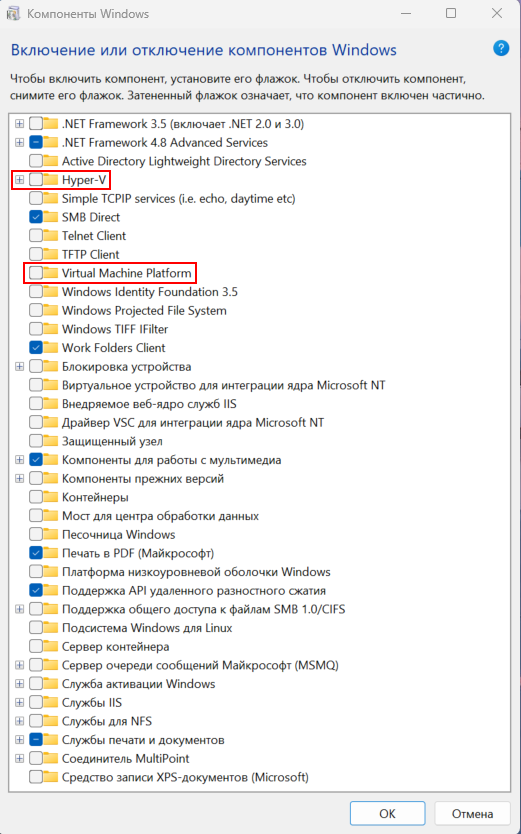
Откройте Компоненты Windows:
Панель управления → Программы и компоненты → Включение или отключение компонентов Windows. В Windows 11 доступно также через Параметры → Приложения → Дополнительные функции → Другие компоненты Windows. -
Снимите галочки с:
-
Hyper-V
-
Платформа виртуальных машин (Virtual Machine Platform)
-
-
Нажмите ОК и перезагрузите ПК.
-
Проверьте Изоляцию ядра[2]:
Безопасность Windows → Безопасность устройства → Изоляция ядра → Целостность памяти → переключатель Выключено → перезагрузите ПК.
| Некоторые версии VMware/VirtualBox могут работать и при включенном Hyper-V, но часто медленнее или с ошибками. Если видите «VT-x/AMD-V is not available», «No 64-bit guest» или коды ошибок — отключите пункты выше и перезагрузите ПК. |
Шаг 4. Перепроверить результат
-
Диспетчер задач → Производительность → CPU — должно быть Виртуализация:
Включено. -
В VirtualBox появятся 64-битные варианты гостевых ОС (например Ubuntu (64-bit)).
-
В VMware Workstation/Player запуск 64-битной гостевой ОС не должен выдавать предупреждения про VT-x/AMD-V.
Если не получилось
-
Virtualization: Disabled — вернитесь в UEFI/BIOS и проверьте, что опция действительно Enabled, затем сохраните (Save & Exit).
-
Нет нужной опции в UEFI/BIOS — обновите прошивку или уточните по модели ПК/материнской платы (иногда пункт скрыт).
-
Ошибки «VT-x/AMD-V is not available»/«No 64-bit guest» — повторно отключите Hyper-V, Windows Hypervisor Platform, Virtual Machine Platform и Целостность памяти, затем перезагрузите ПК.
-
Очень старый процессор — возможно, он не поддерживает VT-x/AMD-V.