从AnyMath编程STM32
本示例考察了在Discovery调试板上的STM32F407VGT6微控制器上执行AnyMath模型。 本文介绍了STM32的两个可用框架:stm32duino和stm32cube。 给出了模型的示例及其实现的结果。
导言
AnyMath与嵌入式系统以及与外部设备/接口的集成是通过AnyMath平台.集成。
首先,你需要根据安装这个AnyMath组件документации。并将客户端程序连接到AnyMath服务器。
在这个例子中,我们将需要AnyMath块库的两个部分。 Оборудование -> Target:
Arduino-通过stm32duino框架工作STM32-用于通过stm32cube框架工作
示例中使用的微控制器是Discovery调试板上的STM32F407VGT6(STM32F407G-DISC1)。 该板有一个内置的STLink调试器,我们将使用它来闪烁控制器。
为了演示操作,我们将使用4个数字输出连接到板上内置的LD3-LD6(PD12-15)Led。
为了在微控制器和AnyMath之间交互交换数据,我们使用USART2(RX-PA3,TX-PA2)。 基于CP2102的转换器用作UART<=>USB转换器。 连接图如下所示。
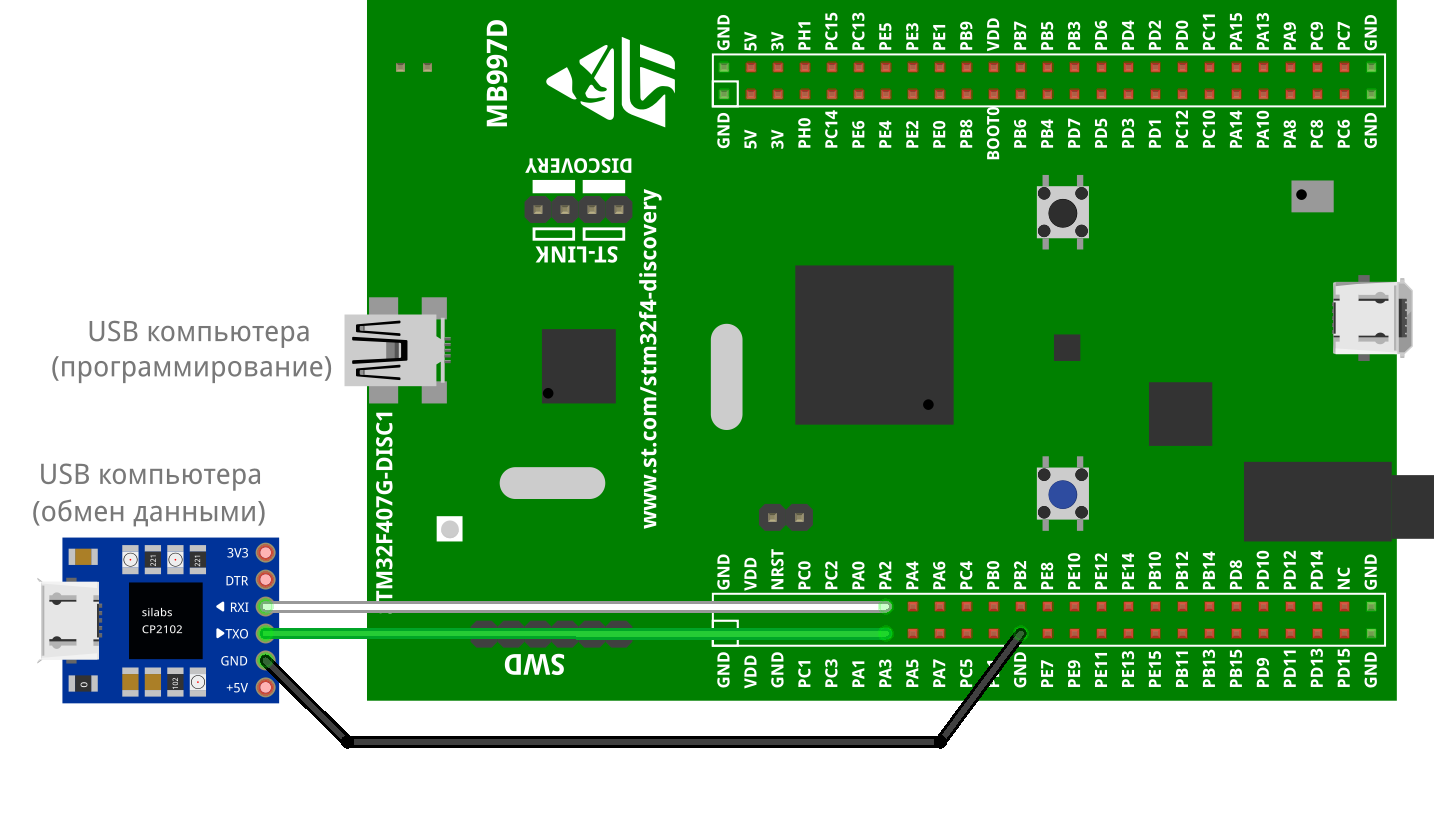
将调试板连接到计算机并安装所有必要的驱动程序(STLink和CP2102)。
stm32duino(EDM-Target-Arduino)
必要组分的制备
通过Arduino支持包工作时,需要:
*下载并安装[arduino-cli。exe](https://github.com/arduino/arduino-cli/releases )
*将arduino-cli添加到系统路径,初始化配置,更新索引платформ
*下载并安装STM32库:
arduino-cli core install STMicroelectronics:stm32 --additional-urls https://github.com/stm32duino/BoardManagerFiles/raw/main/package_stmicroelectronics_index.json
现在,调用命令时
arduino-cli board listall
可以观察到类似的结论:
Наименование платы               FQBN
.
.
.
Blues boards                     STMicroelectronics:stm32:Blues
Discovery                        STMicroelectronics:stm32:Disco
.
.
.
Generic STM32C0 series           STMicroelectronics:stm32:GenC0
Generic STM32F0 series           STMicroelectronics:stm32:GenF0
Generic STM32F1 series           STMicroelectronics:stm32:GenF1
Generic STM32F2 series           STMicroelectronics:stm32:GenF2
Generic STM32F3 series           STMicroelectronics:stm32:GenF3
Generic STM32F4 series           STMicroelectronics:stm32:GenF4
Generic STM32F7 series           STMicroelectronics:stm32:GenF7
Generic STM32G0 series           STMicroelectronics:stm32:GenG0
Generic STM32G4 series           STMicroelectronics:stm32:GenG4
Generic STM32H5 series           STMicroelectronics:stm32:GenH5
Generic STM32H7 Series           STMicroelectronics:stm32:GenH7
Generic STM32L0 series           STMicroelectronics:stm32:GenL0
Generic STM32L1 series           STMicroelectronics:stm32:GenL1
Generic STM32L4 series           STMicroelectronics:stm32:GenL4
Generic STM32L5 series           STMicroelectronics:stm32:GenL5
Generic STM32U0 series           STMicroelectronics:stm32:GenU0
Generic STM32U3 series           STMicroelectronics:stm32:GenU3
Generic STM32U5 series           STMicroelectronics:stm32:GenU5
Generic STM32WB series           STMicroelectronics:stm32:GenWB
Generic STM32WB0 series          STMicroelectronics:stm32:GenWB0
Generic STM32WBA series          STMicroelectronics:stm32:GenWBA
Generic STM32WL series           STMicroelectronics:stm32:GenWL
Generic STM32WL3 series          STMicroelectronics:stm32:GenWL3
.
.
.
这意味着arduino-cli已准备好与STM32一起使用。
示例模型
现在让我们实现running lights模型。
示例模型 - stm32duino_running_lights.engee.
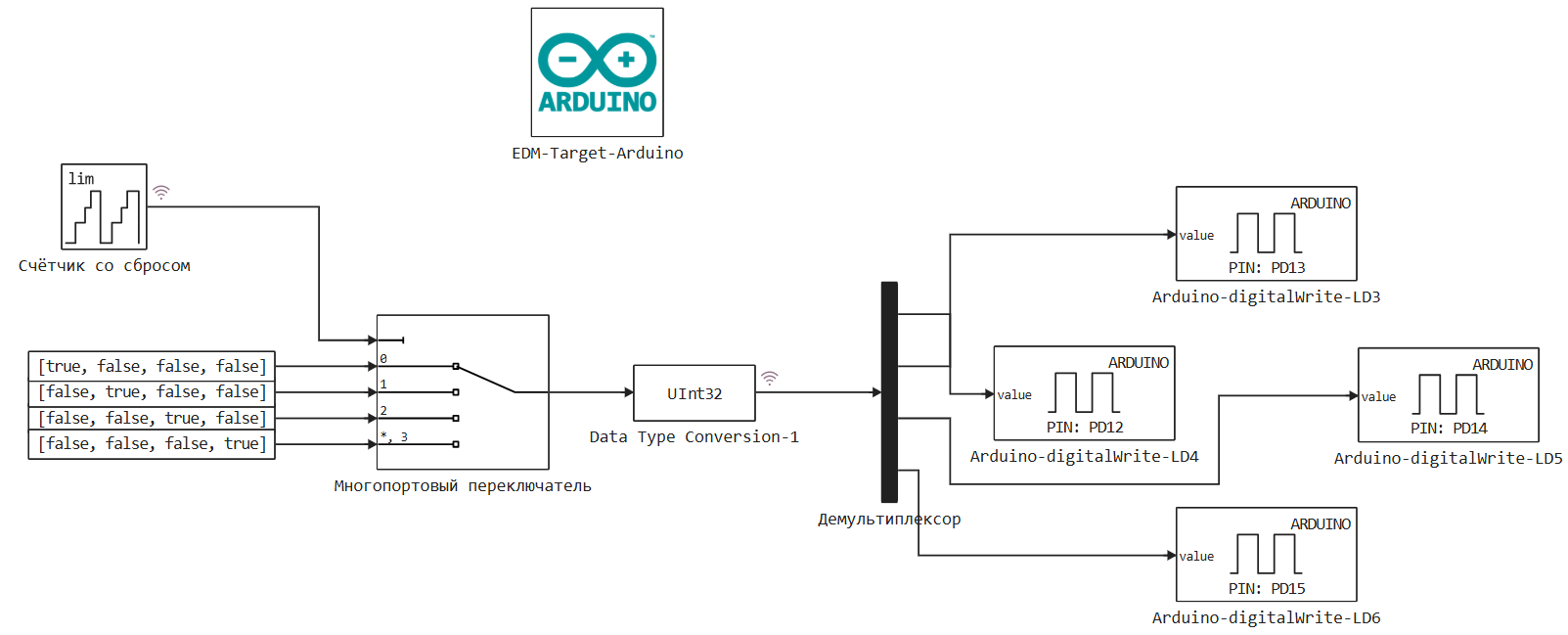
它实现了一种基本算法,用于交替地将Led的开和关矢量传输到具有四个输出的解复用器。
要对目标Arduino设备进行编程,您需要安装块EDM-Target-Arduino.
要使用此块中的STM32,您需要设置以下设置:
*制造商: STMicroelectronics.
*建筑: stm32.
*付款编号: Disco.
这三个参数(板的全称)就是我们调用命令时看到的FQBN arduino-cli board listall. 你也可以在打电话的时候找到它 arduino-cli board list.
在环境设置部分,您应该注意以下内容:
*可以明确指定ArduinoCLI的路径 "D:\targets\engee-device-manager.exe",或者您可以指定 auto 然后,arduino-cli的路径将从系统路径中获取。
*COM端口-用于交互式数据交换的端口的名称。 在我们的例子中,这是 COM8,其中包括CP2102转换器。
*模型目录是计算机上从模型生成的C代码的文件夹。ino脚本和二进制文件将被保存.
要与外设工作-数字输出,我们使用块Arduino-digitalWrite.
以符号形式为STM32指定相应的通道号/端口名称就足够了。 在我们的例子中:
:PD12, :PD13, :PD14, :PD15
模型执行
要执行模型,您需要切换环境выполнения: Engee -> Targer Hardware.
之后,您可以在[独立]中运行模型(https://engee.com/helpcenter/stable/cn/ritm/build-modes.html#standalone )(没有数据交换),或在[交互模式](https://engee.com/helpcenter/stable/cn/ritm/build-modes.html#external )(具有数据交换)。
在第二种情况下,我们有机会在AnyMath中观察记录的信号并随时更改模型参数。
下面是模型在stm32上以独立模式运行的演示:
<视频src="https://files.kpm-ritm.ru/stm32duino_ok.mp4"控制静音宽度=100%>
stm32cube(EDM-Target-STM32)
必要组分的制备
通过Arduino支持包工作时,需要:
*下载并安装STM32CubeMX-它将用于CubeMX项目的外围配置和代码生成。
*下载并安装STM32CubeIDE-它将用于编译控制器的代码和固件。
*STM32CubeIDE可以通过使用编译器替换 gcc-arm-none-eabi 和固件的实用程序 STM32CubeProgrammerCLI.
*下载,安装并添加到系统路径[CMake](https://cmake.org /)来生成项目代码。
*准备一个CubeMX项目与使用的外围设备的配置,并生成代码。
CubeMX项目的准备工作
有关正确配置CubeMX项目的详细说明,请参阅документации.
在这个例子中,我们使用:
*GPIO PD12-15。
*用于数据交换的USART2接口根据рекомендациям.
*FREERTOS调度器根据рекомендациям.
以下是控制器卡上引脚选择的图像。:
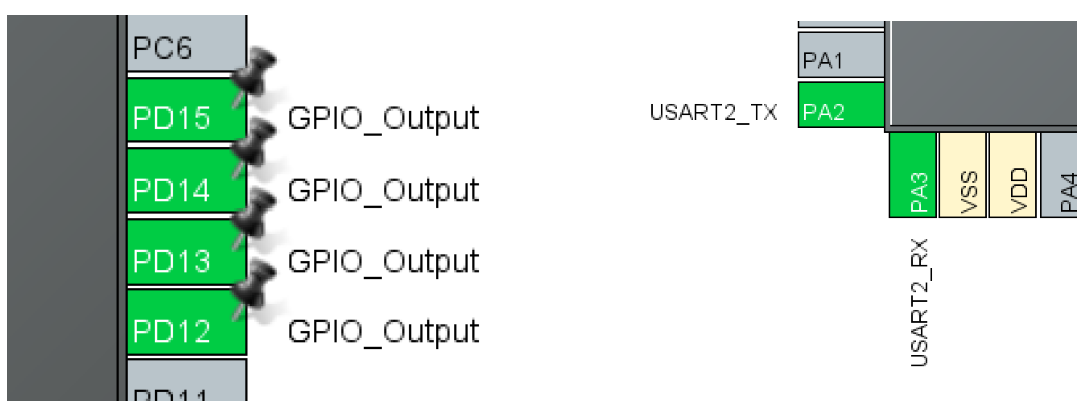
CubeMX项目文件 - stm32cube_running_lights.ioc 它附加在项目文件中。
示例模型
示例模型 - stm32duino_running_lights.engee.
所讨论的模型仅在STM32支持包的块中与前一个模型不同。:
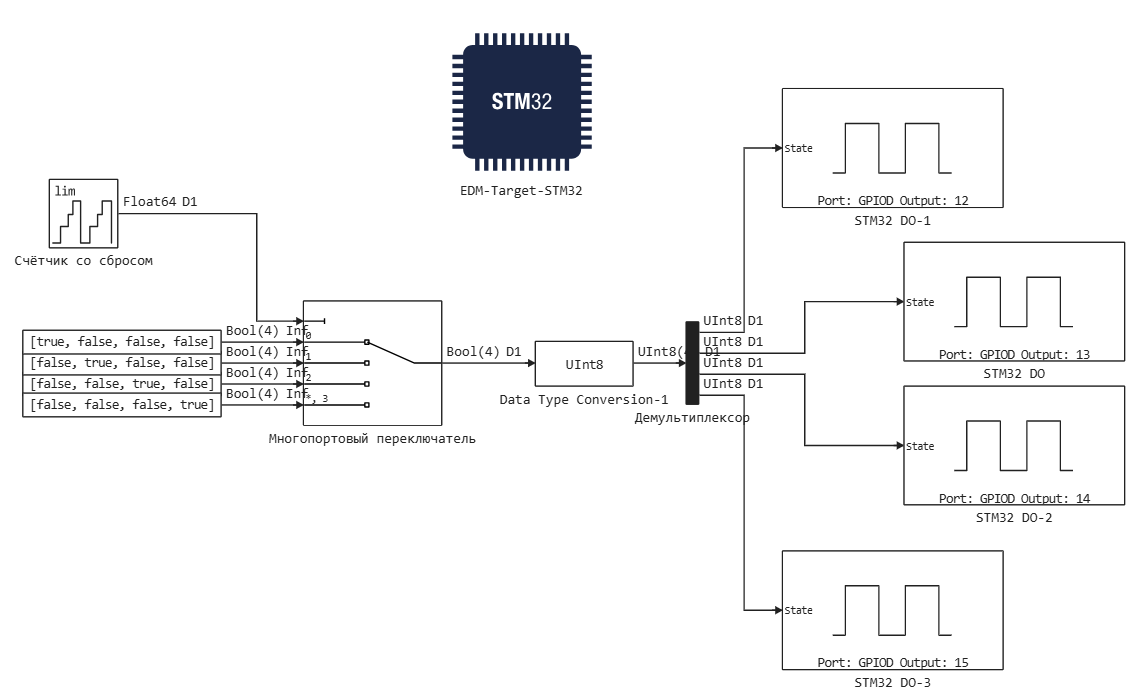
项目配置块[EDM-Target-STM32](https://engee.com/helpcenter/stable/cn/hardware-stm32/edm-target-stm32.html )需要为我们的示例定义以下设置:
*家庭: f4xx (适用于F407VGT6控制器)
*程序员: stlink (由于我们使用内置于电路板中的STLink编程器)
*构建工具链的路径: C:\ST\STM32CubeIDE_2.1.1\STM32CubeIDE\plugins\com.st.stm32cube.ide.mcu.externaltools.gnu-tools-for-stm32.14.3.rel1.win32_1.0.100.202602081740\tools\bin\arm-none-eabi-gcc.exe (位置的路径 arm-none-eabi-gcc 在计算机上,您可以指定 <auto>f)
*固件实用程序的路径: C:\ST\STM32CubeIDE_2.1.1\STM32CubeIDE\plugins\com.st.stm32cube.ide.mcu.externaltools.cubeprogrammer.win32_2.2.400.202601091506\tools\bin\STM32_Programmer_CLI.exe (位置的路径 STM32_Programmer_CLI 在计算机上,您可以指定 <auto>)
*CubeMX项目的路径: D:\targets\stm32cube\stm32cube_running_lights\ (从CubeMX保存和生成项目的路径)
*规划师: freeRTOS (在CubeMX项目中定义)
*COM端口: COM8 (交互式数据交换的端口名称)
*冗余USART模块: 2 (在CubeMX项目中定义)
在这些设置之后,您可以继续执行stm32上的模型。
模型执行
与之前的执行类似,您需要切换模型的执行环境,并且可以使用这两种模式。 由于FreeRTOS调度程序,在控制器上执行代码时将保持模型的步长。
下面的录音显示了stm32模型在独立模式下的操作演示。:
<视频src="https://files.kpm-ritm.ru/stm32cube_ok.mp4"控制静音宽度=100%>
结论
在这个例子中,我们在两个框架中回顾并测试了AnyMath的STM32编程:stm32duino和stm32cube,以及相应的两个支持包-Arduino和STM32。
模型项目文件和CubeMX项目便于使用STM32启动用户项目。