恩吉。综合服务
整合 AnyMath 设备由*Engee子系统提供。集成*,连接 AnyMath 访问外部设备、接口、协议和软件环境。 通过*支持包*为特定硬件(例如,VISA,Arduino,RITM等)提供支持。),包括I/O模块(连接到计算机)和嵌入式系统。 外部硬件和协议在用户的计算机上实际运行,但在 AnyMath 它是通过*Engee子系统。整合*。
AnyMath 它在浏览器中工作,因此无法直接访问计算机的物理端口。 限制浏览器访问操作系统的低级界面不允许您简单地连接硬件并立即开始工作。 以下交互体系结构用于解决此问题:
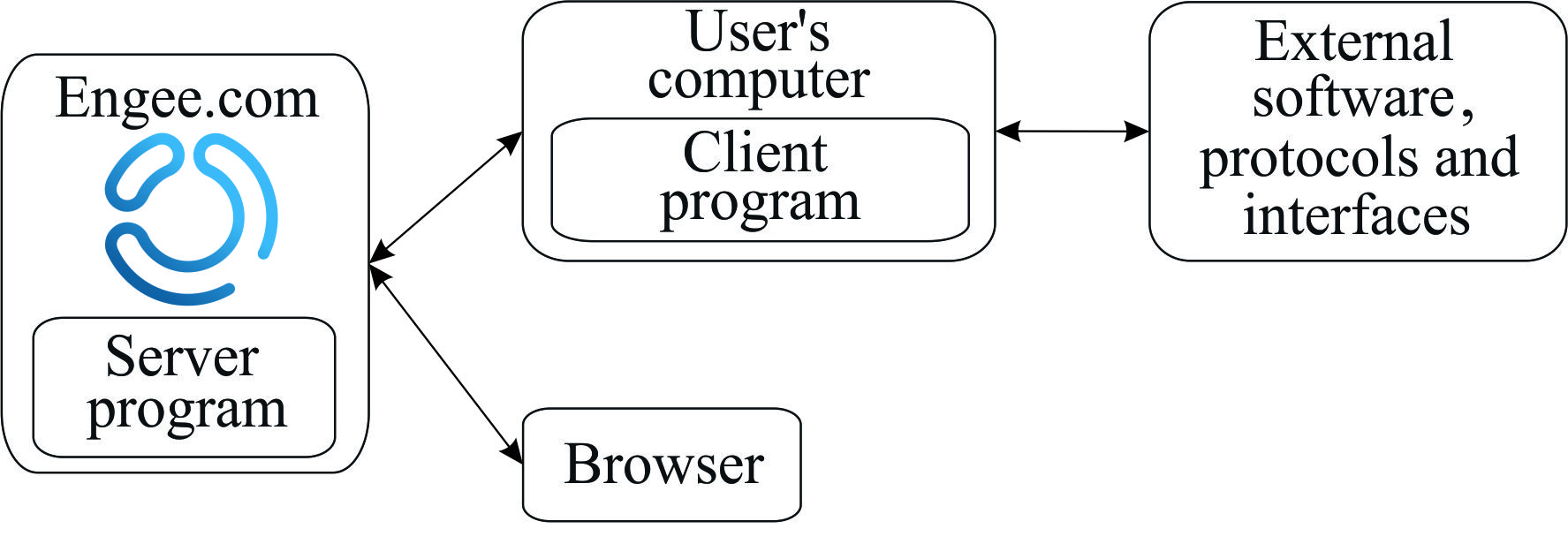
该图显示 AnyMath 与*Engee客户端程序交换数据。集成*安装在用户的计算机上;该程序与系统的物理接口(COM端口、USB等)一起工作。)并将命令/数据传送到所连接的硬件。 与此同时,组织网络之间的交互 AnyMath 而客户端程序在侧使用服务器 AnyMath .
| 在开始工作之前,您必须运行*Engee客户端程序。硬件连接到的计算机上的集成*。 浏览器与 AnyMath 它可以在同一台计算机或网络上的任何其他设备上打开。 这允许您创建 «虚拟实验室» 它允许多个用户连接到同一台计算机,直接通过 AnyMath . |
连接到硬件
基于*Engee。集成*正在创建各种硬件支持包。 首先,安装基本的*Engee支持包。集成*,适用于任何硬件,并连接到客户端程序。

engee.package.install("Engee-Device-Manager")如果主支持包作为zip存档分发,则必须将其路径指定为命名参数。 zip_path. 例如,如果存档被调用 edmv2.4。拉链 它位于文件夹中 区域主任 然后使用命令:
engee.package.install("Engee-Device-Manager", zip_path="/distr/edmv2.4.zip")安装成功后,命令提示符中将显示一条消息:
Ссылка для подключения: engee.com/prod/user/demo12345

Установите клиентскую программу:
Host-Device-Manager-v1.70-Windows.zip - Для Windows
Host-Device-Manager-v1.70-Linux.zip - Для Linux

Для получения примеров выполните: engee.package.getdemos("Engee-Device-Manager")
Для запуска серверной программы выполните: engee.package.start("Engee-Device-Manager")
Пакет поддержки 'Engee-Device-Manager' версии 'v1.70' успешно установлен.
此消息将提供通过*Engee客户端程序进行连接的链接。集成*和一个链接下载存档与客户端程序。 根据您的操作系统(Windows/Linux)选择所需的存档。
将存档下载到您的计算机,解压缩并运行*Engee客户端程序。整合*。
|
防病毒软件可能会阻止安装或启动*Engee客户端程序。整合*。 如果在安装或启动过程中出现安全警告,请暂时禁用实时保护并将客户端可执行文件添加到异常中。 例如,要禁用防病毒 «Windows安全» 并按照说明添加异常。: 分步说明
|

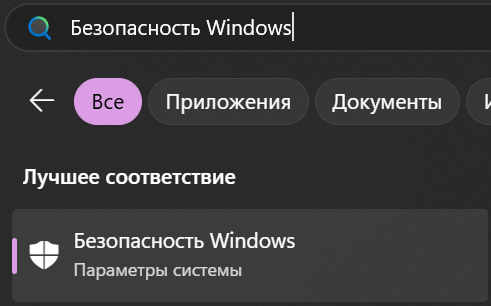
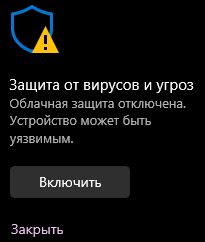
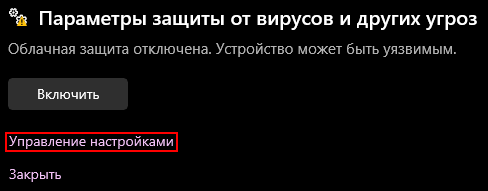
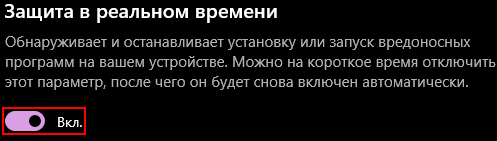
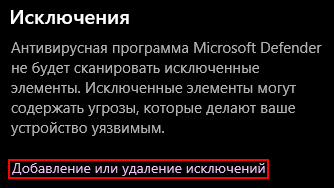
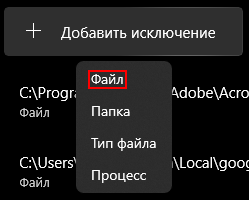
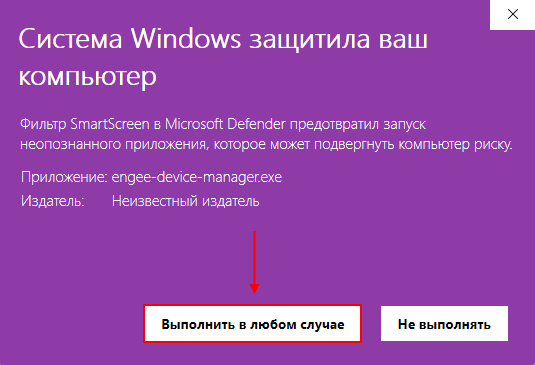
| 在企业环境中,安全策略可能禁止用户添加例外。 在这种情况下,请与信息安全管理员联系。 |
启动*Engee客户端程序后。集成*将打开一个窗口,其中包含一个字段,用于输入要连接的链接:
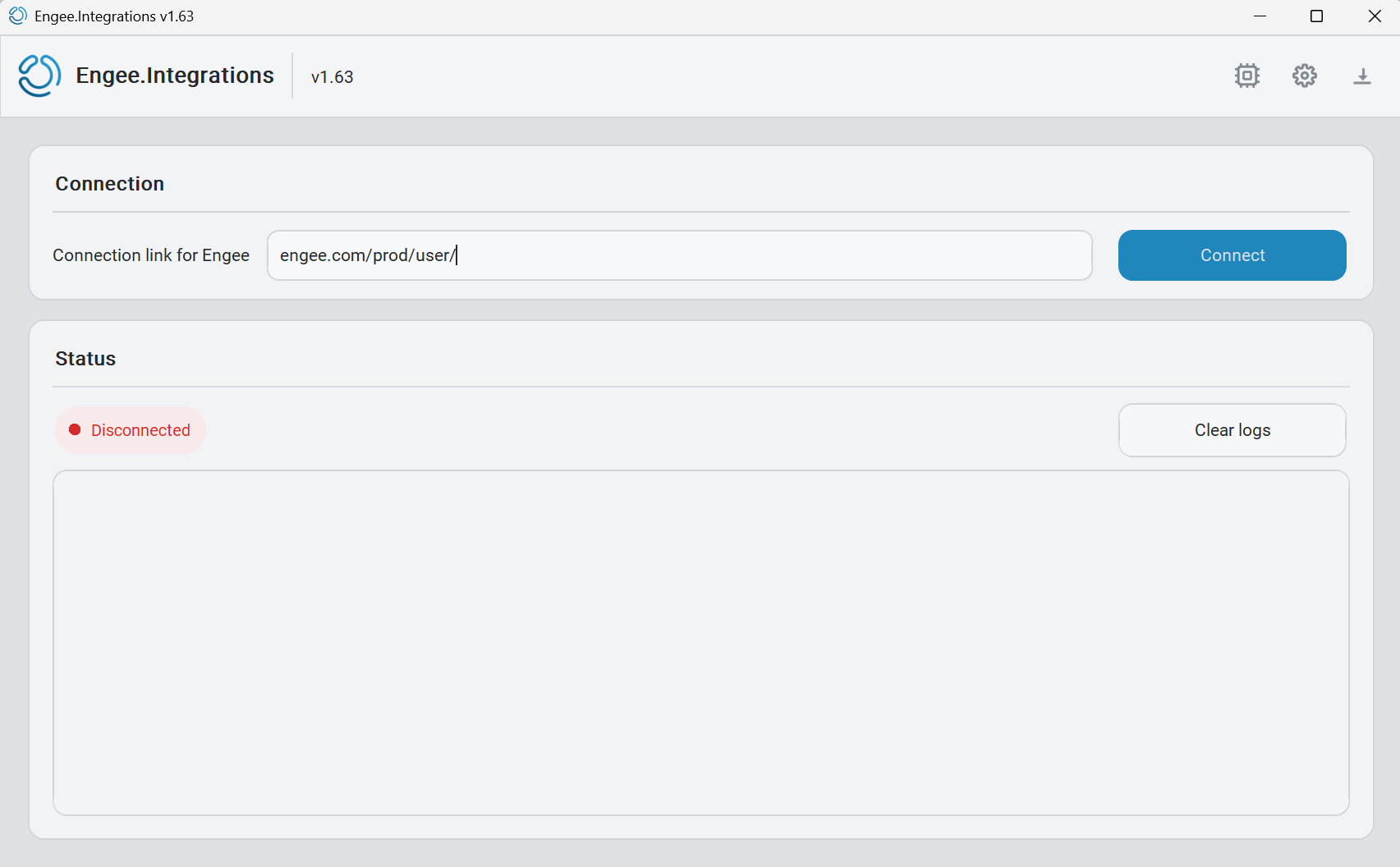
从命令行上的消息中复制连接链接(连接链接后的文本:),将其插入*Engee客户端程序中。集成*并单击*连接*。 连接状态应更改为 «已连接»:
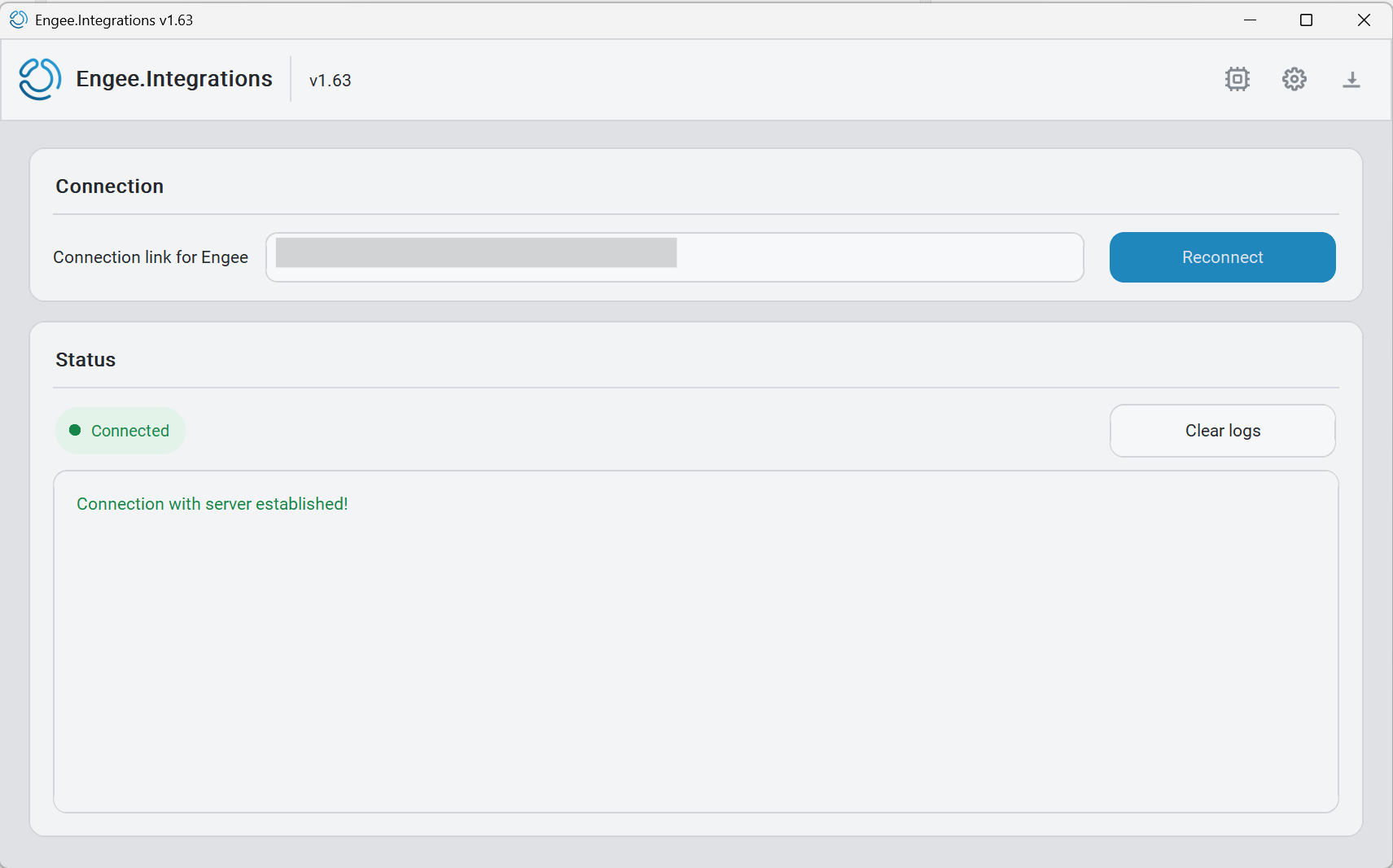
成功激活后,您可以下载示例模型,以帮助您了解如何使用设备。 为此,请使用命令行 AnyMath 运行命令:
engee.package.getdemos("Engee-Device-Manager")很好,*Engee子系统。集成*安装并准备工作!
|
重新启动客户端后 AnyMath 无需重新安装*Engee子系统。Integration*--使用命令重新运行其服务器程序就足够了: |
客户端程序接口
*Engee客户端程序的接口。集成*具有以下形式:

-
客户端程序的名称和版本。
-
硬件状态窗口按钮。
点击它会打开一个窗口,其中包含具有硬件状态的选项卡。:
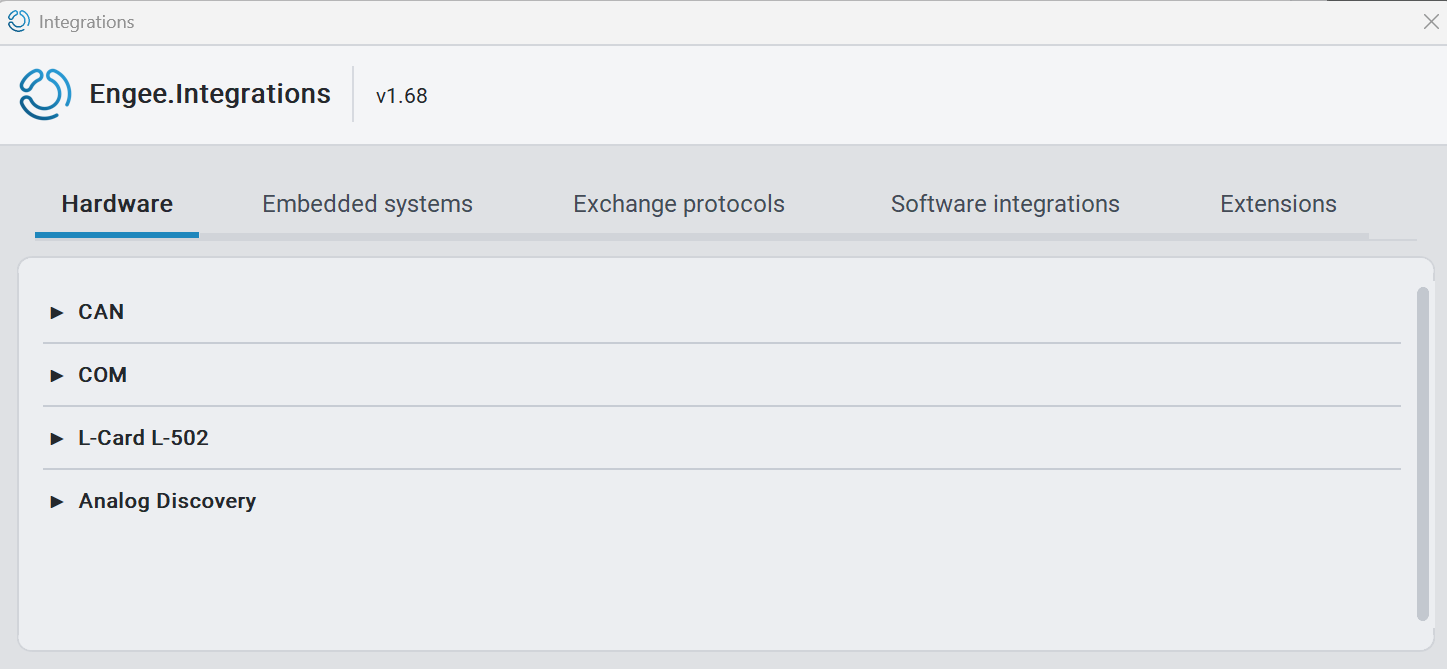
此窗口包含有关连接的硬件和集成的所有信息。
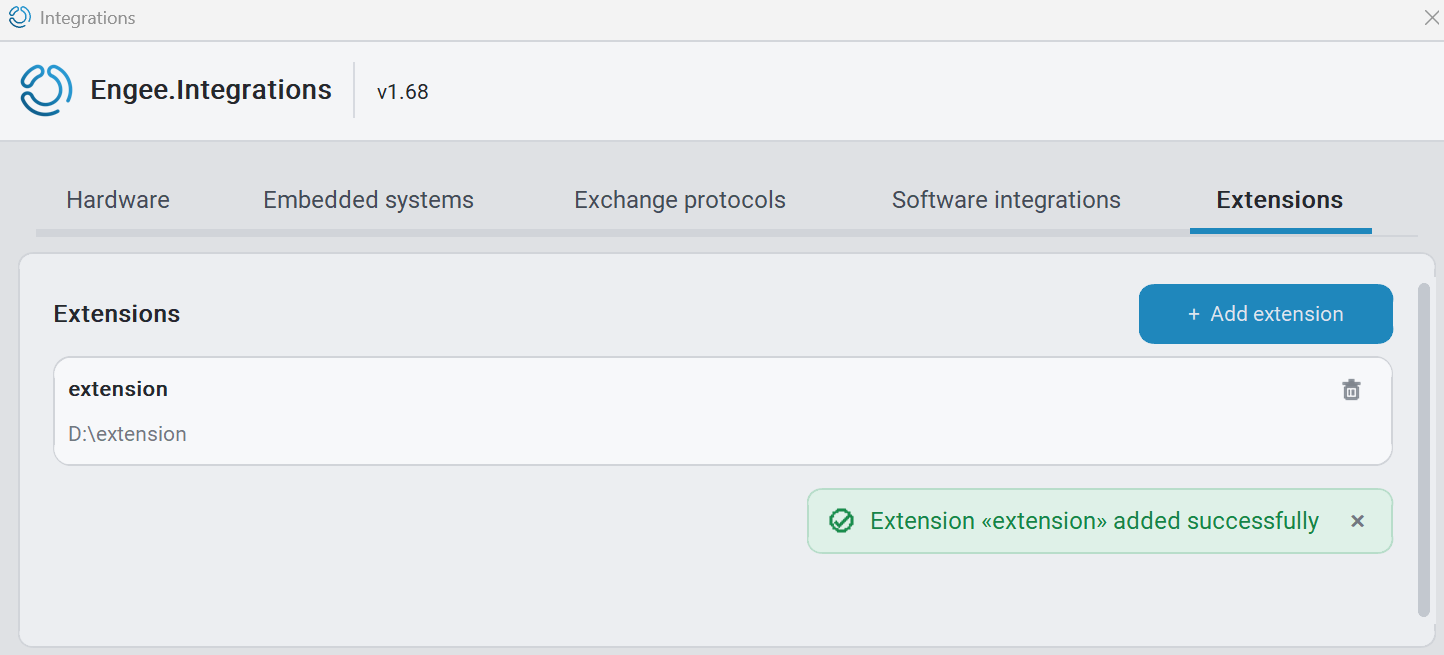
在标签中 «扩展» 您可以上传(或删除) 自定义支持包到客户端程序。
-
设置窗口按钮。
-
最小化托盘按钮(仅在Windows版本中)。
当您点击它时,应用程序被放置在系统托盘中,连接状态在图标中突出显示。:
*如果启用了客户端程序:

*如果客户端程序被禁用:
+

-
用于输入连接链接和连接按钮的字段。
-
连接状态。
-
清除日志按钮。
-
诊断窗口。
错误消息
该部分包含显示在客户端程序的诊断窗口或命令行上的错误消息。 AnyMath .
-
讯息文本:
错误:现有的客户端程序已在运行。 请手动关闭它或调用函数主.工程师。UTILS_API。Engee中的stopClientProgram()来终止之前的程序实例。*说明:*有一个正在运行的客户端程序实例,无法使用客户端程序的第二个实例。
*发生原因:*客户端程序的一个实例已经在运行,用户已经启动了第二个实例。
*解决方案:*手动关闭第一个实例或在命令行上运行
主要。工程师。UTILS_API。权宜之计(). -
讯息文本:
错误:发生同步错误。 请确保最新版本的Engee。集成主机客户端和服务器程序安装.*说明:*服务器和客户端软件版本之间的不匹配会导致同步错误。
*发生原因:*如果先在命令行上运行
恩吉。包裹。开始("Engee-Device-Manager")然后恩吉。包裹。安装("Engee-Device-Manager"),那么服务器程序的版本可能会保持旧。解决方法:*在安装服务器程序之前,在命令行上运行
恩吉。clear_all(). 为了避免同步错误,您应该执行恩吉。包裹。安装("Engee-Device-Manager")发射后立即 *AnyMath ,然后将安装最新版本的服务器程序。 -
讯息文本:
错误:请求失败:对应的对象套接字没有这样的主机客户端对象! 请通过调用:socket=SOCKET来验证主机客户端是否已连接并重新创建对象。插座()为对象提供消息的文本 插座. 对于其他对象,消息中的名称将是适当的。*说明:*重新启动客户端程序后访问以前创建的对象会导致错误。
发生原因:*在命令行或脚本编辑器中处理以前创建的对象时重新启动客户端程序 *AnyMath .
*解决方案:*重新启动客户端程序后,再次创建对象(例如,通过
socket=套接字。插座())并仅使用它-以前创建的对象无法恢复。 -
讯息文本:
错误:无法完成操作:没有可用的路由到主机客户端程序。 请验证主机客户端是否已连接。*说明:*创建没有活动连接到客户端程序的对象会导致错误。
发生原因:*尝试在命令行或脚本编辑器中创建对象 *AnyMath 客户端程序未连接时。
*解决方案:*预先连接客户端程序,确保存在连接,然后才创建对象并与它们一起工作。
软件管理
| 软件包管理功能仅在安装并运行*Engee子系统时可用。整合*。 |
此外 软件建模管理,在 AnyMath 软件支持包管理可用:
-
VISA软件管理 -根据VISA规范使用设备。
-
HTTP软件管理 -使用HTTP连接。
-
T-FLEX文档的软件管理 -使用t-FLEX文档中的计算对象。
-
模拟发现的软件管理 —与Digilent Analog Discovery系列实验室设备配合使用。
-
方案化目标管理 -使用Arduino兼容板和STM32板。
-
节奏软件控制 -加载/启动模型,在目标节奏平台上处理文件、日志和状态。
-
用于管理RITM SDR USRP硬件平台的支持包 -节奏SDR USRP硬件平台的管理。