安装脱机客户端 AnyMath 使用虚拟化应用程序
本文介绍了脱机客户端的安装。 AnyMath 使用虚拟化应用程序。 关于离线客户端的工作 AnyMath 必要的系统要求可在 文章.
|
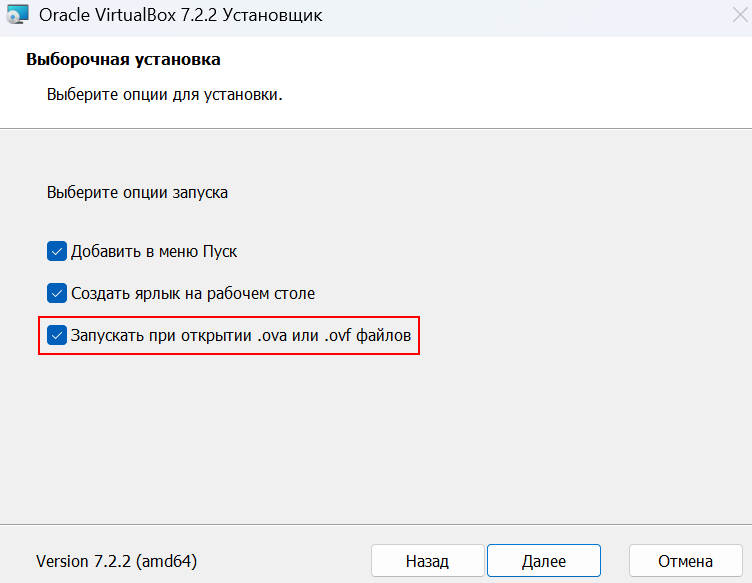
脱机客户端可在Linux和Windows上使用WSL(适用于Linux的Windows子系统)支持。 为了使脱机客户端工作,您需要安装虚拟化应用程序,例如VirtualBox(建议安装最新版本)。 进一步正确操作虚拟化应用程序: 安装虚拟化应用程序时,请选中*打开时运行。ova或。ovf文件(适用于Windows上的VirtualBox); +
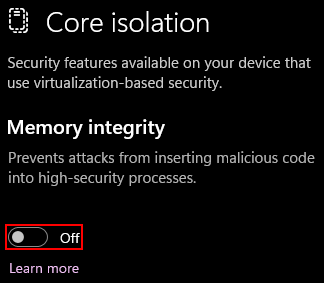
如果在启动VM时遇到性能不佳或启动错误,则必须在Windows安全设置中禁用*内核隔离*功能。:
禁用内核隔离允许VirtualBox与硬件虚拟化正常工作。 |
下载和安装脱机客户端
切换平移拨动开关 AnyMath  至离线模式 主页你的个人帐户:
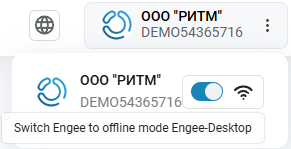
切换切换开关后,将添加一个用于下载和授权离线客户端的窗口。:
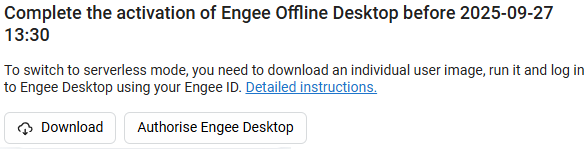
点击*下载*按钮下载格式file.an 包含启动VM所需数据的ova。
运行下载的文件,将开始为VM导入配置的过程。 点击*完成*:
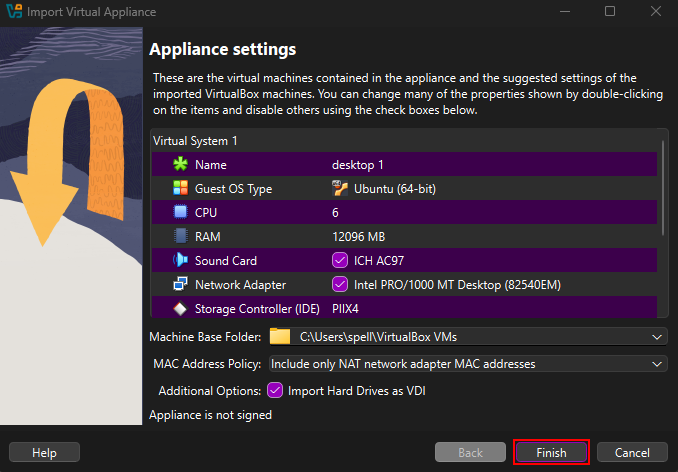
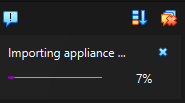
导入配置需要不同的时间,具体取决于计算机的电源。 您可以在虚拟化应用程序中跟踪导入过程。:
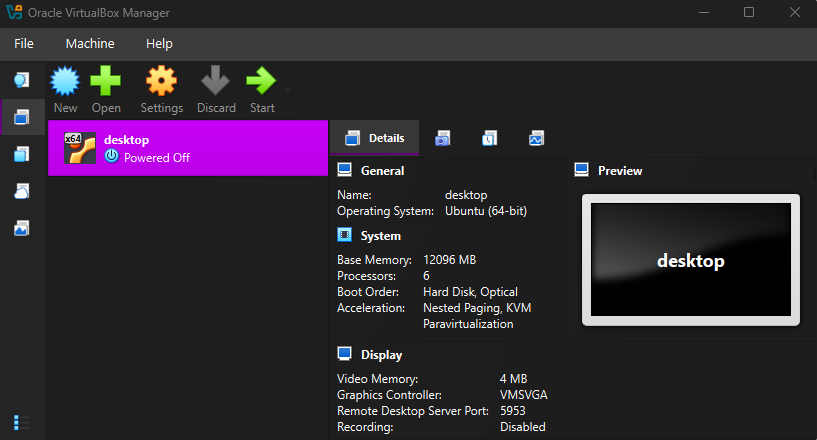
完成导入后,该文件将自动创建一个可随时运行的虚拟机(默认情况下名为desktop)。:
|
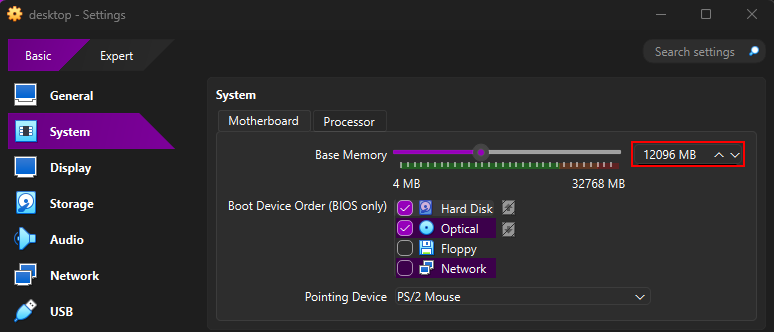
导入后,您需要在 «系统»: *在标签中 «主板» 将RAM数量设置为至少16GB; +
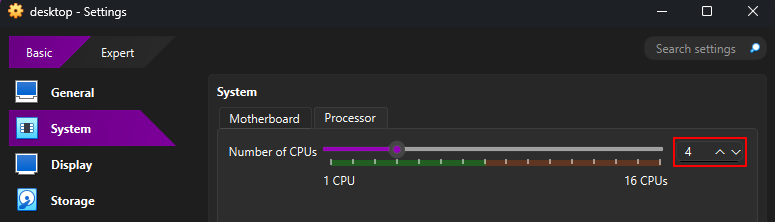
*在标签中 «处理器» 设置最少4个Cpu; +
确保SSD上至少有130GB的可用空间可用于VM。 |
通过单击虚拟化应用程序中的*Start*按钮启动虚拟机。 安装后 AnyMath 进一步启动脱机客户端的地址将显示在虚拟机控制台中。:
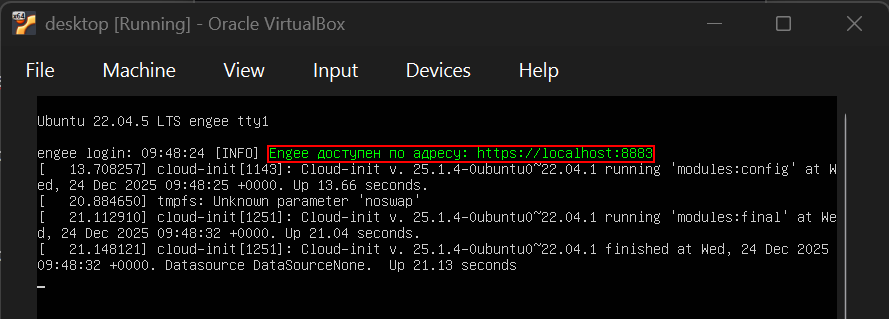
| *授权按钮 AnyMath 桌面*在虚拟化应用程序中自动打开此链接—您不需要手动复制它。 控制台中出现链接意味着虚拟化应用程序已正常工作。 |
离线客户端授权
安装脱机客户端后,必须对其进行授权。 要执行此操作,请返回个人帐户的主页。 AnyMath 并点击*授权按钮 AnyMath 桌面*。 或者,您可以在浏览器的地址栏中输入您在VM中收到的链接。
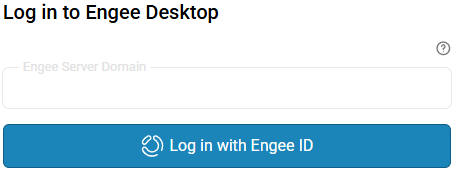
将打开一个窗口以登录 AnyMath 桌面。 在窗口中,输入您从中下载的域的名称。离线客户端的ova文件。 允许使用或不使用http/https协议进行记录。 例如,域为 https://engee.com/account/ 您可以指定为 https://engee.com/account 或 engee.com/account. 进入服务器域后,单击*使用登录 AnyMath 身份证*:
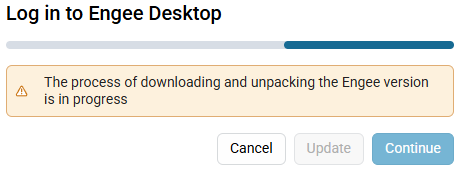
然后选择版本 AnyMath ,要启动的脱机客户端,并等待其安装:
 →
|
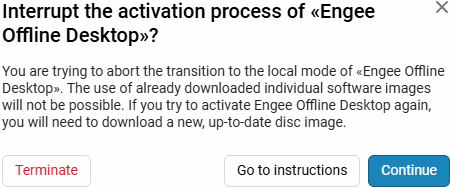
如果脱机客户端的激活尚未完成,但切换开关被切换回来,系统将发出警告。:
Abort*--退出离线模式; 继续*--继续脱机工作。 |
成功激活离线客户端后 AnyMath 将打开个人帐户的简化版本—通过与在线客户端类比,您可以使用它 开始会话并开始。