如何在Windows10和11中启用硬件虚拟化
|
页面进行中。 |
它是什么,什么时候需要它
硬件虚拟化 是一个处理器特性(英特尔VT-x或AMD-V/SVM),允许您运行客户操作系统。:[Guest OS 是一个附加的操作系统,在PC上的"窗口"中运行在虚拟机程序中;它与主操作系统分开运行并使用其资源。]在虚拟化应用程序(虚拟机,Vm)中,例如 VMware Workstation/Player 或 Oracle VirtualBox。
如果禁用虚拟化,您将不会在来宾操作系统列表中看到64位系统,并且可能会出现兼容性错误("VT-x/AMD-V不可用"等)。).
行动计划
-
检查是否支持并启用了虚拟化。
-
在UEFI/BIOS中启用虚拟化(如果禁用)。
-
为VMware/VirtualBox配置Windows(通常禁用Hyper-V和相关功能)。
-
仔细检查状态并启动VM。
第1步。 检查虚拟化支持和状态
最简单的方法:
-
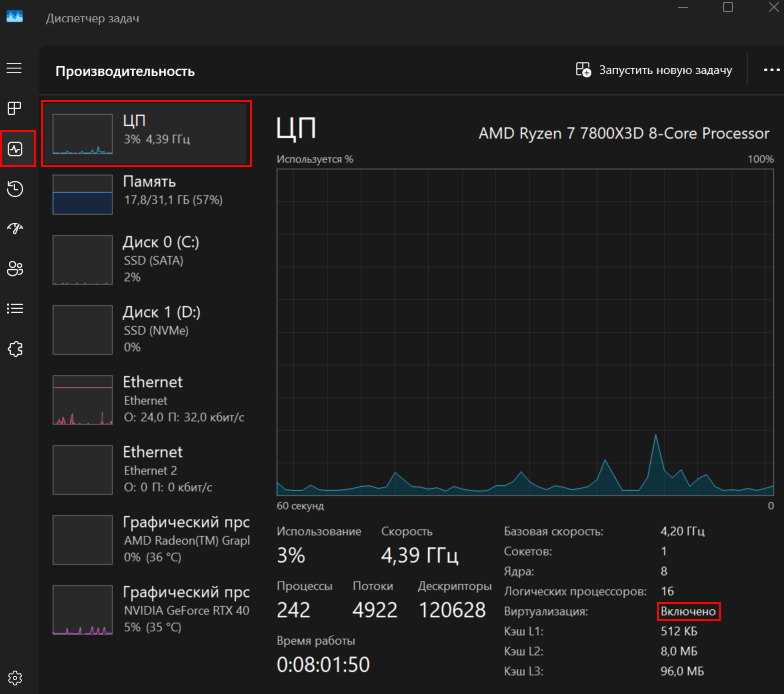
打开* 任务管理器*(Ctrl+Alt+Del)→tab*Performance*→CPU→line*Virtualization*:
-
已启用-硬件虚拟化已启用,您已准备好使用VM。 -
残疾人士—您需要在UEFI/BIOS中启用硬件虚拟化。 -
没有线是罕见的情况;检查制造商网站上的处理器型号。 在更罕见的情况下,问题可能是过时的Windows10/11更新-更新操作系统。
|
此外,您可以使用专有实用程序进行检查:
|
第二步。 在UEFI/BIOS中启用虚拟化
你可以像这样进入UEFI/BIOS:
-
Windows11:* 设置→系统→恢复→特殊启动功能→立即重新启动 → 诊断 → 附加参数 →*Uefi固件设置 *→ 重新启动*。
-
Windows10:* 设置→更新和安全→恢复→特殊启动选项→立即重新启动*→继续如上所述。
| 如果没有 UEFI固件设置 选项,则在启动/重新启动计算机时使用热键进入BIOS(Del, F2, F10, F12 取决于主板制造商)。 |
打开所需选项:
-
对于* 英特尔 : 英特尔虚拟化技术(VT-x)→ 启用*。
-
对于*AMD*:SVM模式 *(有时*AMD SVM/AMD-V)→* 启用*。
保存更改(保存并退出)并等待重新启动。
第三步。 为VMware/VirtualBox配置Windows
VMware/VirtualBox通常在关闭Hyper-V和相关Windows功能时表现更好。
-
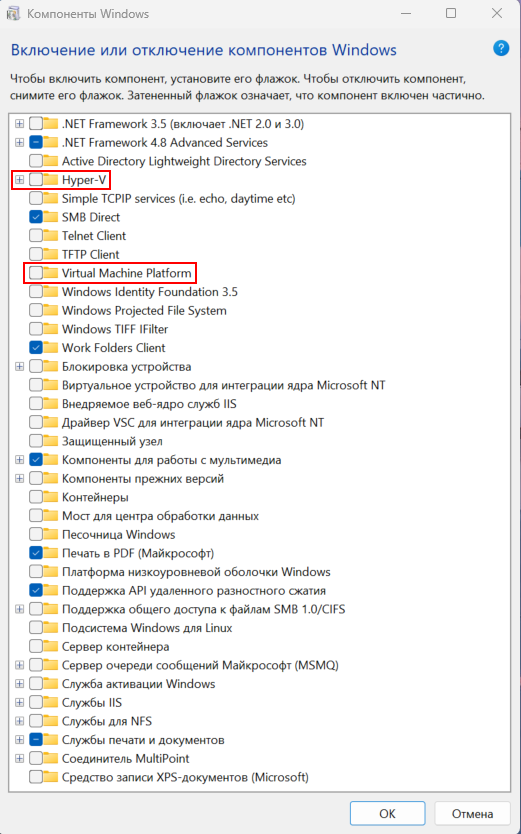
打开Windows组件:+ 控制面板→程序和功能→启用或禁用Windows组件。 在Windows11中,它也可以通过 选项→应用程序→附加功能→其他Windows组件 获得。
-
取消选中框:
-
* 超V*
-
* 虚拟机平台*
-
-
单击确定并重新启动PC。
-
检查Core isolationfootnote:[内核隔离/内存完整性 是 Windows Security 中使用虚拟机管理程序的安全功能;可能会降低VMware/VirtualBox的兼容性/速度。]:
Windows安全→设备安全→内核隔离→内存完整性→开关 关闭→重新启动PC。
| 某些版本的VMware/VirtualBox可以在启用Hyper-V的情况下工作,但通常速度较慢或出现错误。 如果您看到"VT-x/AMD-V不可用","没有64位来宾"或错误代码,请禁用上面的点并重新启动PC。 |
第四步。 仔细检查结果
-
* 任务管理器→性能→CPU*-必须具有* 虚拟化*:
已启用. -
VirtualBox*将有64位版本的来宾操作系统(例如,*Ubuntu(64位))。
-
在*VMware Workstation/Player*中,运行64位来宾操作系统不应发出有关VT-x/AMD-V的警告。
如果没有成功
-
* 虚拟化:禁用 -返回UEFI/BIOS并检查该选项是否确实 启用*,然后保存(保存并退出)。
-
在UEFI/BIOS中没有必要的选项-更新固件或指定PC/主板的型号(有时该项目被隐藏)。
-
错误"VT-x/AMD-V不可用"/"No64-bit guest"-重新禁用*Hyper-V*、Windows虚拟机管理程序平台、虚拟机器平台 *和 内存完整性*,然后重新启动PC。
-
一个非常古老的处理器-它可能不支持VT-x/AMD-V。