Установка офлайн клиента Engee с приложением виртуализации
В статье приведено описание установки офлайн клиента Engee с приложением виртуализации. Про работу офлайн клиента Engee и необходимые системные требования см. в статье.
|
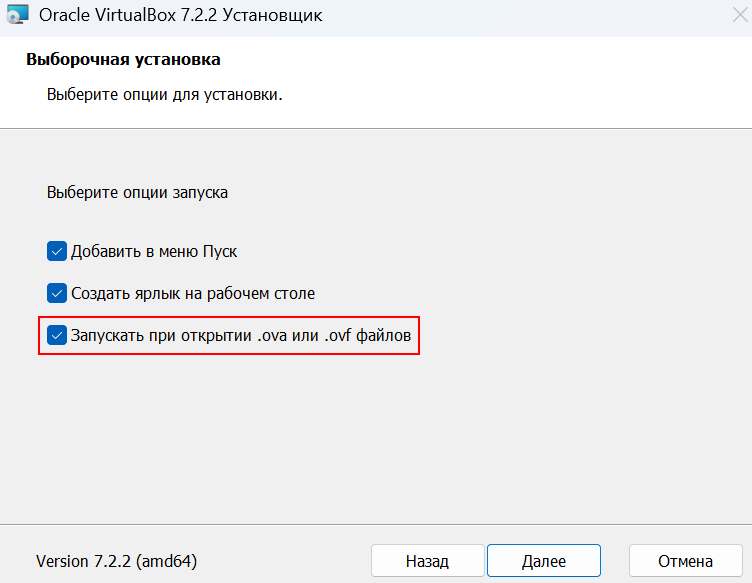
Офлайн клиент доступен на Linux и на Windows с поддержкой WSL (Windows Subsystem for Linux). Для работы офлайн клиента необходимо установить приложение виртуализации, например VirtualBox (рекомендуется устанавливать последнюю версию). Для дальнейшей корректной работы с приложением виртуализации:
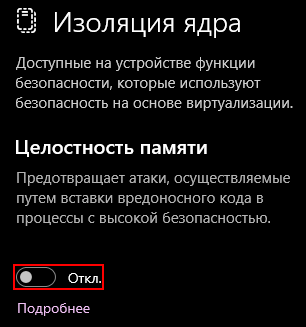
Если при запуске виртуальной машины наблюдается низкая производительность или ошибки запуска, то необходимо отключить функцию изоляции ядра в настройках безопасности Windows:
Отключение изоляции ядра позволяет VirtualBox корректно работать с аппаратной виртуализацией. |
Скачивание и установка офлайн клиента
Переключите тумблер перевода Engee  в офлайн режим на главной странице личного кабинета:
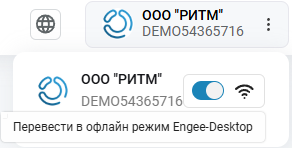
После переключения тумблера будет добавлено окно для скачивания и авторизации офлайн клиента:
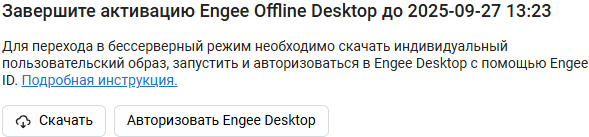
Нажмите кнопку Скачать для загрузки файла формата .ova, содержащего нужные данные для запуска виртуальной машины.
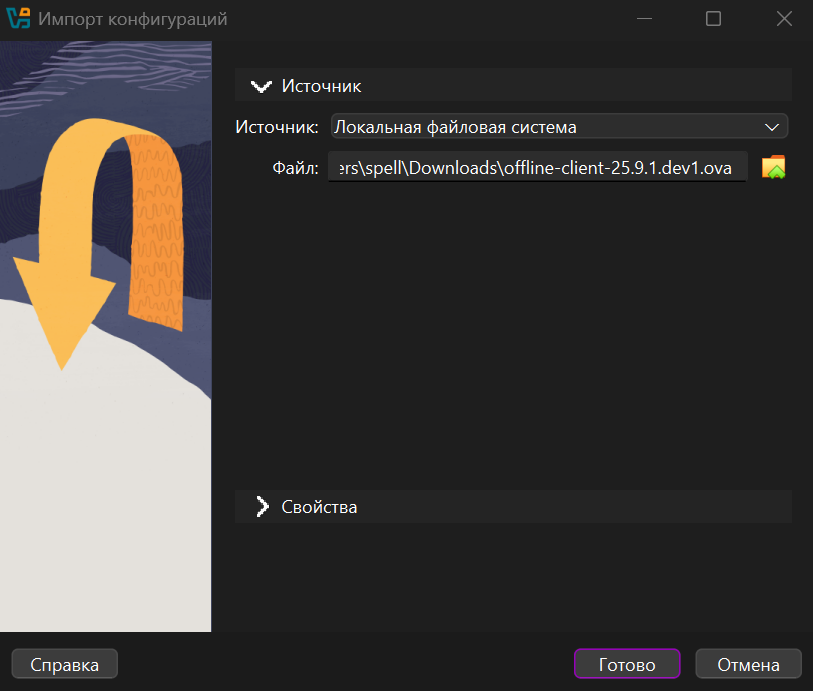
Запустите скачанный файл — начнется процесс импорта конфигураций для виртуальной машины. Нажмите Готово:
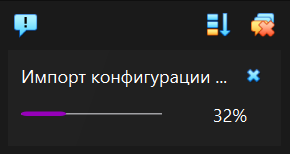
Импорт конфигурации занимает различное время в зависимости от мощности компьютера. Отслеживать процесс импорта можно в приложении виртуализации:
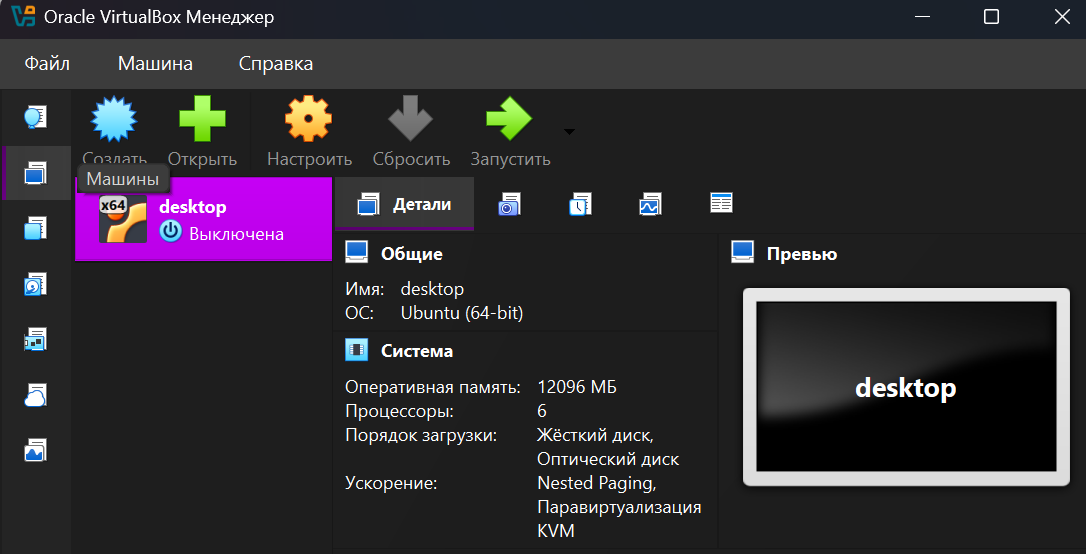
По завершении импорта файл автоматически создаст готовую к запуску виртуальную машину (по умолчанию с названием desktop):
|
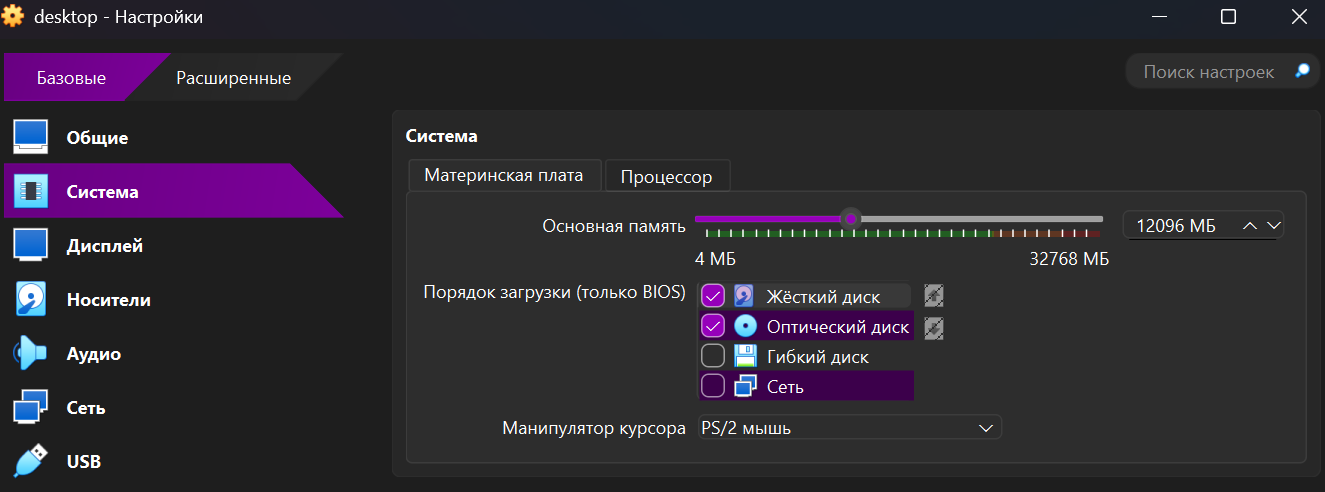
После импорта необходимо открыть настройки импортированной виртуальной машины в разделе «Система»:
Убедитесь, что для виртуальной машины доступно не менее 130 Гб свободного пространства на SSD-накопителе. |
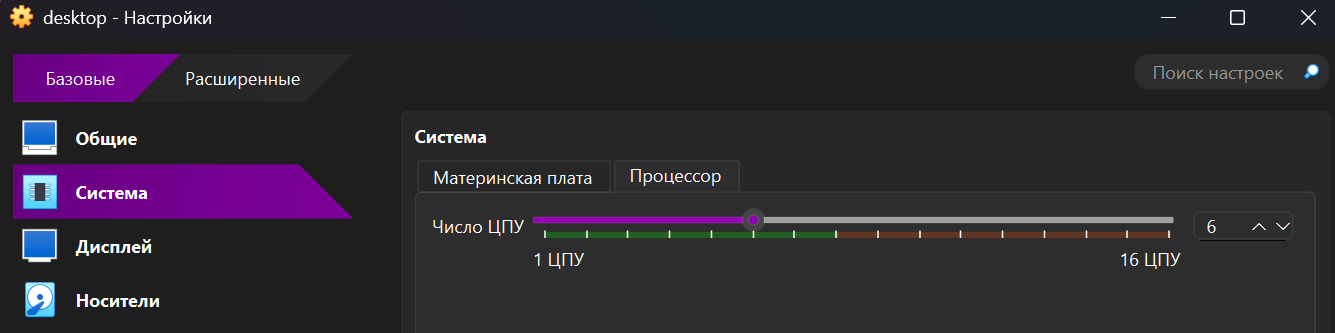
Запустите виртуальную машину, нажав кнопку Запустить в приложении виртуализации. После установки Engee в консоль виртуальной машины выведется адрес для дальнейшего запуска офлайн клиента:
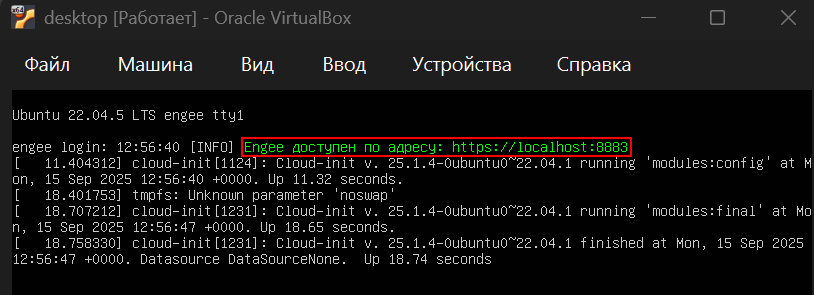
| Кнопка Авторизовать Engee Desktop в приложении виртуализации открывает эту ссылку автоматически — копировать ее вручную не нужно. Появление ссылки в консоли означает, что приложение виртуализации отработало корректно. |
Авторизация офлайн клиента
После установки офлайн клиента его необходимо авторизовать. Для этого вернитесь на главную страницу личного кабинета Engee и нажмите кнопку Авторизовать Engee Desktop. Альтернативно можно вписать полученную в виртуальной машине ссылку в адресную строку браузера.
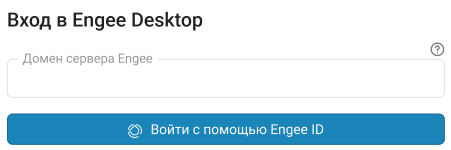
Откроется окно для входа в Engee Desktop. В окне введите имя домена, с которого был скачен .ova файл офлайн клиента. Допустима запись как с протоколом http/https, так и без него. Например, домен для https://engee.com/account/ можно указать как https://engee.com/account или engee.com/account. После ввода домена сервера нажмите Войти с помощью Engee ID:
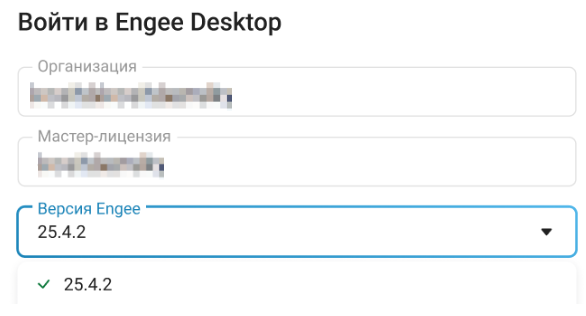
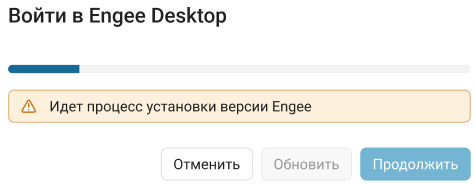
Затем выберите версию Engee, офлайн клиент которой хотите запустить, и дождитесь ее установки:
 →
→ 
|
Если активация офлайн клиента не была завершена, но тумблер переключен обратно, то система выдаст предупреждение:
|
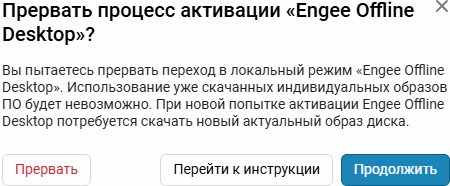
После успешной активации офлайн клиента Engee будет открыта упрощенная версия личного кабинета — по аналогии с онлайн-клиентом в ней можно запустить сессию и начать работу.