Установка офлайн клиента Engee без приложения виртуализации
В статье приведено описание установки офлайн клиента Engee без виртуализации. Подробнее о работе офлайн клиента Engee и необходимых системных требованиях см. в статье.
|
Офлайн клиент на Windows устанавливается на выбранный диск. Перед началом установки убедитесь, что на диске достаточно места (минимум 130 Гб). |
Скачивание и установка офлайн клиента
Офлайн клиент доступен на Linux и на Windows с поддержкой WSL (Windows Subsystem for Linux). Для установки WSL на Windows откройте PowerShell в режиме администратора, введите команду wsl --install и перезапустите компьютер. Подробнее см. инструкцию по установке WSL.
|
Установка офлайн клиента Engee без виртуализации состоит из нескольких этапов:
-
Переключите тумблер перевода Engee
 в офлайн-режим на главной странице личного кабинета: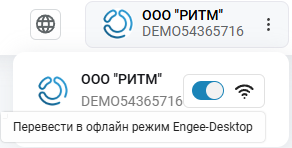
Скачайте и запустите установочный файл.
-
В открывшемся окне нажмите «Продолжить».
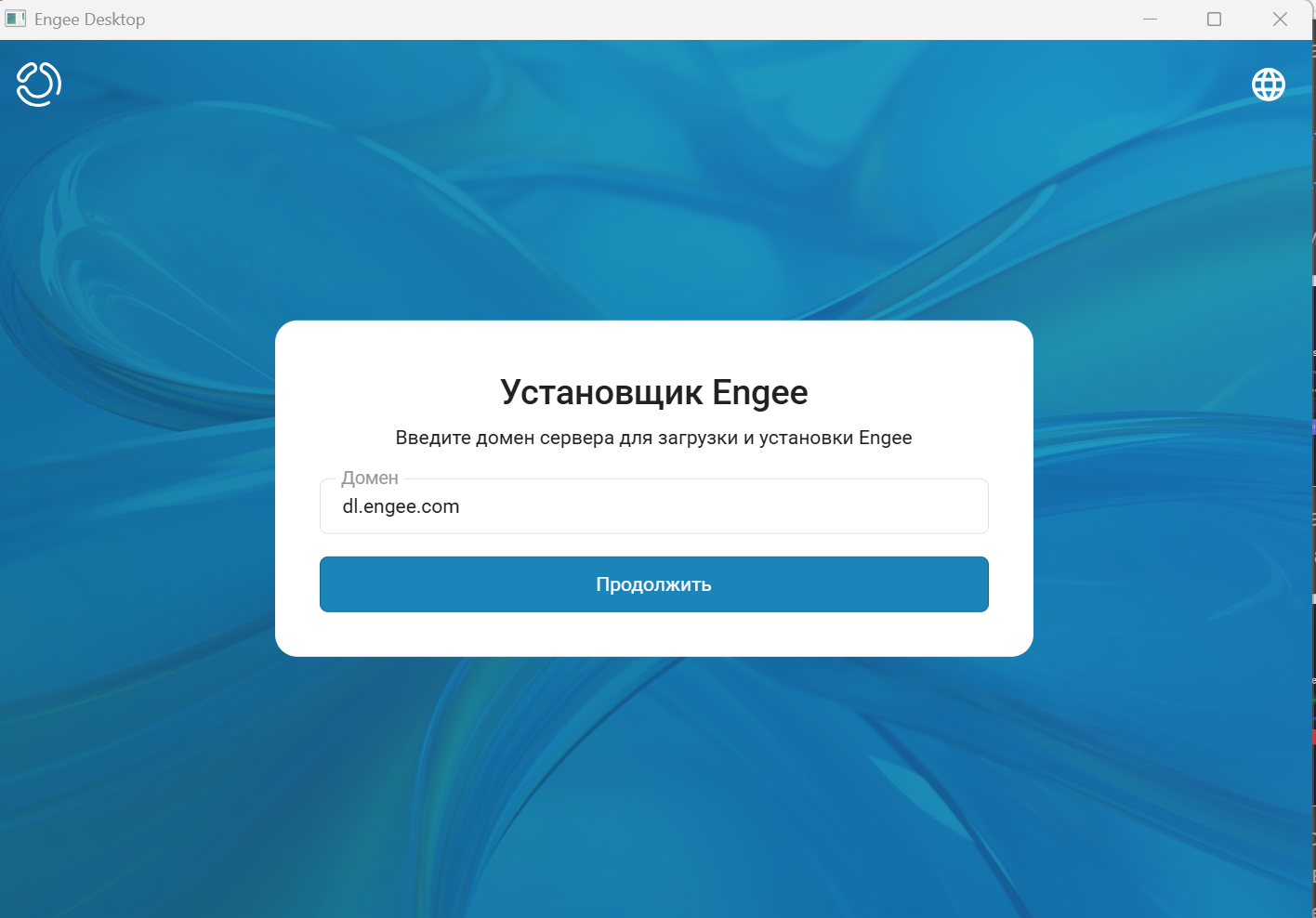
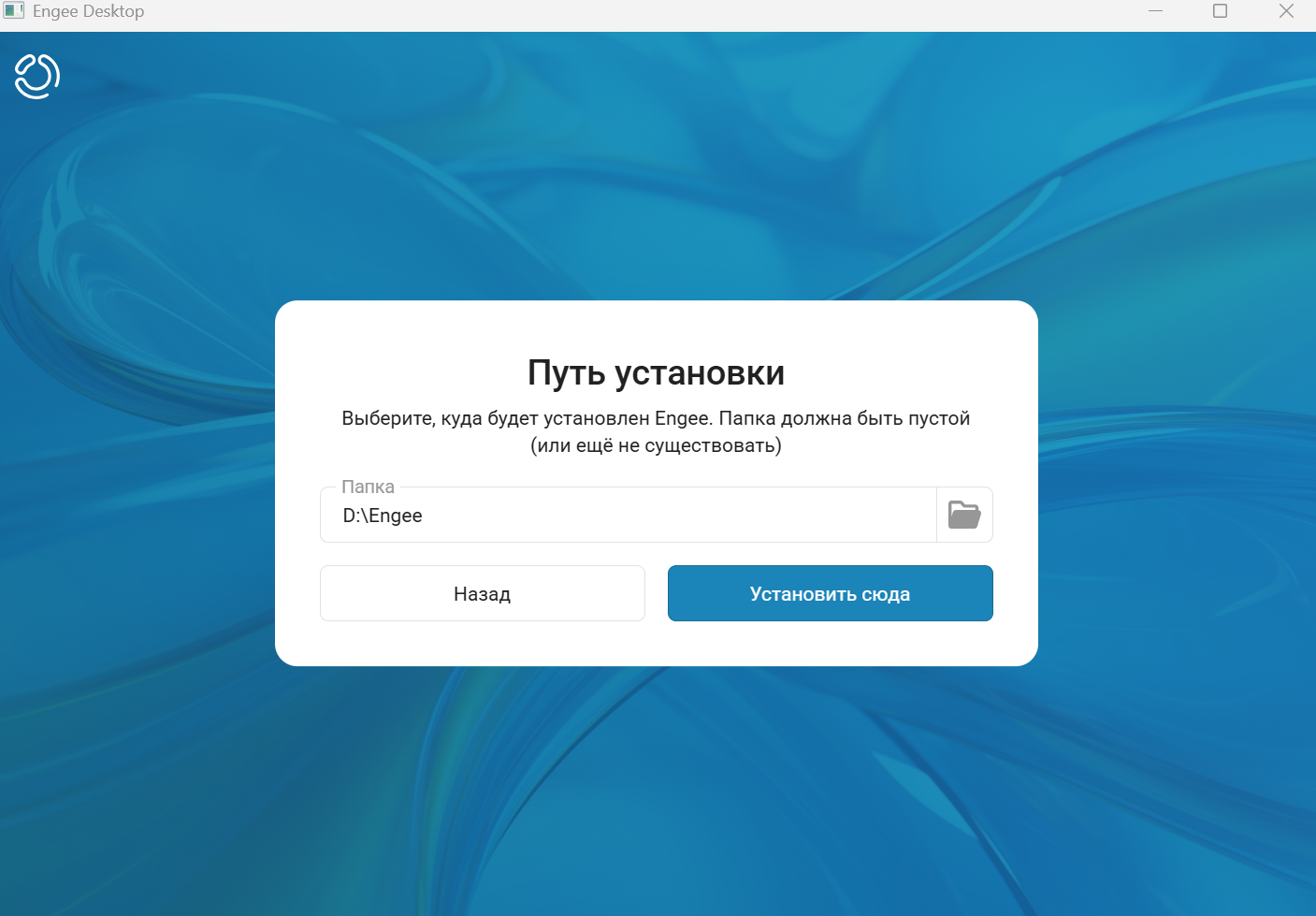
Затем выберите, куда будет установлен Engee, и нажмите «Установить сюда».
-
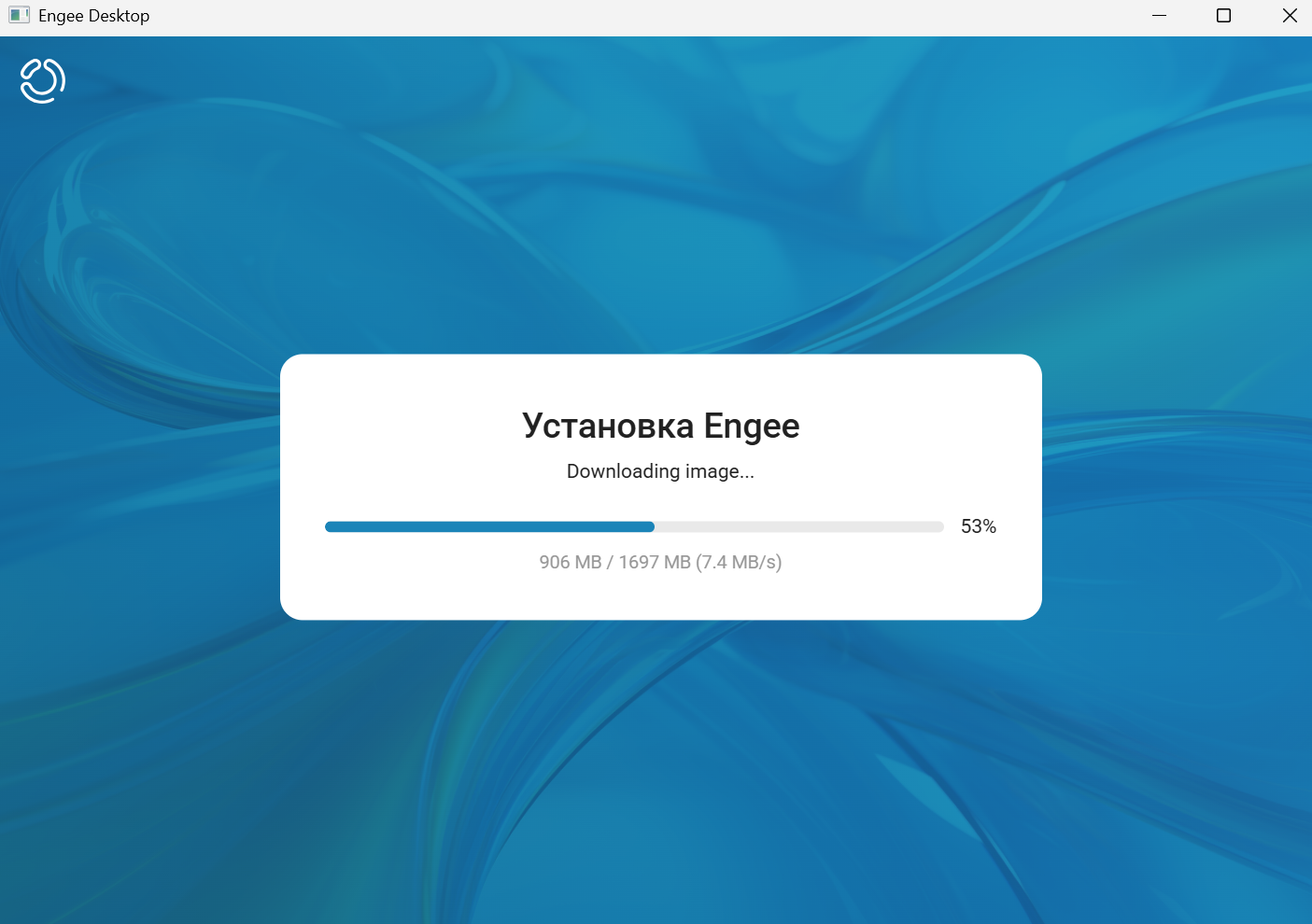
Начнется установка.
-
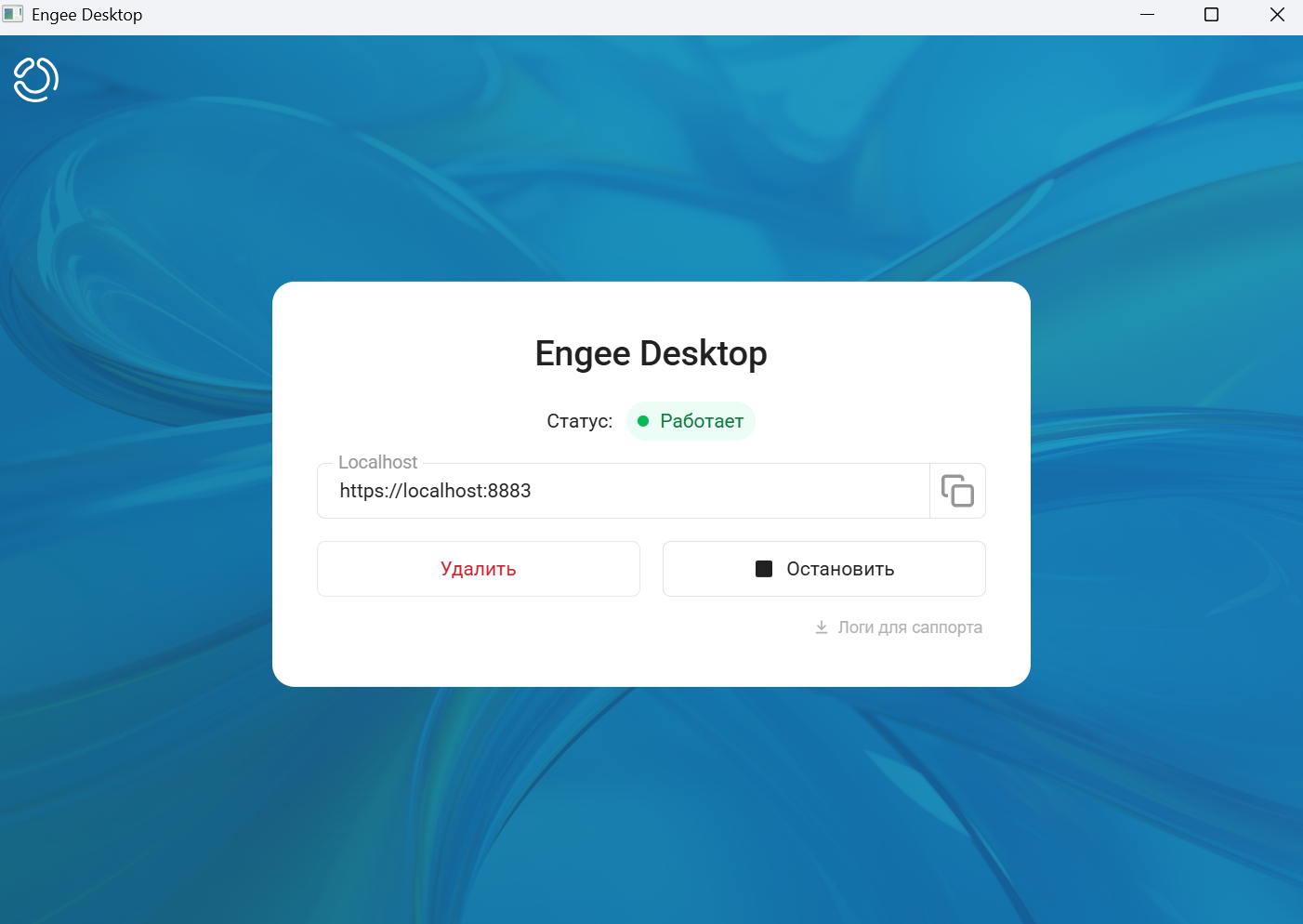
После окончания установки появится окно с адресом офлайн клиента:
Авторизация офлайн клиента
После установки офлайн клиента его необходимо авторизовать.
-
Перейдите по ссылке
https://localhost:8883и в окне для входа в Engee Desktop введите адрес домена Engee, напримерhttps://engee.com/, на котором планируется авторизация. После ввода домена нажмите «Войти с помощью Engee ID».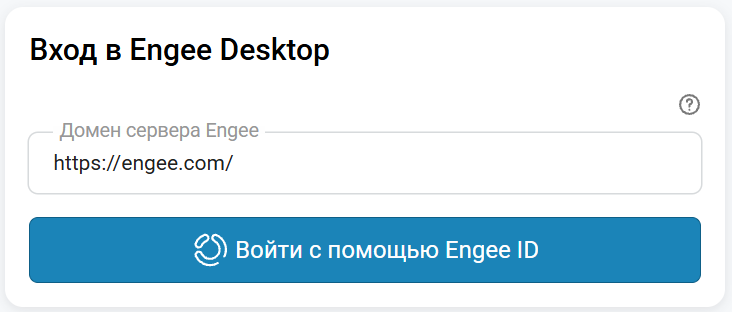
-
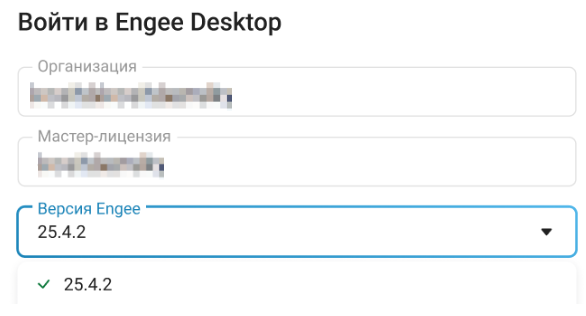
Затем выберите версию Engee, офлайн клиент которой хотите запустить, и дождитесь ее установки.
 →
→ 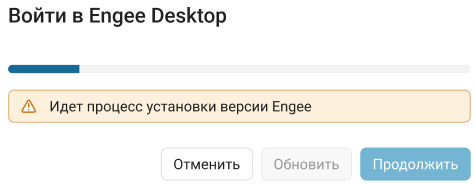
Это может занять некоторое время.
-
После успешной активации офлайн клиента Engee будет открыта упрощенная версия личного кабинета — по аналогии с онлайн-клиентом в ней можно запустить сессию и начать работу.