Работа с офлайн клиентом Engee
Офлайн клиент Engee (Engee Offline Desktop) — это клиентский сервис, предназначенный для работы с платформой Engee с локального компьютера без подключения к интернету. Функционал Engee в офлайн режиме полностью соответствует своей облачной версии.
Офлайн клиент имеет доступ ко всем версиям Engee личного кабинета, поэтому можно работать с предпочтительной версией и в офлайн клиенте. Список доступных версий определяется конфигурацией выбранной мастер-лицензии.
Работа в офлайн клиенте из одной лицензии не блокирует работу в другой (при наличии).
|
Файлы из файлового браузера
Ручное скачивание файлов для работы в офлайн клиенте не требуется. |

Подготовка к запуску офлайн клиента
|
Минимальные системные требования для запуска офлайн клиента:
|
Перед началом работы с офлайн клиентом убедитесь, что администратор вашей мастер-лицензии выдал соответствующие права для запуска офлайн версии:
-
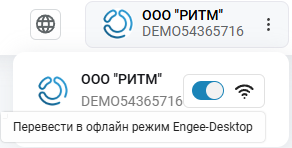
Если лицензия выдана — становится активным тумблер перевода Engee в офлайн режим в верхнем правом углу личного кабинета:
-
Если лицензия не выдана — тумблер неактивен, обратитесь к администратору вашей мастер-лицензии.
Инструкция выдачи офлайн клиента в мастер-лицензии (для администраторов)
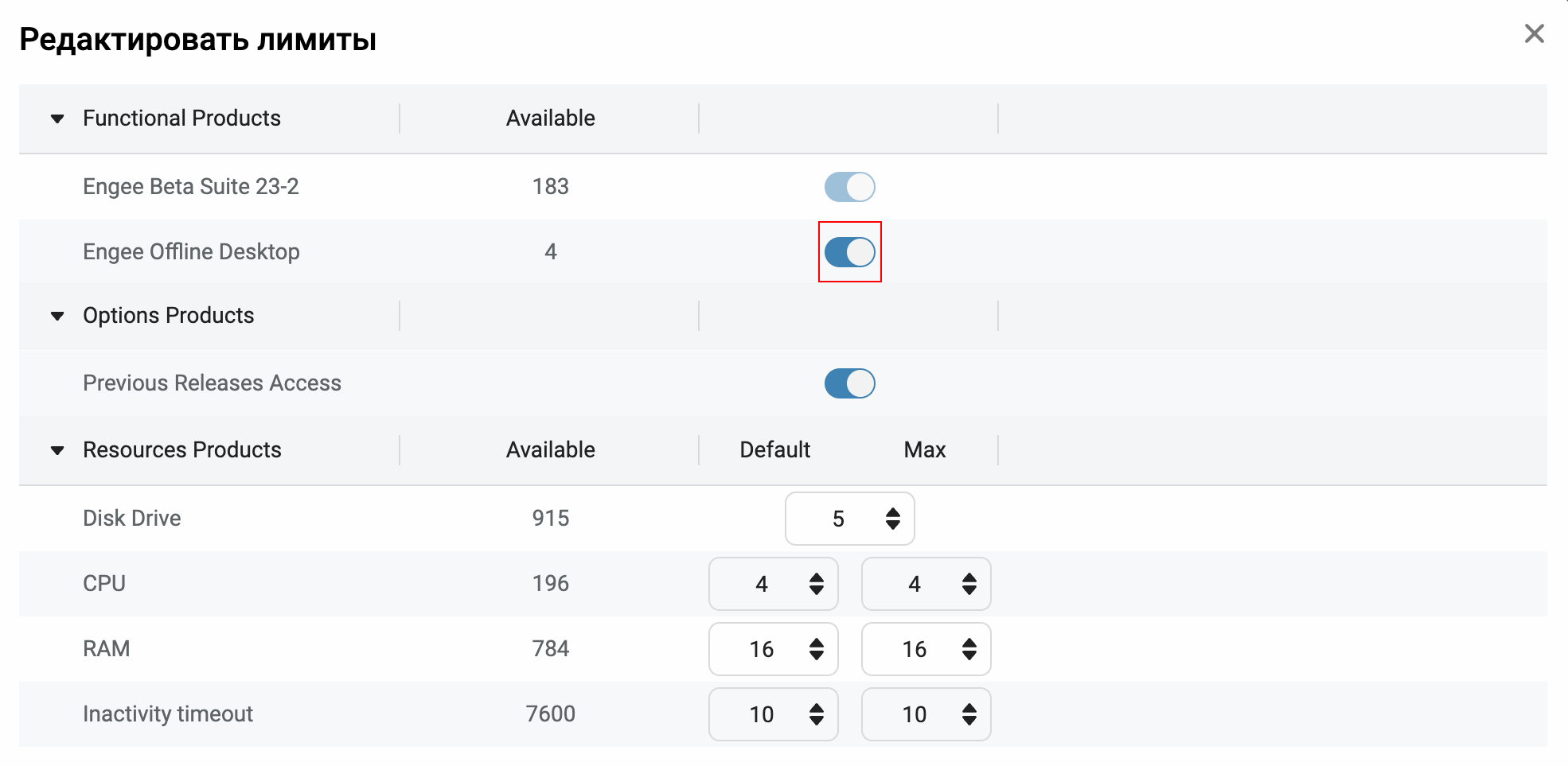
Когда продукт Engee Offline Desktop добавлен в мастер-лицензию, то он вручную назначается и настраивается администратором мастер-лицензии:
-
Для одного пользователя:
-
Откройте вкладку Пользователи.
-
Отметьте нужного пользователя галочкой.
-
Нажмите на кнопку многоточия
 и выберите Редактировать лимиты.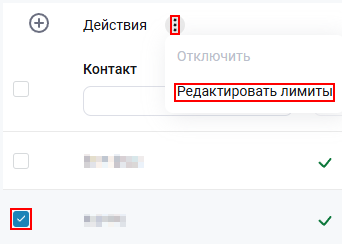
-
Включите переключатель напротив продукта Engee Offline Desktop.
-
-
Для группы пользователей:
-
Откройте вкладку Профили.
-
Включите переключатель напротив Engee Offline Desktop для выбранного профиля (группы).
-
Для добавления или удаления пользователей воспользуйтесь вкладкой Ассоциации.
-
Максимальное время работы офлайн клиента — 30 дней.
-
|
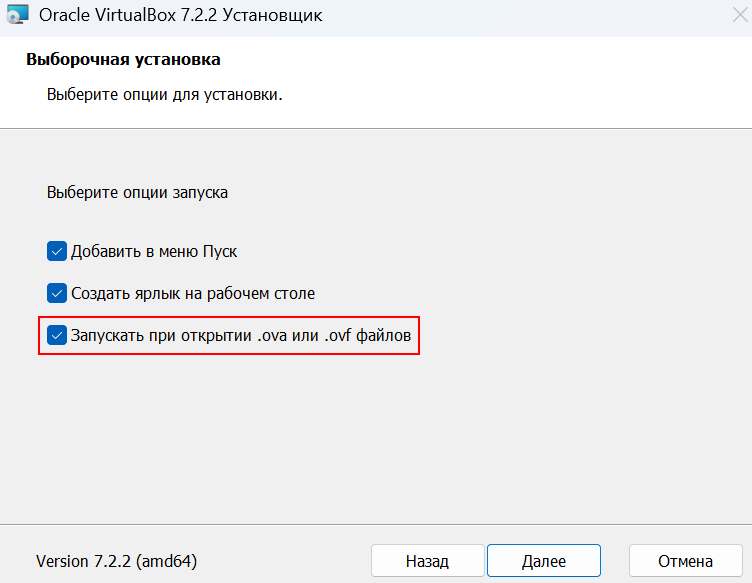
Офлайн клиент доступен на Linux и на Windows с поддержкой WSL (Windows Subsystem for Linux). Для работы офлайн клиента необходимо установить приложение виртуализации, например VirtualBox (рекомендуемое). Для дальнейшей корректной работы с приложением виртуализации:
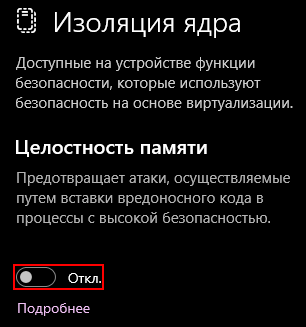
Если при запуске виртуальной машины наблюдается низкая производительность или ошибки запуска, то необходимо отключить функцию изоляции ядра в настройках безопасности Windows:
Отключение изоляции ядра позволяет VirtualBox корректно работать с аппаратной виртуализацией. |
|
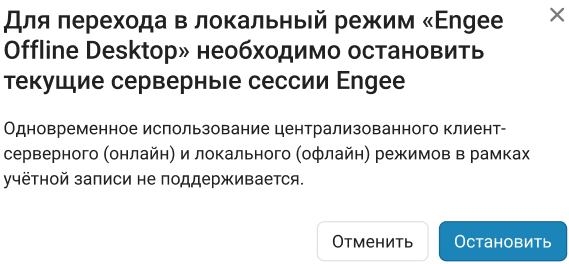
В рамках одной учетной записи нельзя одновременно работать в облачном и офлайн клиентах. Перед началом работы в офлайн клиенте остановите онлайн сессию Engee:
|
Запуск офлайн клиента
Переключите тумблер перевода Engee в офлайн режим в правом верхнем углу главной страницы личного кабинета:
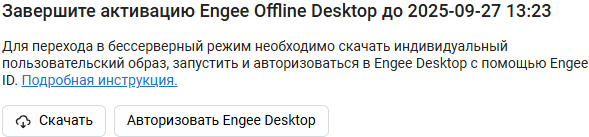
После переключения тумблера будет добавлено окно для скачивания и авторизации офлайн клиента:
Скачивание и установка офлайн клиента
Нажмите кнопку Скачать для загрузки файла формата .ova, содержащего нужные данные для запуска виртуальной машины.
Запустите скачанный файл — начнется процесс импорта конфигураций для виртуальной машины. Нажмите Готово:
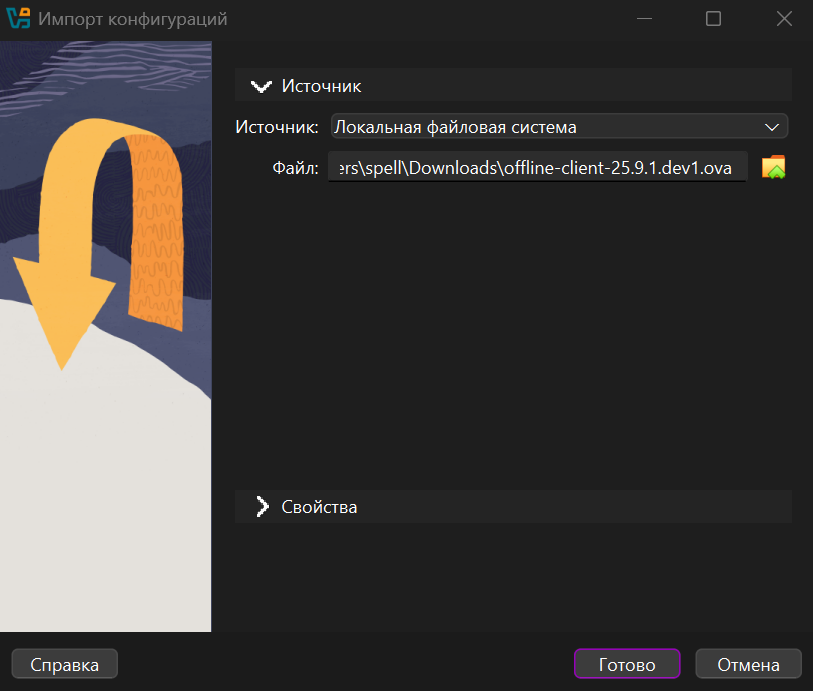
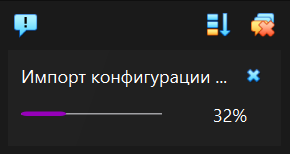
Импорт конфигурации занимает различное время в зависимости от мощности компьютера. Отслеживать процесс импорта можно в приложении виртуализации:
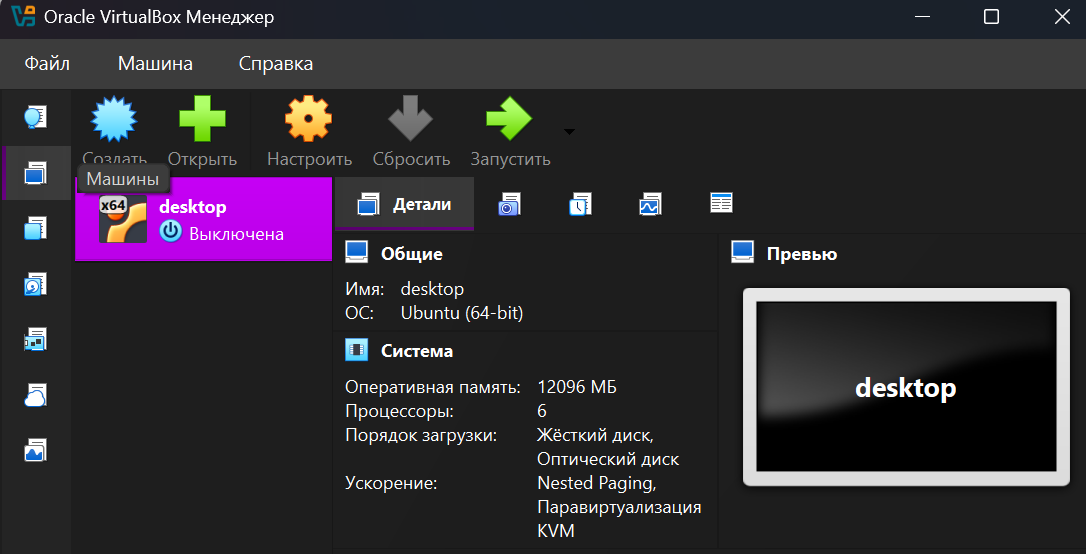
По завершении импорта файл автоматически создаст готовую к запуску виртуальную машину (по умолчанию с названием desktop):
|
После импорта необходимо открыть настройки импортированной виртуальной машины в разделе «Система»:
Убедитесь, что для виртуальной машины доступно не менее 130 Гб свободного пространства на SSD-накопителе. |
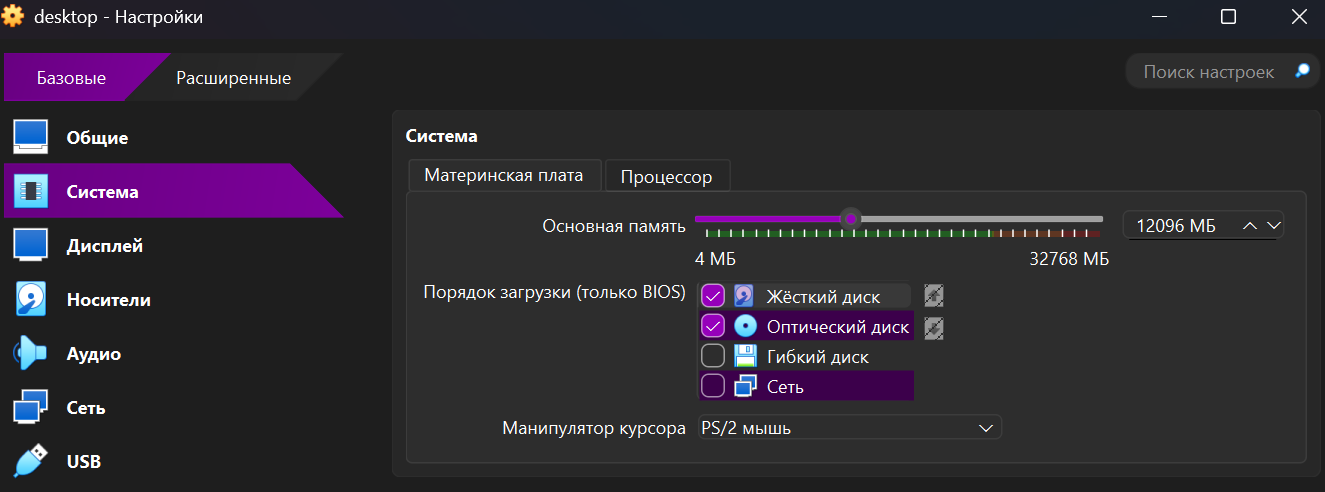
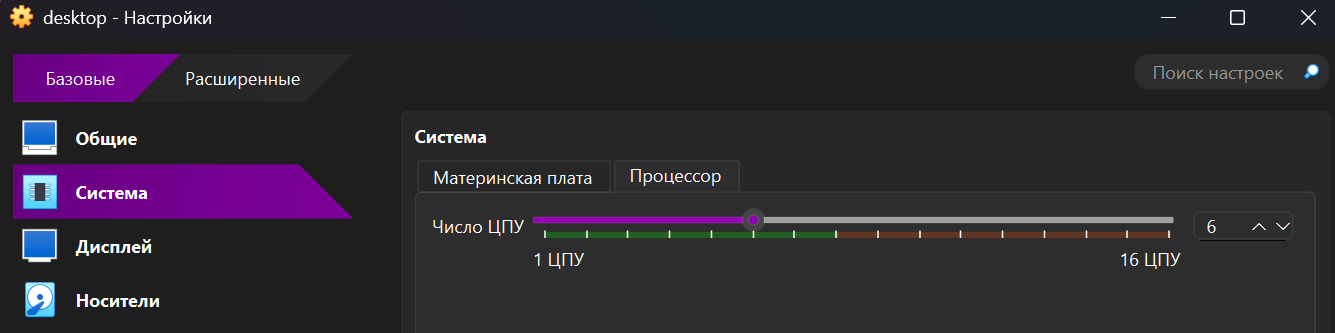
Запустите виртуальную машину, нажав кнопку Запустить в приложении виртуализации. После установки Engee в консоль виртуальной машины выведется адрес для дальнейшего запуска офлайн клиента:
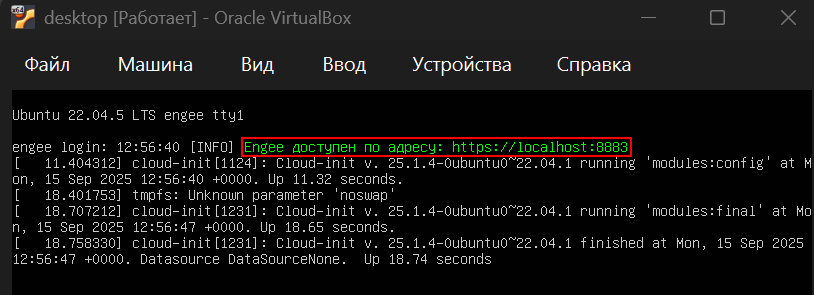
| Кнопка Авторизовать Engee Desktop в приложении виртуализации открывает эту ссылку автоматически — копировать ее вручную не нужно. Появление ссылки в консоли означает, что приложение виртуализации отработало корректно. |
Авторизация офлайн клиента
После установки офлайн клиента его необходимо авторизовать. Для этого вернитесь на главную страницу личного кабинета Engee и нажмите кнопку Авторизовать Engee Desktop. Альтернативно можно вписать полученную в виртуальной машине ссылку в адресную строку браузера.
Откроется окно для входа в Engee Desktop. В окне введите имя домена, с которого был скачен .ova файл офлайн клиента. Допустима запись как с протоколом http/https, так и без него. Например, домен для https://engee.com/account/ можно указать как https://engee.com/account или engee.com/account. После ввода домена сервера нажмите Войти с помощью Engee ID:
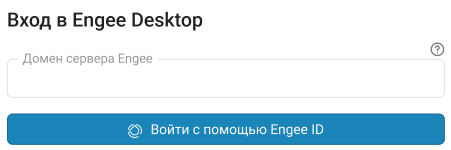
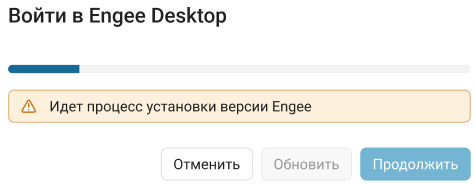
Затем выберите версию Engee, офлайн клиент которой хотите запустить, и дождитесь ее установки:
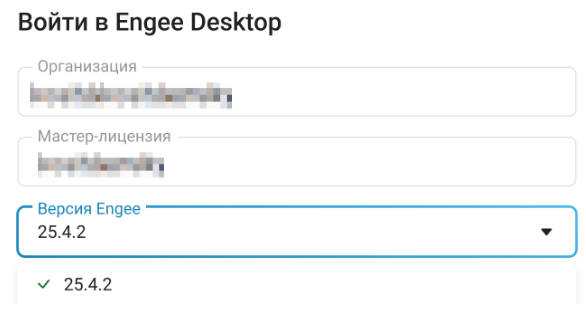 →
→ 
|
Если активация офлайн клиента не была завершена, но тумблер переключен обратно, то система выдаст предупреждение:
|
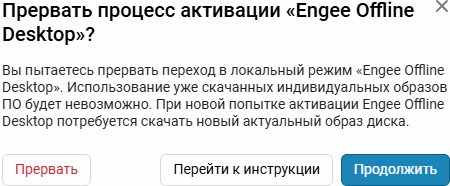
После успешной активации офлайн клиента Engee будет открыта упрощенная версия личного кабинета, из которой по аналогии с онлайн клиентом можно запустить сессию и начать работу:
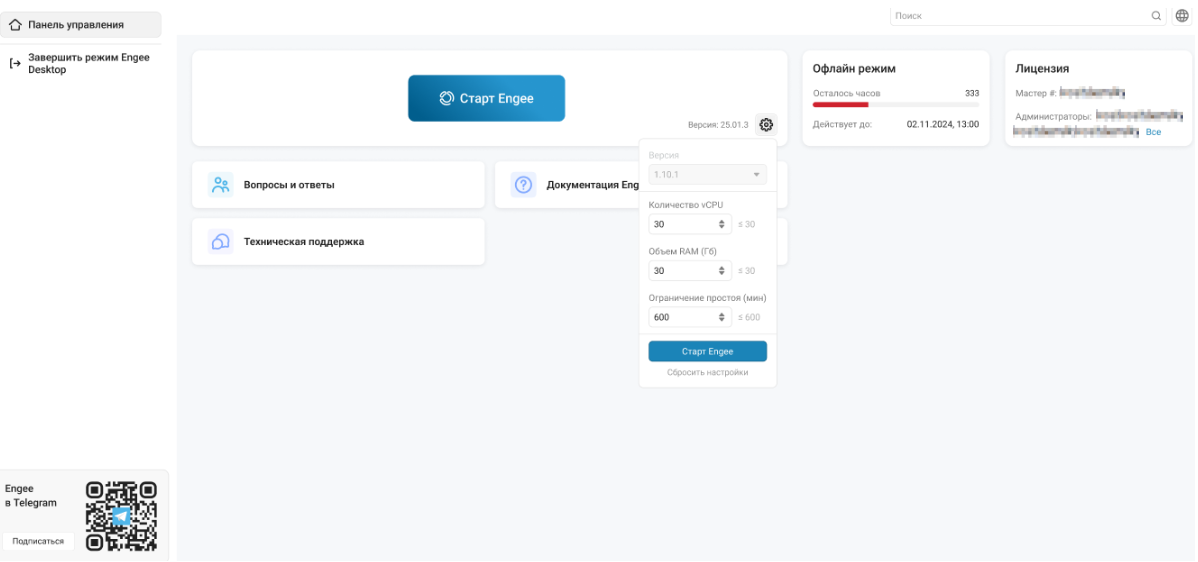
Для возобновления работы с облачной версией Engee нажмите на кнопку в левом верхнем углу:
|
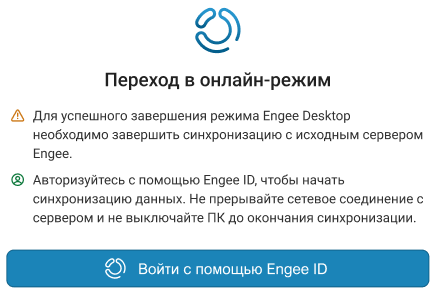
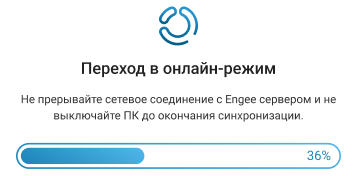
При переходе между онлайн и офлайн режимами содержимое файлового браузера синхронизируется автоматически. Все проекты и файлы остаются доступными без необходимости ручного копирования. Дождитесь окончания синхронизации для использования измененных локальных файлов.
|