Визуализация полёта: модель, сервер и 3D-сцена в браузере
Пример показывает способ создания среды для 3D визуализации и отправку данных из модели Engee до 3D-сцены в браузере.
Описание примера
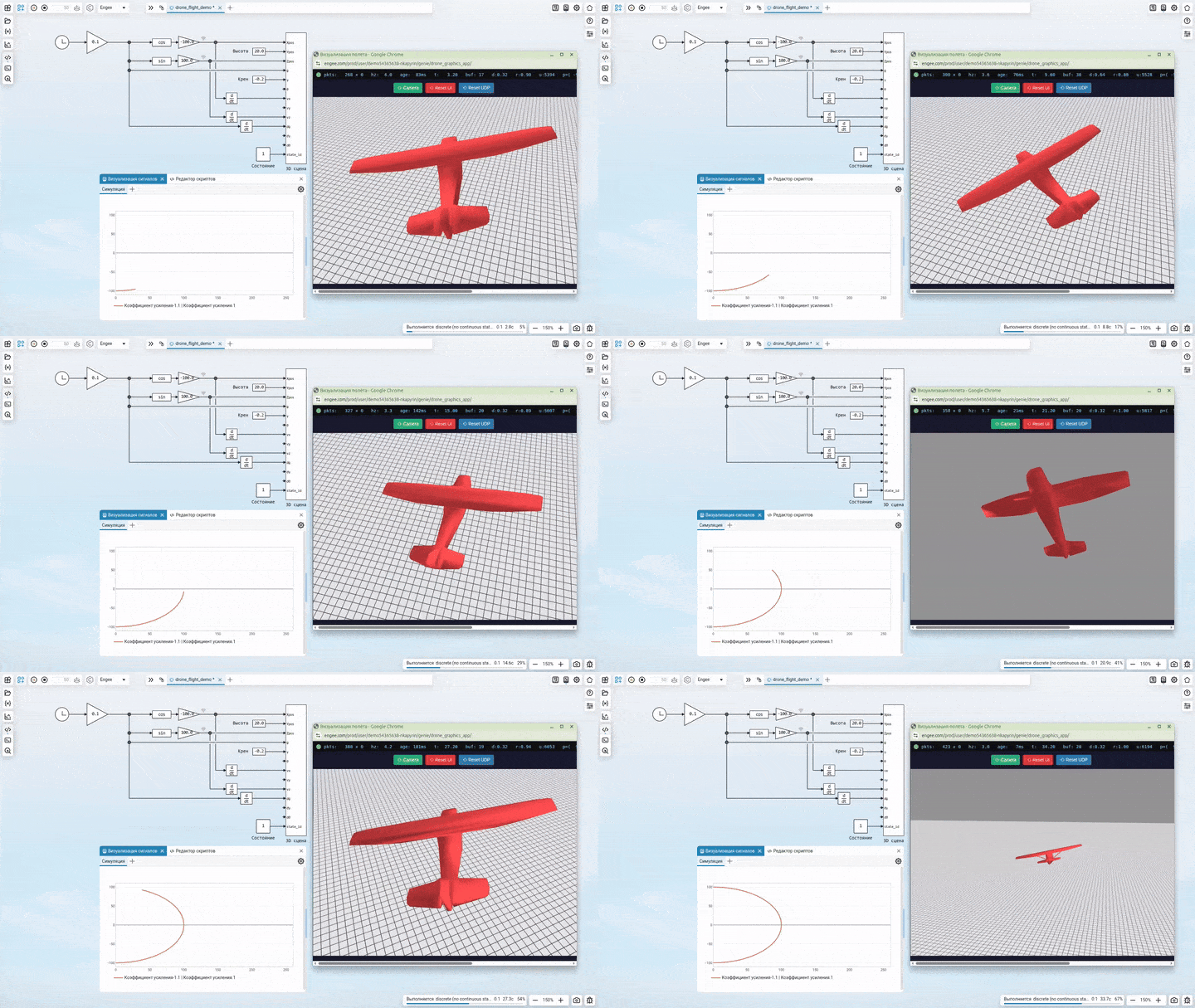
После запуска откроется страница с 3D-сценой и панелью HUD:
- плоская модель поверхности земли, клетчатая текстура, сторона клетки — 1 м;
- аппарат в истинном масштабе: размеры берутся из файла OBJ, положение и ориентация — из модели;
- HUD: счётчик пакетов, частота, задержка, координаты, углы и скорость;
- кнопка «Camera» переключает режим слежения и свободный обзор мышью;
- кнопки «Reset UDP» и «Reset UI» перезапускают приём пакетов и всю страницу.
Как запустить пример
Используйте следующие кодовые ячейки как конструктор, чтобы подготовить окружение.
Ячейки, приведенные ниже, выполняют следующие действия:
- Первая ячейка переводит файловый браузер в рабочую папку в папку проекта, чтобы мы больше не волновались об адресации файлов.
- Вторая ячейка собирает
public/mesh.binизdrone.obj. Готовый файл уже есть в проекте, поэтому шаг можно пропустить. Возможно, это будет не единственный подготовительный шаг в вашем проекте. - Ячейка с
engee.genie.startзапускает сервер Genie и открывает страницу. Если запуск не удался с первой попытки, повторите ячейку (скорее всего прошлый сервер еще не закрылся). - Откройте модель
drone_flight_demo.engeeи запустите расчёт. Блок «3D сцена» начнёт отправлять пакеты на127.0.0.1:5150, и аппарат придёт в движение. - Последняя ячейка останавливает сервер.
cd(@__DIR__)
;julia obj2bin.jl cessna.obj public/mesh.bin
app = engee.genie.start("drone_graphics_app.jl", open_url=true);
engee.open("drone_flight_demo.engee")
engee.run()
engee.genie.stop("drone_graphics_app.jl");
Как загрузить собственную модель?
Чтобы использовать вашу OBJ модель, нужно указать ее в качестве аргумента скрипта obj2bin. Кстати этот скрипт умеет поворачивать модели. Изучите его код. Команда с аргументами для поворота будет выглядеть так: julia obj2bin.jl model.obj public/mesh.bin --rot-x=90 --rot-y=-90 --rot-z=0
Оси исходной модели соответствуют ГОСТ
В исходном OBJ ось X проходит через нос аппарата, ось Y направлена вверх, ось Z — вдоль правого крыла, это правая система координат. В большинстве 3D-редакторов оси направлены иначе, поэтому модель там выглядит повёрнутой на бок.
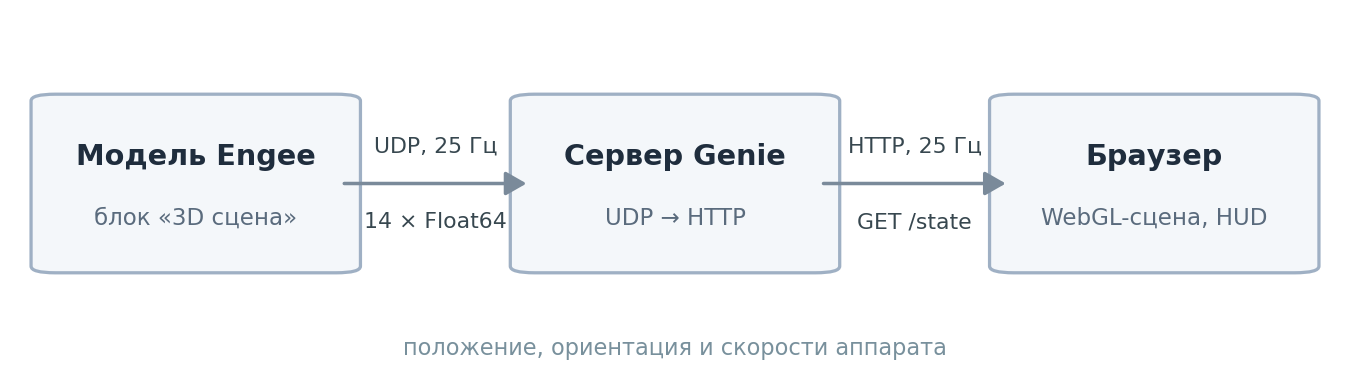
Связь между моделью Engee и графическим окружением осуществляется по UDP, частота обмена задаётся в блоке "3D модель" (под "маской"). Если скорость интернет-соединения позволяет, можно работать и с частотой 25 Гц и выше. Но в консервативном сценарии модель работает плавно и при скоростях обмена порядка 1 пакета в секунду.
Управление полетом
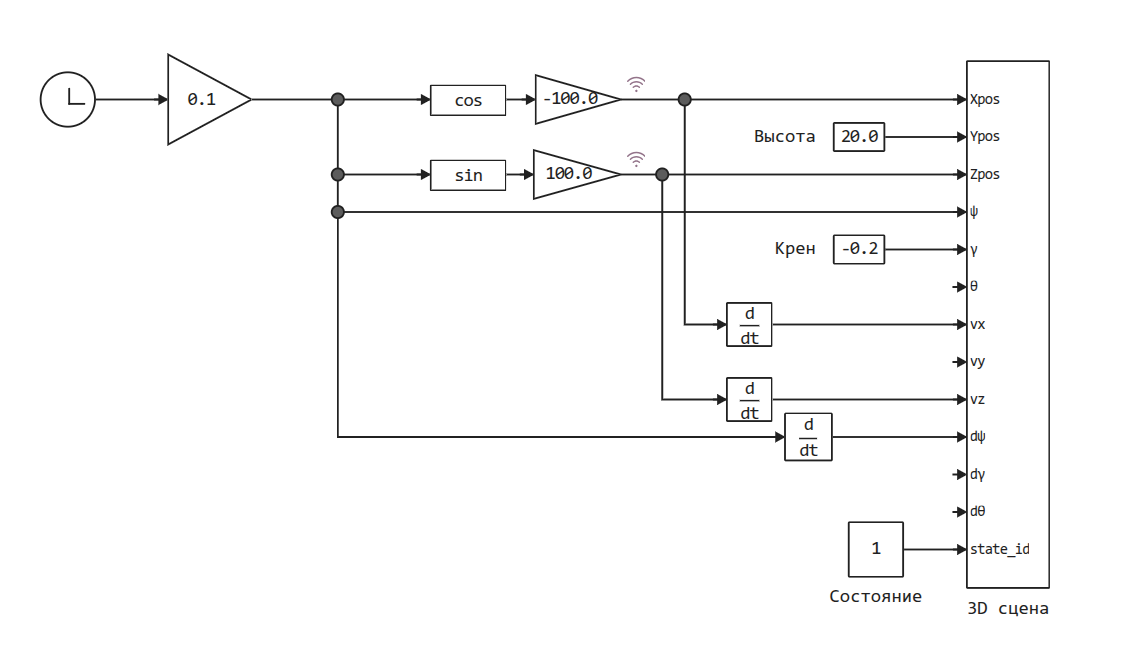
Полетом управляет модель Engee, и в приложенном примере она просто перемещает аппарат по кругу радиусом 40 метров на высоте 20 метров и с креном -0.2 радиан.
Дополнительные входы
Вход state_id управляет цветом летательного аппарата, так что вы можете отображать состояние повреждения, детекции, автопилотирования или ручного управления.
Остальные входы принимают координаты, углы Эйлера и их производные для лучшей экстраполяции на случай кратковременной потери связи.
Заключение
Пример показывает полный путь данных от модели Engee до 3D-сцены в браузере: UDP-передачу, сервер Genie и клиент на WebGL.