Проектирование оконных функций
Проектирование оконных функций — это приложение Engee, предназначенное для расчета, визуализации, анализа и экспорта характеристик спектральных оконных функций во временной и частотной областях.
Чтобы открыть приложение, перейдите в рабочее пространство Engee и в разделе программной разработки слева выберите инструмент Командная строка  . В открывшемся окне введите команду:
engee.genie.start("WindowDesigner")После выполнения команды щелкните по появившейся ссылке.
Открыть приложение можно и другим способом: в левом верхнем углу в разделе Приложения Engee  выберите Проектирование оконных функций
  .
.
|
Приложение будет функционировать с момента запуска до принудительной остановки или завершения работы среды Engee. Остановка приложения осуществляется с помощью команды: |
Приложение работает в отдельной вкладке браузера и по умолчанию имеет следующий вид:
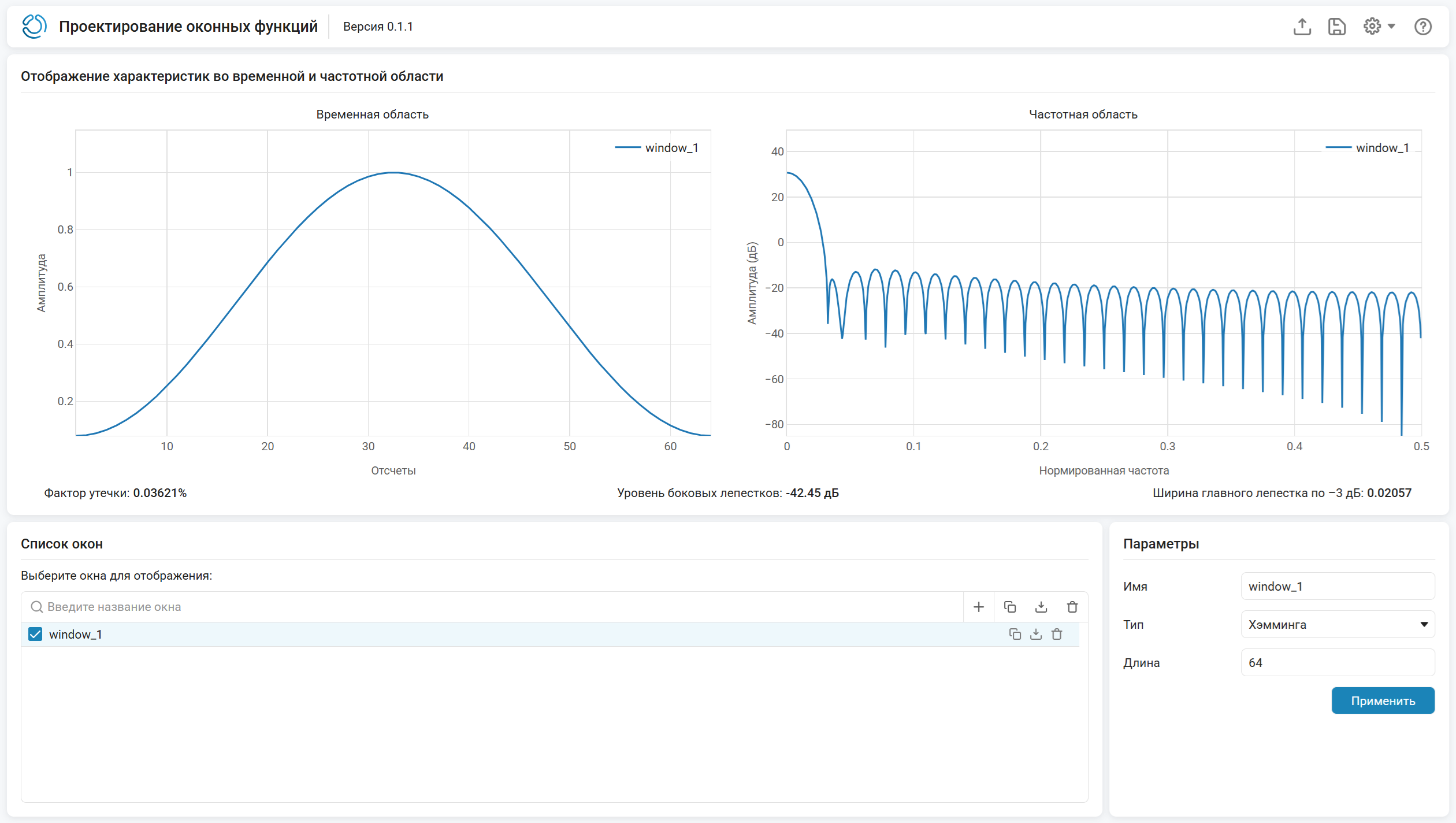
С помощью приложения можно:
-
Рассчитывать и анализировать характеристики в частотной и временных областях для параметрических и непараметрических оконных функций;
-
Визуализировать характеристики во временной и частотной области для одного или нескольких окон;
-
Импортировать и экспортировать конфигурацию (сессию) приложения;
-
Сохранять вычисленные коэффициенты окна в виде переменной рабочей области, отдельного файла (расширения CSV, TXT, JLD2, MAT) и исполняемого jl-файла.
Работа с приложением
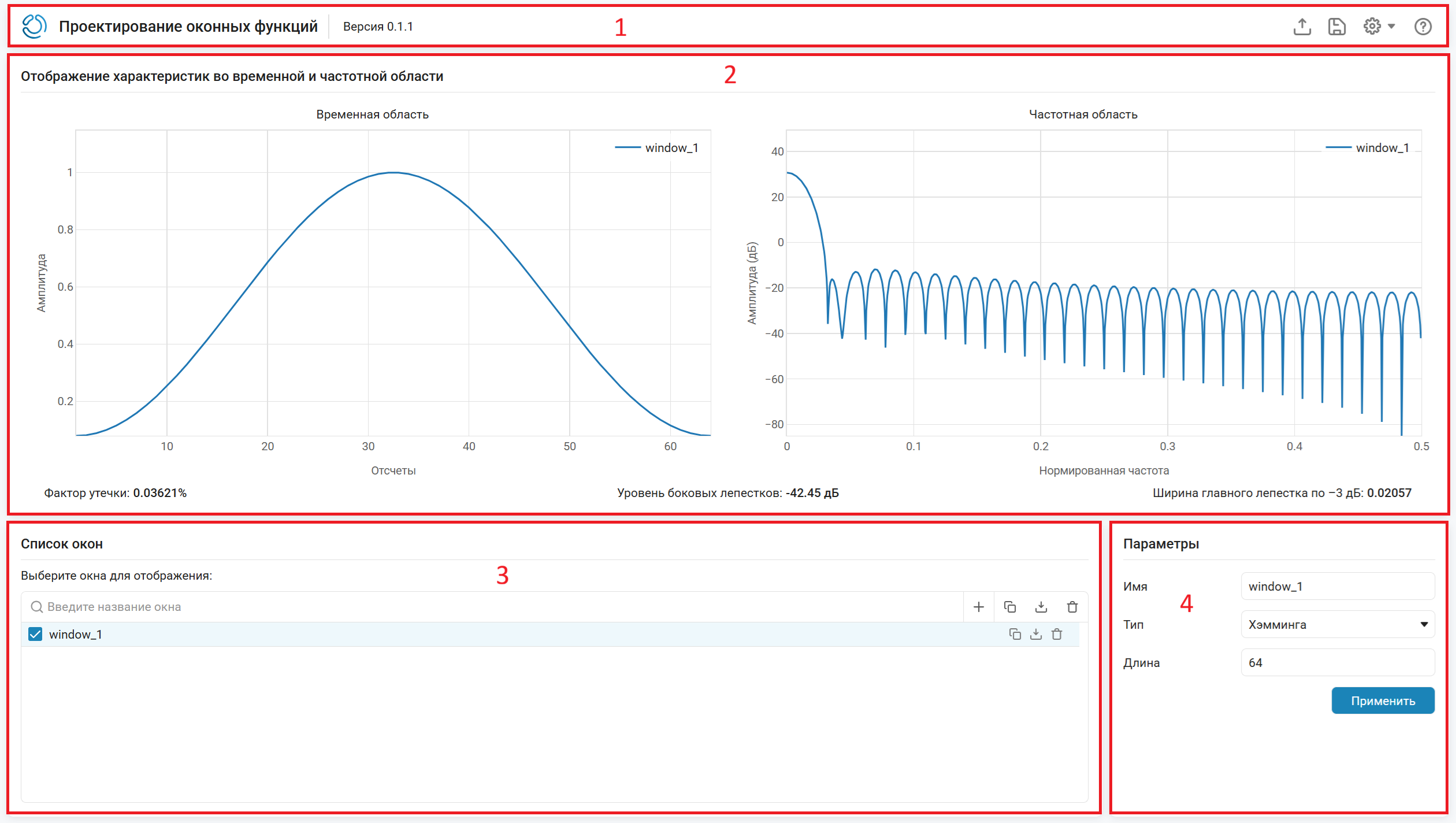
Для работы с приложением используются четыре секции:
-
Панель инструментов (1) — секция для глобального управления текущей сессией: справа расположен блок управляющих элементов, обеспечивающих импорт ранее сохраненных сессий, экспорт рассчитанных коэффициентов в файлы различных форматов или сохранение сессии, вызов меню настроек отображения графиков, а также прямой переход к документации Engee. В левой части секции отображены название приложения и номер его текущей версии.
В меню настроек отображения находятся три флажка: два из них влияют на отображение графиков в области визуализации, а третий — на отображение легенды на этих графиках. В этом меню также находятся параметры анализа, подробнее о них см. в разделе Параметры.
-
Область визуализации (2) — центральная секция, предназначенная для одновременного анализа характеристик выбранных оконных функций во временной и частотной областях, отображающихся на двух интерактивных графических окнах: «Временная область» и «Частотная область» соответственно.
Под графическими полями располагаются числовые метрики качества, рассчитанные для текущих характеристик окна:
-
Фактор утечки — характеризует степень спектрального растекания и выражается в процентах доли энергии сигнала, приходящегося на боковые лепестки спектра окна;
-
Уровень боковых лепестков — характеризует максимальный уровень бокового лепестка относительно главного максимума амплитудно-частотной характеристики (АЧХ) и выражается в дБ;
-
Ширина главного лепестка по −3 дБ — характеризует ширину спектра оконной функции по уровню
−3дБ и выражается в единицах частоты или нормированных единицах частоты.
-
-
Список окон (3) — интерактивный менеджер созданных оконных функций. На панели можно найти окно по названию, добавить новое окно, скопировать или удалить существующее, а также выгрузить рассчитанные весовые коэффициенты в рабочую область Engee.
-
Параметры (4) — секция, в которой задаются значения параметров. Каждому параметру присвоено значение по умолчанию, которое можно изменить.
В разделе Параметры представлены все доступные параметры приложения с пояснениями.
Параметры
Далее приводится обзор параметров приложения.
#
Имя —
название окна
window_1 (по умолчанию) | строка
Details
Укажите название оконной функции. Имя должно быть непустым и уникальным среди всех окон в текущей сессии.
#
Тип —
тип окна
Хэмминга (по умолчанию) | С плоской вершиной | Бартлетта | Бартлетта-Хэннинга | Блэкмана | Блэкмана-Харриса | Бомана | Гаусса | Кайзера | Наттала | Парзена | Прямоугольное | Тейлора | Треугольное | Тьюки | Ханна (Хеннинга) | Чебышева | Пользовательское
Details
Выберите тип оконной функции:
-
С плоской вершиной— непараметрическое окно, коэффициенты которого вычисляются по формулегде , , , , (подробнее см.
flattopwin); -
Бартлетта— непараметрическое окно, коэффициенты которого вычисляются по формуле(подробнее см.
bartlett); -
Бартлетта-Хэннинга— непараметрическое окно, коэффициенты которого вычисляются по формуле(подробнее см.
barthannwin); -
Блэкмана— непараметрическое окно, коэффициенты которого вычисляются по формуле(подробнее см.
blackman); -
Блэкмана-Харриса— непараметрическое окно, коэффициенты которого вычисляются по формулегде , , , (подробнее см.
blackmanharris); -
Бомана— непараметрическое окно, коэффициенты которого вычисляются по формуле(подробнее см.
bohmanwin); -
Гаусса— параметрическое окно, коэффициенты которого вычисляются по формуле(подробнее см.
gausswin); -
Кайзера— параметрическое окно, коэффициенты которого вычисляются по формуле(подробнее см.
kaiser); -
Наттала— непараметрическое окно, коэффициенты которого вычисляются по формулегде , , , (подробнее см.
nuttallwin); -
Парзена— непараметрическое окно, коэффициенты которого вычисляются по формуле(подробнее см.
parzenwin); -
Прямоугольное— непараметрическое окно, коэффициенты которого вычисляются по формуле(подробнее см.
rectwin); -
Тейлора— параметрическое окно, коэффициенты которого вычисляются по формуле(подробнее см.
taylorwin); -
Треугольное— непараметрическое окно, коэффициенты которого вычисляются по формуле(подробнее см.
triang); -
Тьюки— параметрическое окно, коэффициенты которого вычисляются по формуле(подробнее см.
tukeywin); -
Ханна (Хеннинга)— непараметрическое окно, коэффициенты которого вычисляются по формуле(подробнее см.
hann); -
Хэмминга(по умолчанию) — непараметрическое окно, коэффициенты которого вычисляются по формуле(подробнее см.
hamming); -
Чебышева— параметрическое окно, коэффициенты которого вычисляются по формулегде (подробнее см.
chebwin); -
Пользовательское— позволяет задать произвольную оконную функцию посредством написания кода на языке Julia в поле EngeeCode. Может быть реализовано в различных формах:-
Аналитическое выражение — компактная формула, задающая коэффициенты непосредственно. Например, выражение
abs.(cos.(π * (0:N−1) / N))создает косинусоидальное окно. -
Генератор списков — более сложные конструкции с логикой. Например,
[i < N/2 ? 1.0 : exp(−(i−N/2)^2 / (N/4)^2) for i in 1:N]создает окно с плоским центром и гауссовыми спадами на краях. -
Вызов пользовательских функций — функция, определенная в рабочей области Engee, может быть вызвана из пользовательского кода.
Пользовательский код выполняется в текущей сессии Engee и имеет доступ ко всем ее переменным и функциям. Чтобы сессия оставалась переносимой, рекомендуется использовать только переменную N. Код сохраняется вместе с сессией в текстовом виде.
-
В поле можно воспользоваться вводом текста, чтобы ускорить поиск нужного значения среди большого количества вариантов.
#
Длина —
длина окна
64 (по умолчанию) | скаляр
Details
Дискретная длина оконной функции в отсчетах, заданная как целое положительное число.
#
α —
коэффициент ширины
2.5 (по умолчанию) | скаляр
Details
Коэффициент ширины, заданный как положительный вещественный скаляр. Параметр обратно пропорционален ширине окна.
Зависимости
Чтобы использовать этот параметр, установите для параметра Тип значение Гаусса.
#
β —
формфактор
0.5 (по умолчанию) | скаляр
Details
Коэффициент формы, заданный как положительный вещественный скаляр. Параметр влияет на ослабление боковых лепестков преобразования Фурье окна.
Зависимости
Чтобы использовать этот параметр, установите для параметра Тип значение Кайзера.
#
nbar —
количество боковых лепестков почти постоянного уровня
4 (по умолчанию) | скаляр
Details
Количество боковых лепестков почти постоянного уровня, примыкающих к главному лепестку, заданное как положительное целое число. Эти боковые лепестки считаются «почти постоянного уровня», поскольку в переходной области происходит некоторое затухание.
Зависимости
Чтобы использовать этот параметр, установите для параметра Тип значение Тейлора.
#
sll —
максимальный уровень боковых лепестков относительно пика главного лепестка
−4 (по умолчанию) | скаляр
Details
Максимальный уровень боковых лепестков относительно пика главного лепестка, заданный как вещественный отрицательный скаляр в дБ. Он создает боковые лепестки с пиками на sll дБ ниже пика главного лепестка.
Зависимости
Чтобы использовать этот параметр, установите для параметра Тип значение Тейлора.
#
r —
косинусная дробь
0.5 (по умолчанию) | скаляр
Details
Косинусная дробь, заданная как вещественный скаляр. Окно Тьюки представляет собой прямоугольное окно, в котором первые и последние r/2 процента выборок равны долям косинуса. Например, при r = 0.5 получается окно Тьюки, в котором 1/2 всей длины окна состоит из сегментов сдвинутого по фазе косинуса с периодом 2r = 1. Если задать r ≤ 0, возвращается N-точечное прямоугольное окно. Если задать r ≥ 1, возвращается N-точечное окно Ханна.
Зависимости
Чтобы использовать этот параметр, установите для параметра Тип значение Тьюки.
#
r —
затухание боковых лепестков
100 (по умолчанию) | скаляр
Details
Затухание боковых лепестков в дБ, заданное как положительное целое число. Окно Чебышева имеет амплитуду преобразования Фурье на r дБ ниже амплитуды главного лепестка.
Зависимости
Чтобы использовать этот параметр, установите для параметра Тип значение Чебышева.
#
EngeeCode —
текстовое поле
Details
Введите код на языке Julia для задания произвольной оконной функции. Вычисление введенного выражения должно возвращать вектор вещественных коэффициентов окна заданной длины. В выражении доступна предопределенная переменная , соответствующая текущему значению параметра Длина.
Зависимости
Чтобы использовать это поле, установите для параметра Тип значение Пользовательское.
Параметры анализа
#
Количество точек —
количество точек БПФ
1024 (по умолчанию) | скаляр
Details
Количество точек БПФ, используемое для расчета частотной характеристики, заданное как целое число.
Минимальное допустимое значение: 2. Увеличение этого параметра сглаживает спектр, что позволяет более детально рассмотреть форму главного лепестка и боковых лепестков. Однако чрезмерное увеличение (например, более 4096) может замедлить пересчет графиков. Рекомендуемое значение: 1024–2048 для большинства практических задач.
#
Диапазон —
интервал частот
Положительная половина [0, π) (по умолчанию) | Полный диапазон [0, 2π) | Симметричный [-π, π)
Details
Интервал частот, отображаемый на графике частотной области, заданный одним из следующих значений:
-
Положительная половина [0, π)— стандартный режим для анализа спектра вещественных сигналов, так как амплитудная характеристика симметрична; представляет собой диапазон от0до частоты Найквиста ( Гц или0.5нормированных единиц); -
Полный диапазон [0, 2π)— полезен для наблюдения периодичности спектра, но обычно не используется для оценки параметров окна; представляет собой диапазон от0до (1.0нормированных единиц); -
Симметричный [-π, π)— дает наглядное представление о симметрии спектра относительно нулевой частоты; представляет собой диапазон от до (от−0.5до0.5нормированных единиц).Этот режим несовместим с логарифмической шкалой частоты; при попытке их совместного использования система выдаст ошибку.
#
Отклик —
тип амплитудного отклика
Амплитуда, дБ (по умолчанию) | Амплитуда | Квадрат амплитуды | Нулевая фаза
Details
Тип амплитудного отклика, отображаемого на оси ординат частотного графика, заданный одним из следующих значений:
-
Амплитуда— линейная амплитуда (безразмерная), полезна для оценки абсолютных значений, но боковые лепестки малой амплитуды могут быть плохо видны; -
Амплитуда, дБ— амплитуда в дБ , позволяет одновременно видеть как главный лепесток, так и боковые лепестки с большим динамическим диапазоном (до−100дБ и ниже); -
Квадрат амплитуды— отображает мощность спектра, используется в задачах оценки энергетического спектра; -
Нулевая фаза— отображает амплитуду с учетом фазового сдвига, но для симметричных окон этот режим эквивалентен режимуАмплитуда.
#
Шкала частоты —
тип масштабирования частотной оси
Линейная (по умолчанию) | Логарифмическая
Details
Тип масштабирования частотной оси, заданный одним из следующих значений:
-
Линейная— равномерная линейная шкала; -
Логарифмическая— логарифмическая шкала, позволяет детально рассмотреть область низких частот, где часто сосредоточены боковые лепестки.Этот тип несовместим с симметричным диапазоном; при попытке их совместного использования система выдаст ошибку.
#
Единицы частоты —
единицы измерения частоты
Нормированные (по умолчанию) | Гц | кГц | МГц | ГГц
Details
Физический смысл оси абсцисс частотного графика, заданный одним из следующих значений:
-
Нормированные— частота выражается в долях от частоты Найквиста (от0до0.5для положительной половины); -
Гц,кГц,МГц,ГГц— частота выражается в Гц или кратных единицах. При выборе этого варианта требуется указать значение параметра Частота дискретизации. Ширина главного лепестка и другие метрики, зависящие от частоты, будут пересчитаны в Гц.
#
Частота дискретизации —
частота дискретизации
1 (по умолчанию) | скаляр
Details
Значение, используемое для пересчета нормированных частот в Гц и для расчета ширины главного лепестка в Гц, заданное как положительное конечное число.
Зависимости
Чтобы использовать этот параметр, установите для параметра Единицы частоты значение, отличное от Нормированные.
#
Нормализовать амплитуду —
управление нормировкой амплитуды
Details
Установите этот флажок, чтобы привести максимальное значение амплитуды спектра к 1 в линейной шкале или к 0 дБ в логарифмической. Это полезно при сравнении окон с разной энергией, так как позволяет сосредоточиться на форме спектра, а не на абсолютных уровнях.
Примеры
Боковые лепестки окна Хэмминга
Details
Визуализируем боковые лепестки окна Хэмминга с длиной 64 отсчета.
-
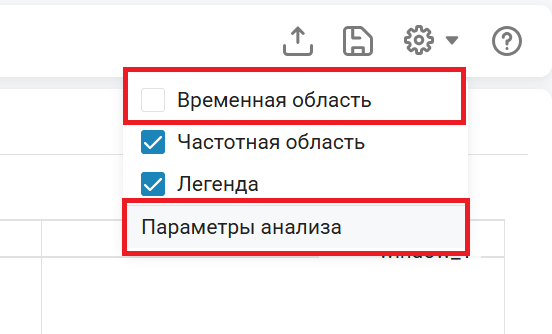
В правом верхнем углу откроем меню Настройки отображения, снимем флажок Временная область и щелкнем по кнопке Параметры анализа:
-
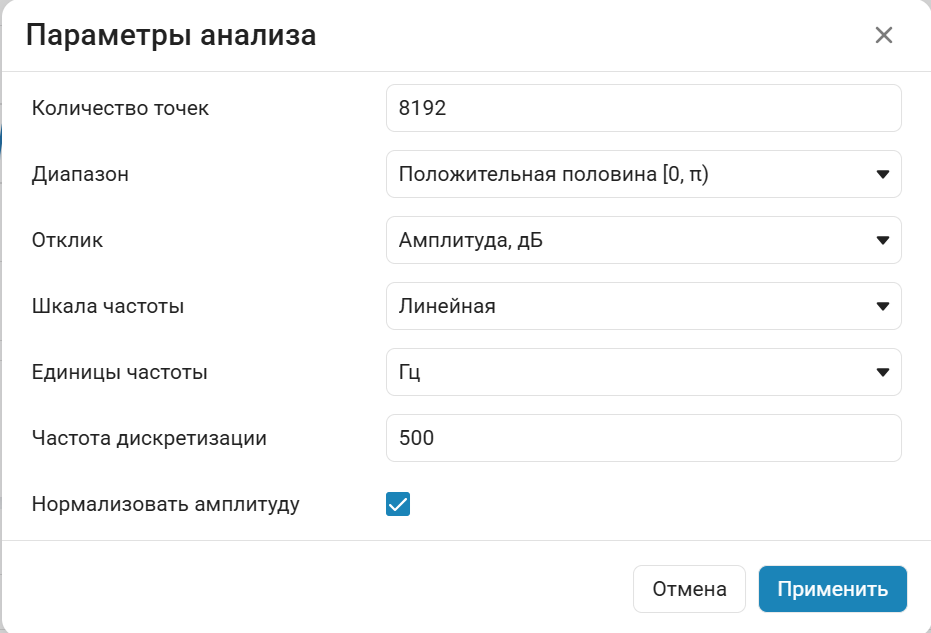
В диалоговом окне укажем следующие параметры:
-
Установим для параметра Количество точек значение
8192. -
Установим для параметра Единицы частоты значение
Гц. -
Установим для параметра Частота дискретизации значение
500. -
Установим флажок Нормализовать амплитуду.
-
-
Нажмем кнопку Применить, чтобы закрыть диалоговое окно. На панели инструментов окна визуализации выберем опцию Масштабировать и выделим на графике область от
10до35Гц, чтобы детально рассмотреть первые два боковых лепестка окна.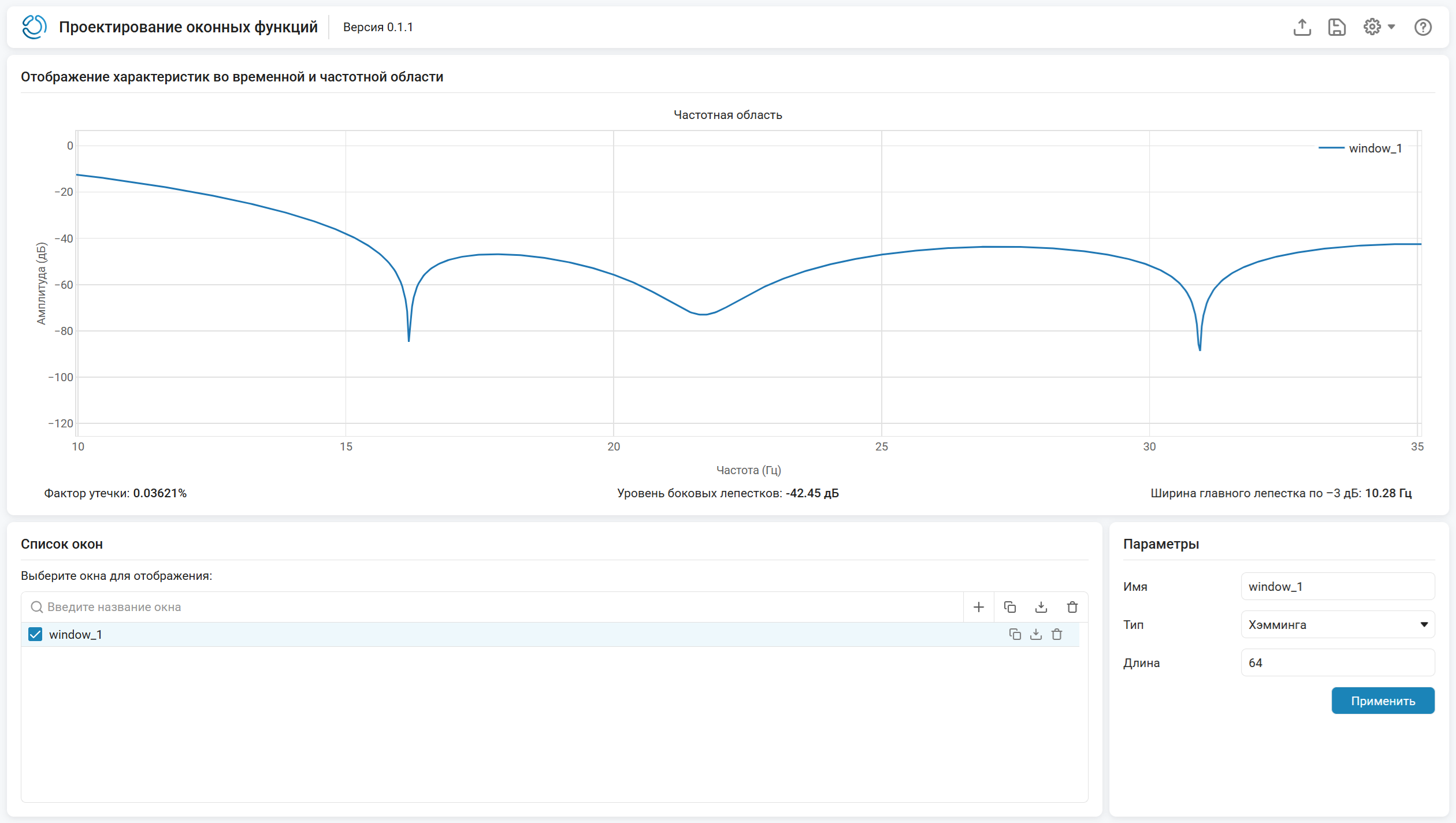
Окно Бомана
Details
Зададим окно Бомана длиной 128 и экспортируем его в рабочую область Engee.
-
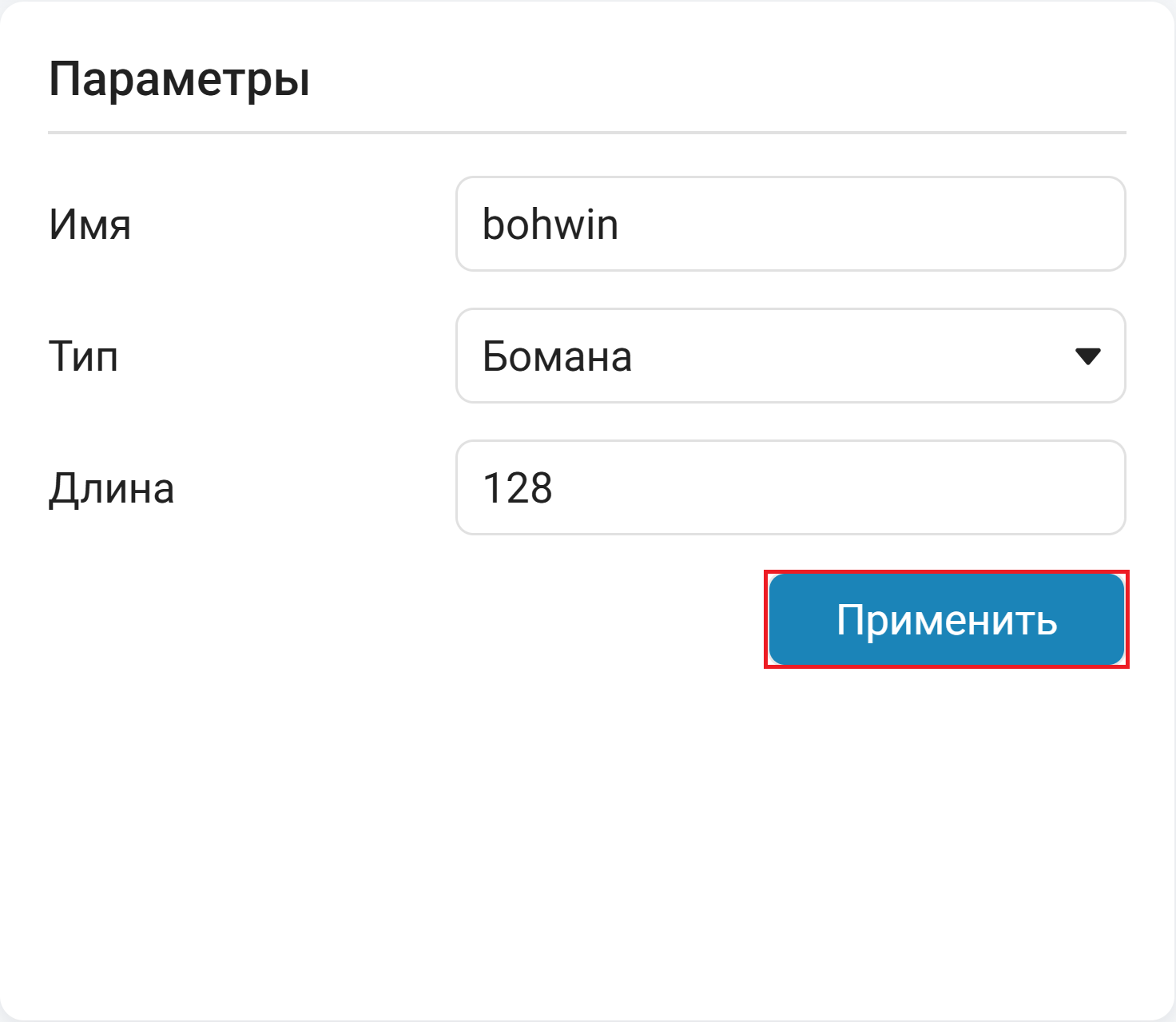
Создадим окно Бомана, в секции Параметры:
-
Установим для параметра Тип значение
Бомана. -
Установим для параметра Длина значение
128. -
Установим для параметра Имя значение
bohwin.
-
-
Нажмем Применить.
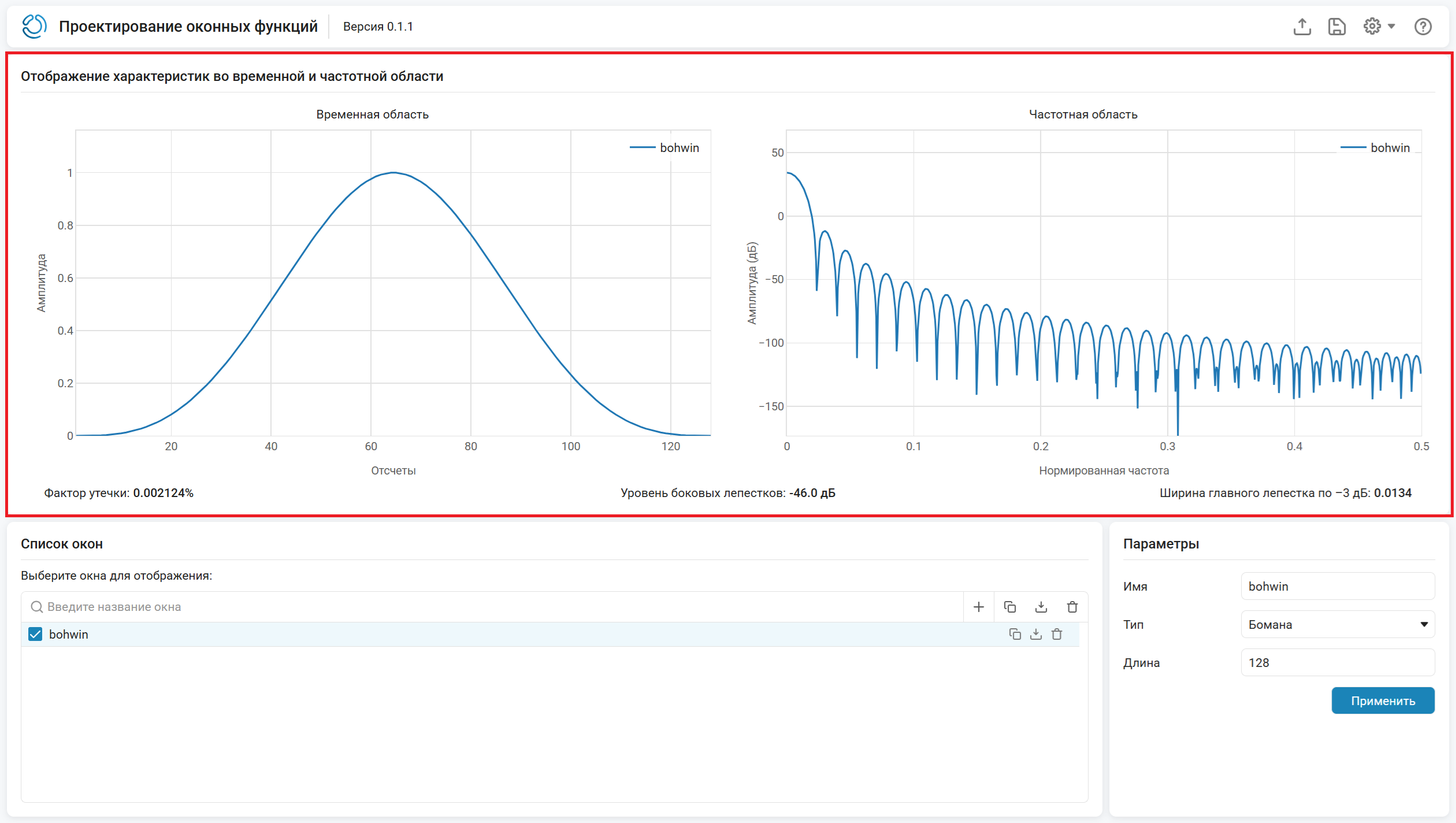
В окне отображения характеристик обновятся графики во временной и частотной областях:
-
Нажмем кнопку Сохранение
 , расположенную в верхнем правом углу. В открывшемся окне нажмем кнопку Экспортировать: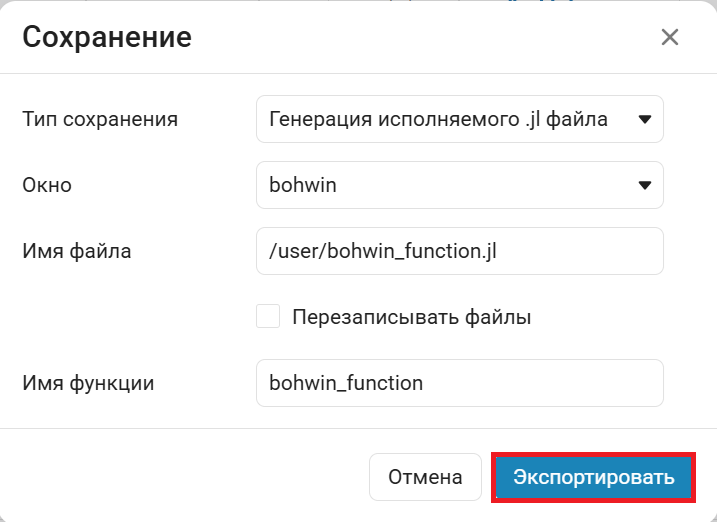
Получим следующее сообщение:
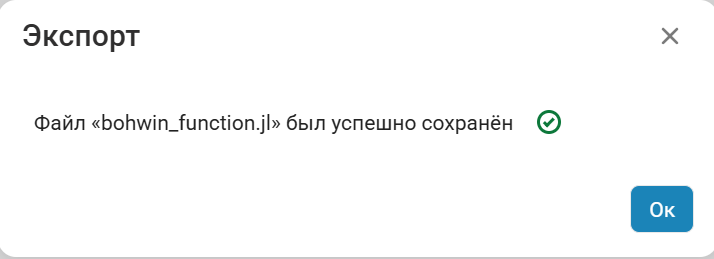
-
Файл
bohwin_function.jlсо сгенерированным кодом можно найти в файловом браузере Engee. Его содержимое:# Generated executable window function # name: bohwin # type: Бомана import EngeeDSP function bohwin_function() N = 128 return EngeeDSP.Functions.bohmanwin(N) end
На основе полученной функции построим графики в Engee. Подключим файл расчета окна.
include("bohwin_function.jl");Запишем отсчеты окна в переменную wind и построим график во временной области.
wind = bohwin_function()

plot(wind, xlab = "Отсчеты", ylab = "Амплитуда", title = "Окно Бомана", lab="")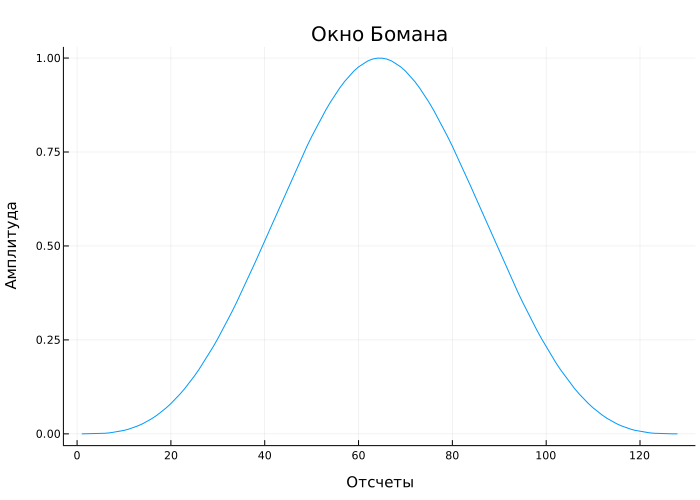
Рассчитаем и построим двухсторонний спектр.
len_fft = 1024
spec_wind = EngeeDSP.Functions.fft(wind, len_fft) # расчет спектра

f_grid = (0:(len_fft-1)) ./ len_fft
plot(f_grid, 10log10.(abs.(spec_wind)), xlab = "Нормированная частота",
     ylab = "Амплитуда", title="Двухсторонний спектр", lab="")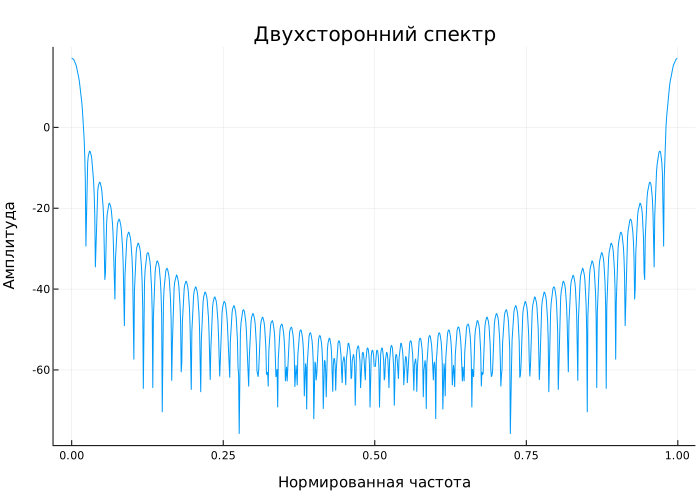
А также односторонний спектр.
len_fft_2 = 512
plot(f_grid[1:len_fft_2], 10log10.(abs.(spec_wind[1:len_fft_2])),
     xlab = "Нормированная частота", ylab = "Амплитуда",
     title = "Односторонний спектр", lab="")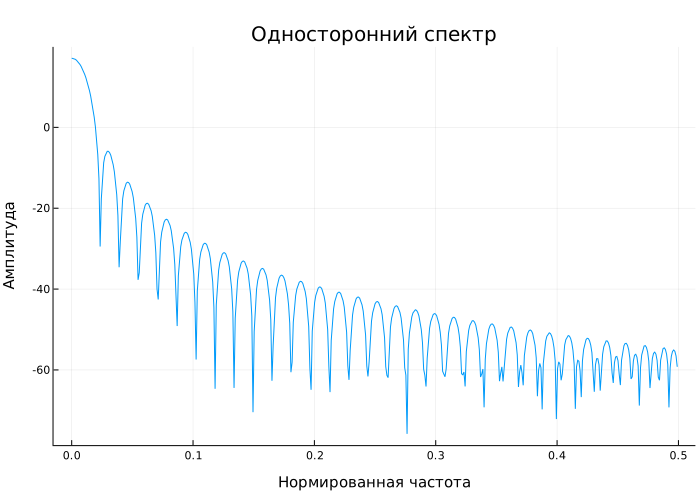
Окна Кайзера
Details
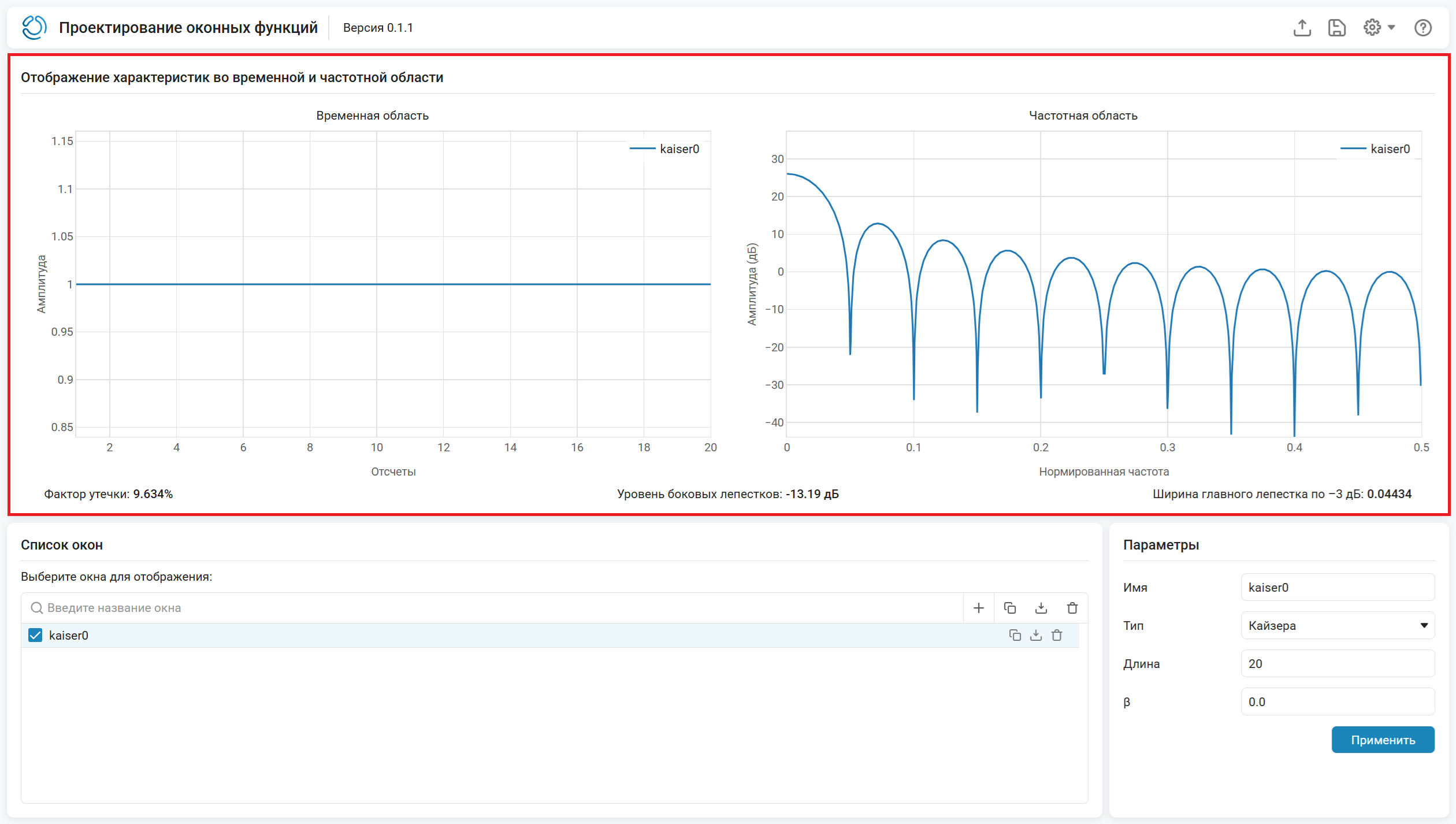
Исследуем поведение окна Кайзера, зависящего от длины и формфактора .
-
Создадим окно Кайзера, в секции Параметры:
-
Установим для параметра Тип значение
Кайзера. -
Установим для параметра Длина значение
20. -
Установим для параметра β значение
0.0. -
Установим для параметра Имя значение
kaiser0.
-
-
Нажмем Применить. В окне отображения характеристик обновятся графики во временной и частотной областях:
-
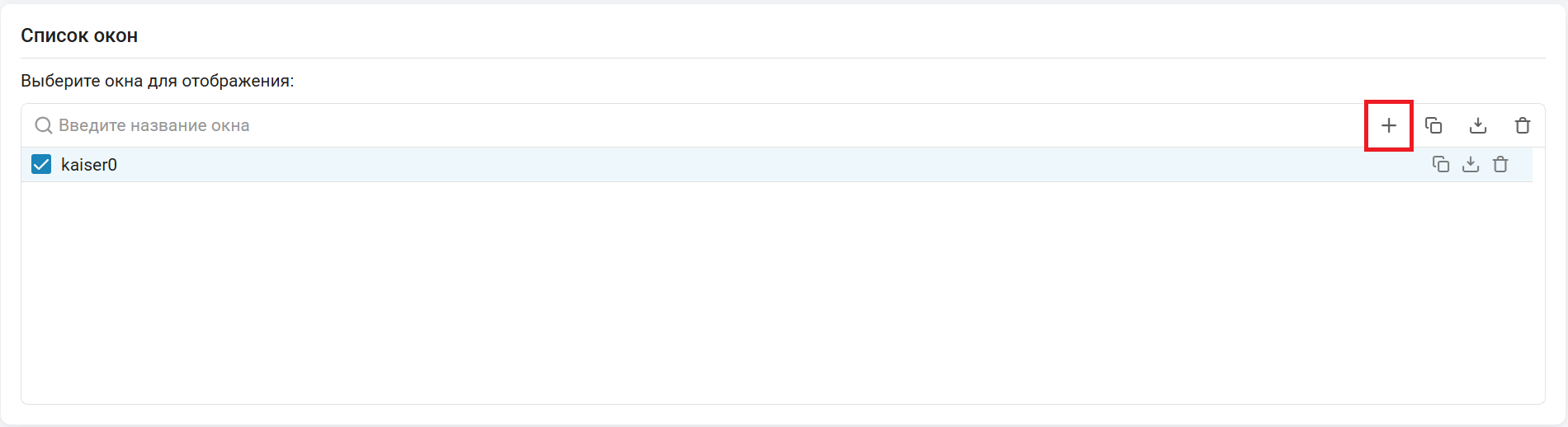
В секции Список окон нажмем кнопку Добавить окно:
Аналогично создадим окно Кайзера длиной
20с параметром . Назовем окноkaiser3и нажмем Применить. Получим: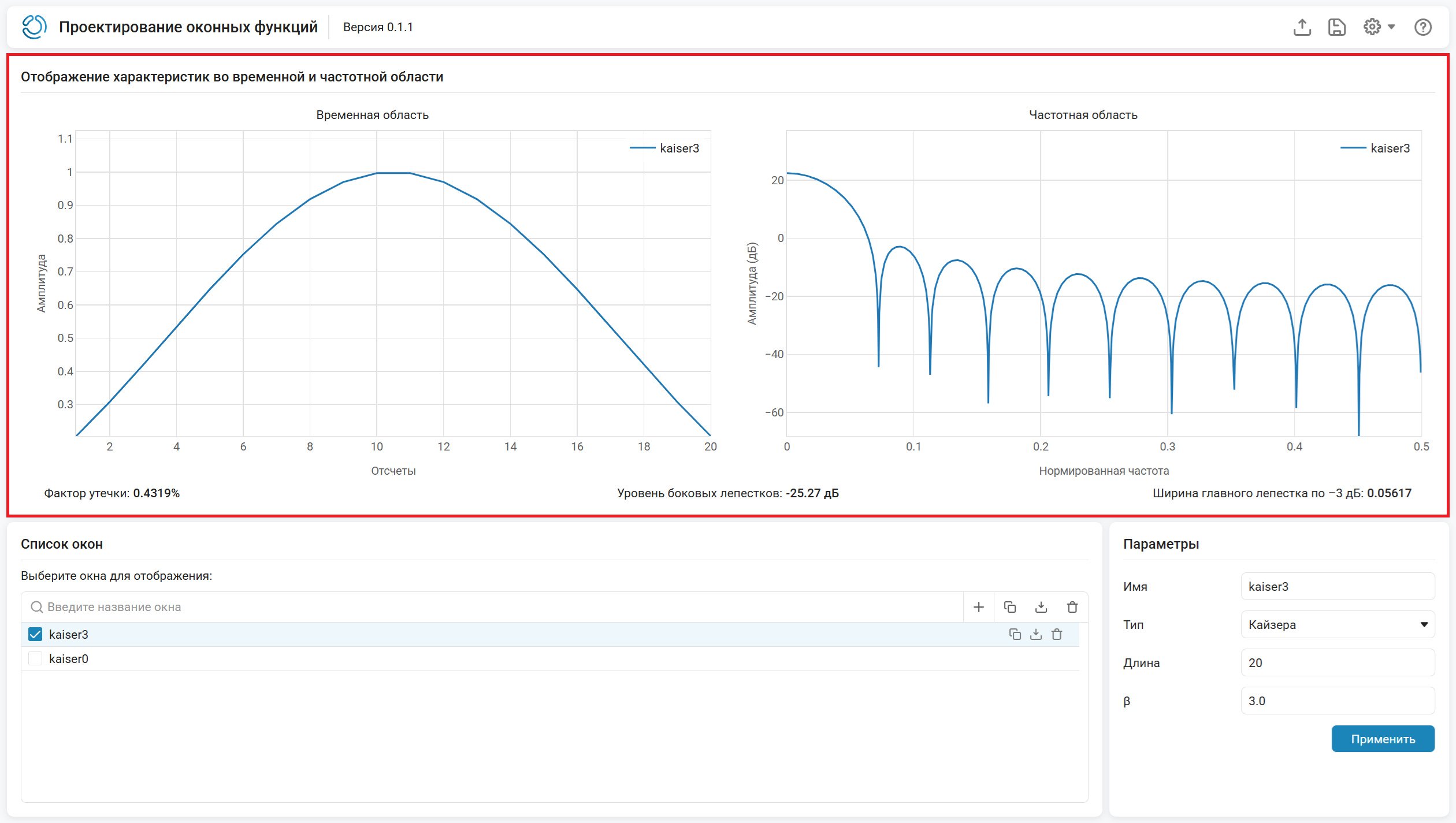
-
В секции Список окон нажмем Дублировать выбранное окно (или Дублировать):
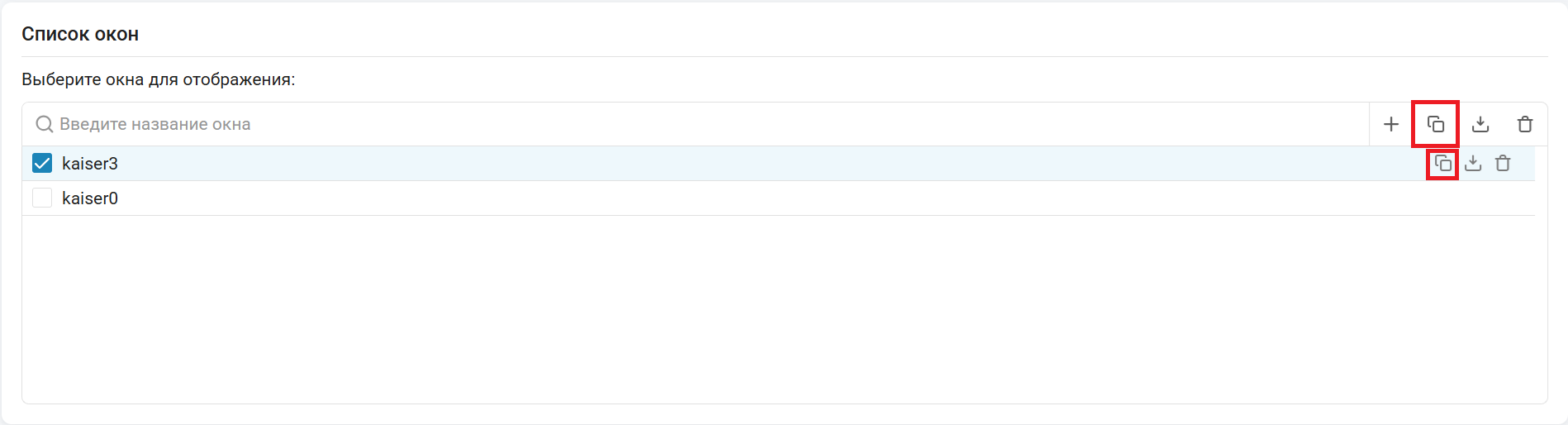
чтобы создать третье окно Кайзера
kaiser6с параметром . Нажмем Применить.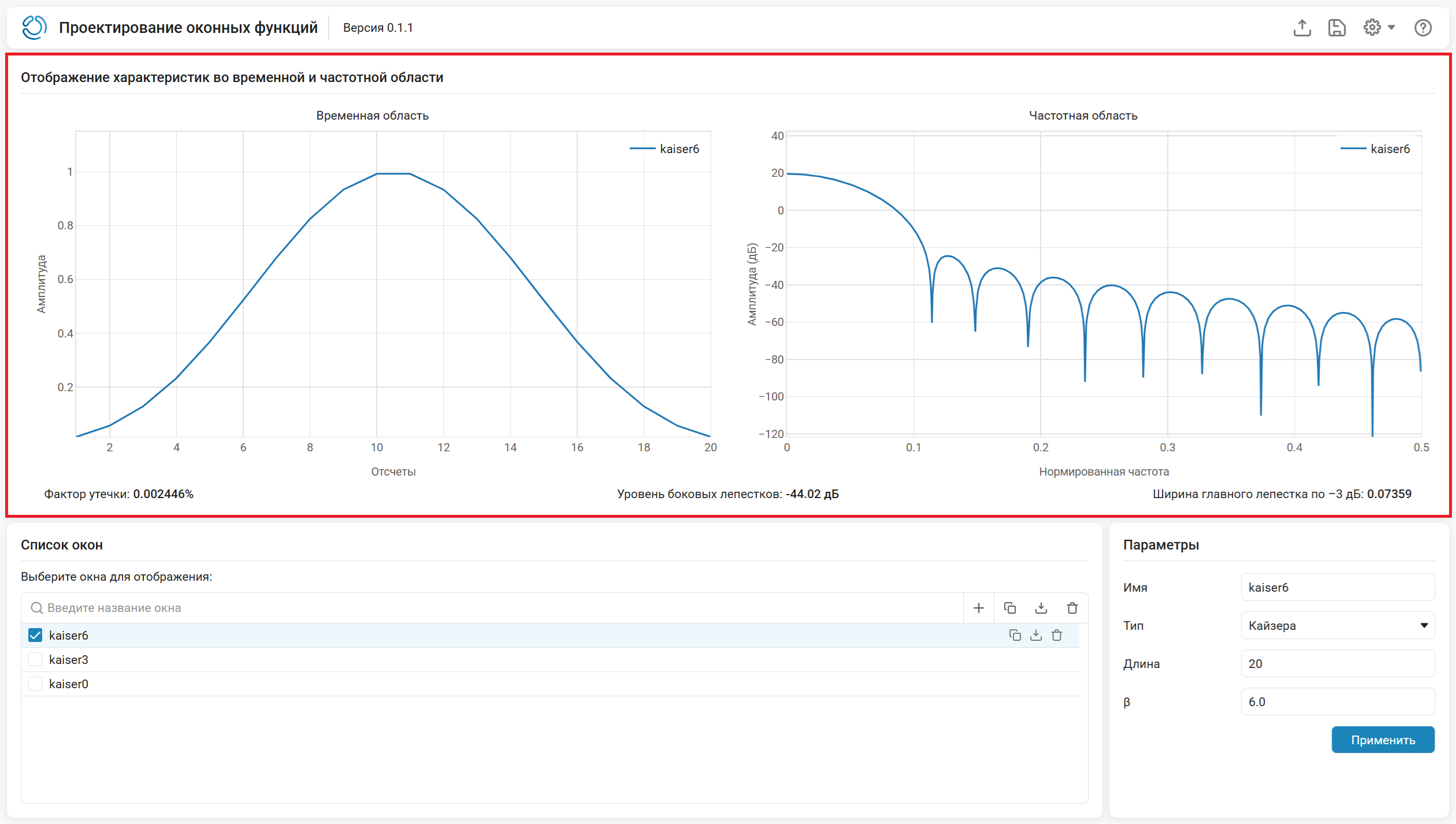
-
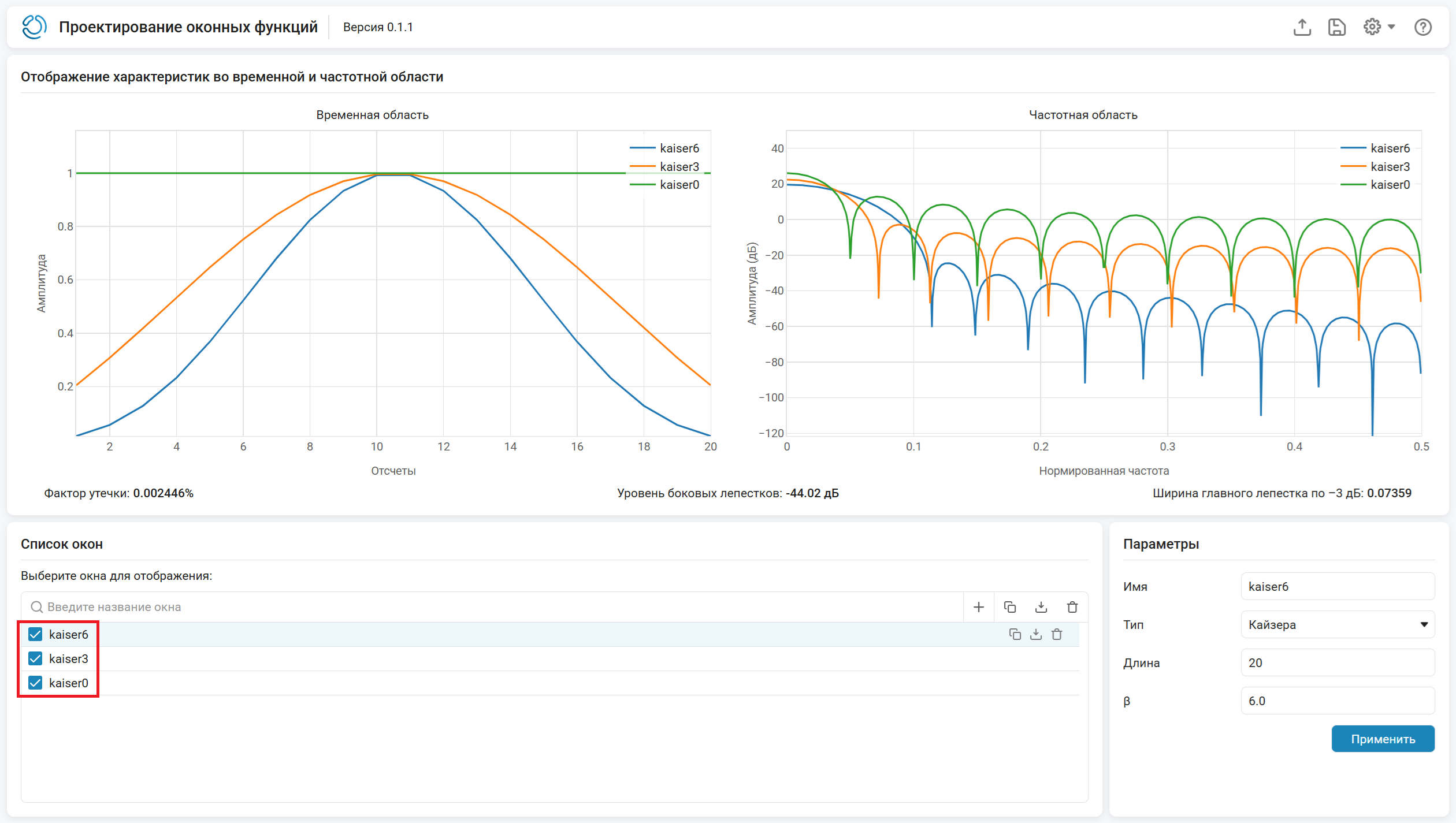
В секции Список окон выберите три окна, тогда все графики отобразятся в секции Отображение характеристик во временной и частотной области:
-
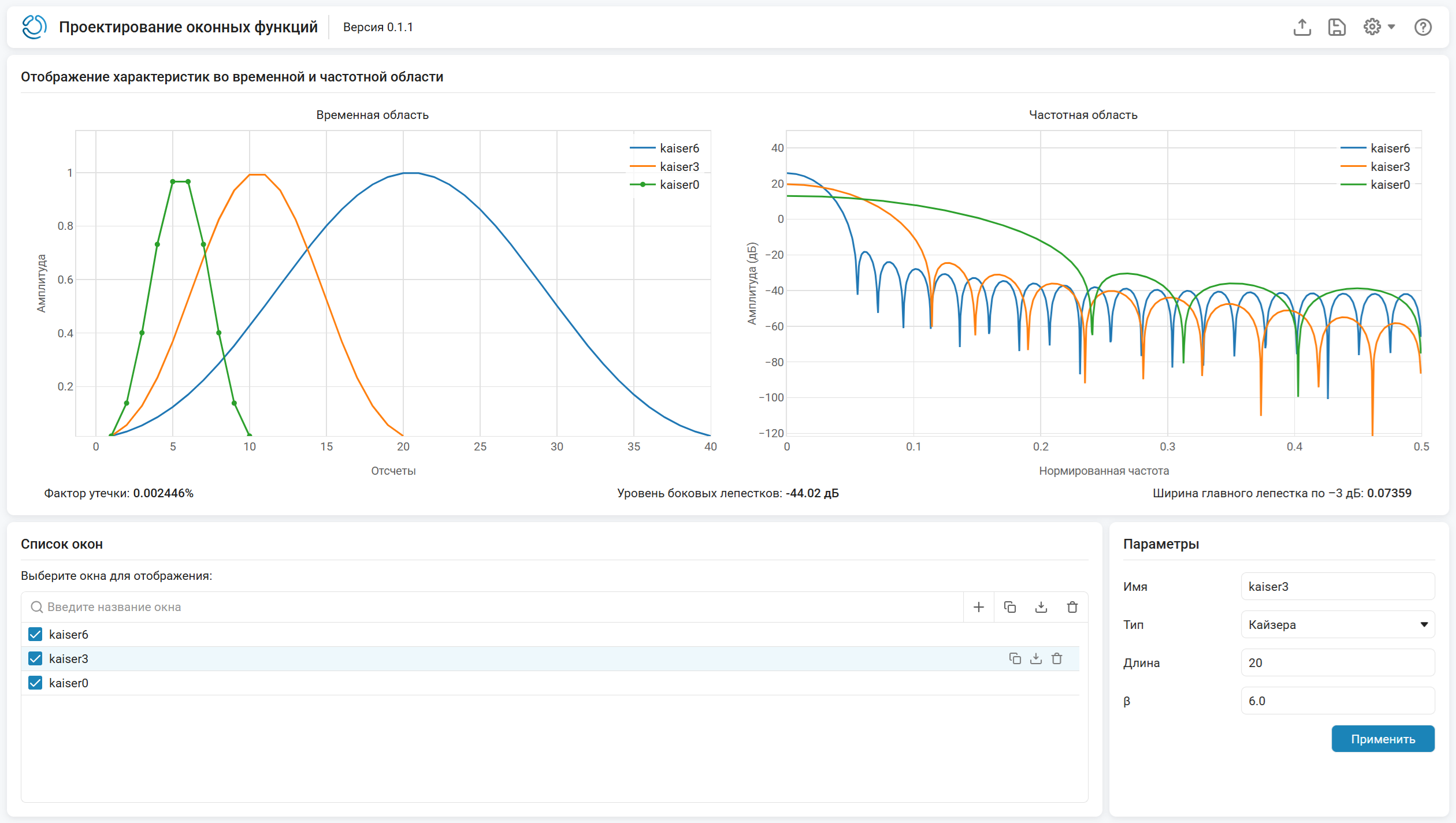
Изменим значения параметров для каждого окна:
-
Выберем
kaiser0и установим для параметра Длина значение10, а для β —6.0. Нажмем Применить. -
Выберем
kaiser3и установим для параметра β значение6.0. Нажмем Применить. -
Выберем
kaiser6и установим для параметра Длина значение40. Нажмем Применить.
-