RITM.管理器
| 有关节奏和半自然建模的更多信息,请参阅 半自然建模. |
申请表格 RITM.管理器  它旨在解决以下任务:
连接和配置KPM实时机器 «节奏»; *配置节奏机的网络接口; *在节奏屏幕上设置*RITM监视器*界面; *管理从模型生成的实时应用程序 *AnyMath .
RITM.管理器 可从菜单启动 应用程序  在工作区中 AnyMath .
工作准备
在你开始工作之前 RITM.管理器 安装和连接*Engee。整合*。 这是强制性的第一步:没有它,与机器的操作不可用—您只能编辑机器列表(例如,保存机器的IP地址)。 文章中提供了详细的安装和连接说明 恩吉。综合服务.
打开时,应用程序会自动检查是否安装了*Engee客户端程序。集成*以及是否连接到 AnyMath . 在检查期间,将显示一个窗口 «工程师培训。整合工作». 如果检查失败,将打开一个窗口。 «警告» 指示原因和要执行的操作:
未安装支持包-运行命令 恩吉。包裹。安装("Engee-Device-Manager");
*软件包已安装,但未运行-运行命令 恩吉。包裹。开始("Engee-Device-Manager");
*没有连接到 *AnyMath -使用命令提供的链接进行连接 恩吉。包裹。开始("Engee-Device-Manager").
+
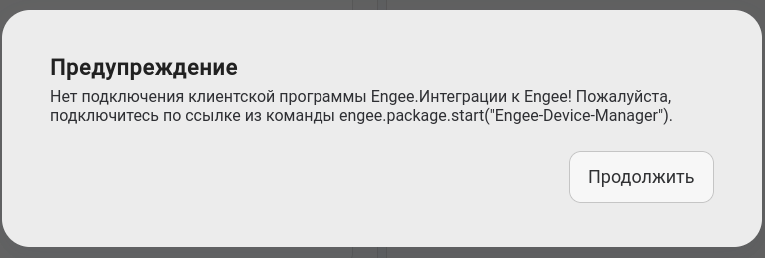
原因消除后,单击 «继续» 并通过点击检查状态 检查机器状态  在主菜单中。
资料描述
界面 RITM.管理器 包含几个区域:
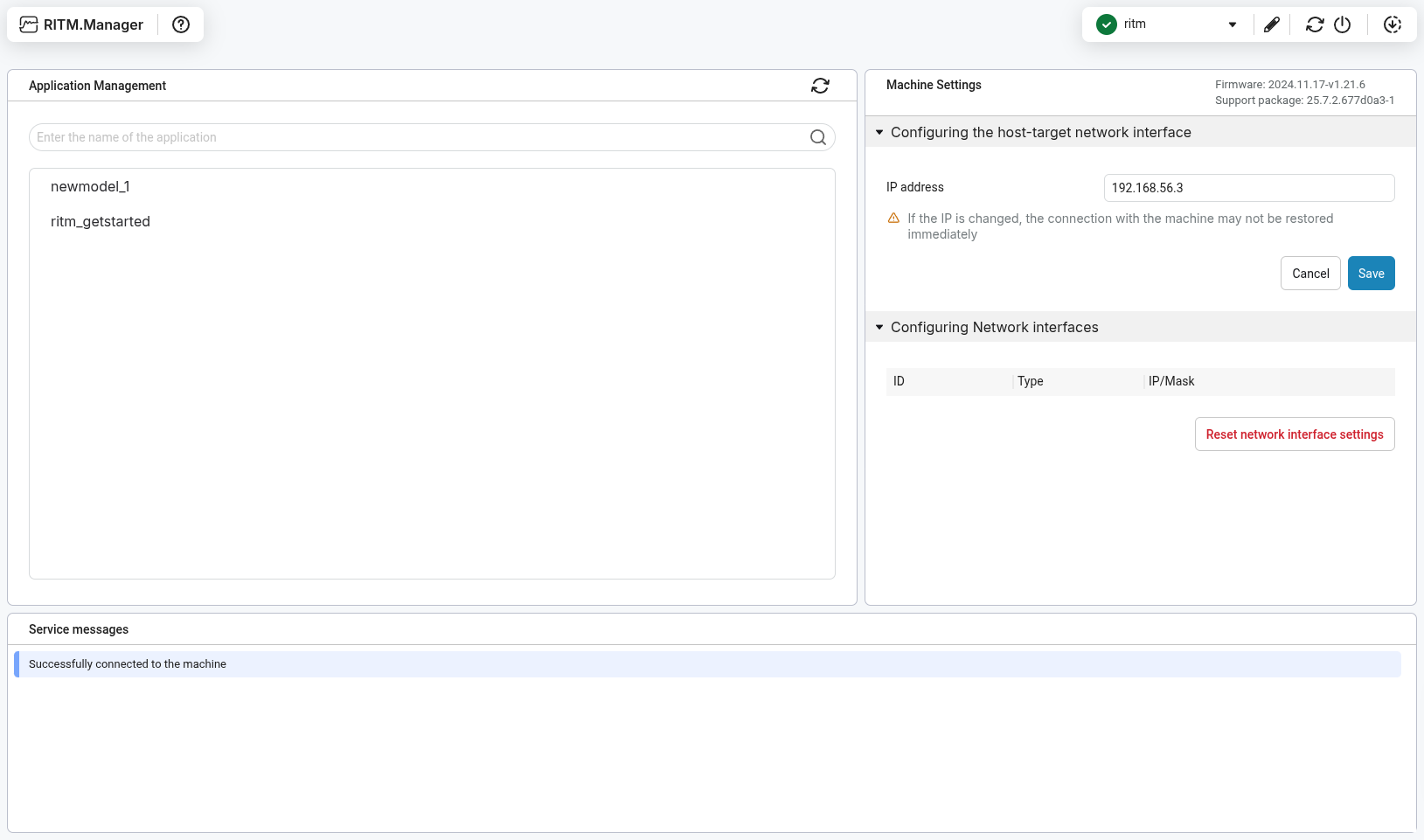
主菜单
主菜单由以下选项组成:

-
参考
 -打开文档 RITM.管理器 .
 -
选择机器 -允许您从列表中选择一辆车,添加一辆新车,并从列表中删除一辆车。 它还会在机器名称旁边显示当前连接状态(机器已连接
 ;机器未连接
  ). 在文章中描述了添加汽车的过程 开始行动.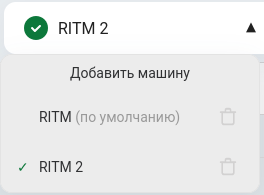
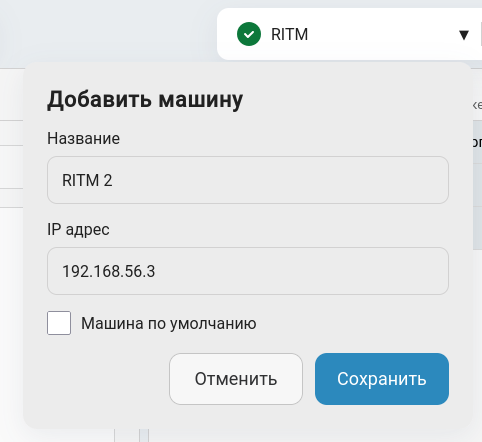
添加汽车时,指定:
-
«名称» -自定义汽车名称;
-
«IP 地址» -网络中机器的地址;
-
«默认机器» -下次打开应用程序时,汽车将自动选择。
-
-
更新机器
 -允许您更改 «名称», «IP 地址» 和标志 «默认机器» 为所选择的汽车。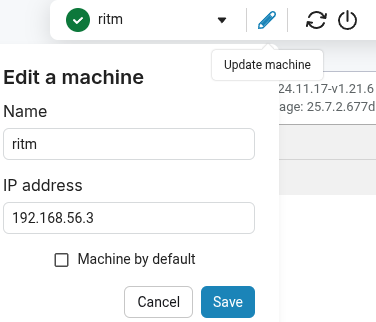
-
检查机器状态
-重新检查与机器的连接是否已中断。 连接状态也会自动检查。 -
管理电源
 -允许您重新启动或关闭机器。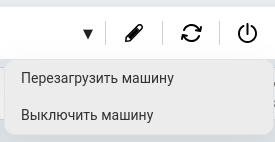
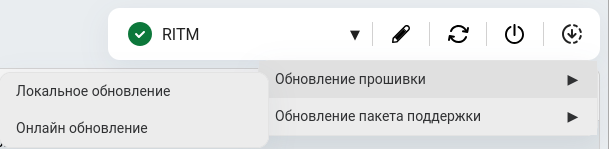
*更新机器  -允许您更新设备的固件和支持包。
+
-
固件更新
Details
本地更新 -选择脱机可用的固件文件和校验和文件(例如,通过RITM技术支持获得)。
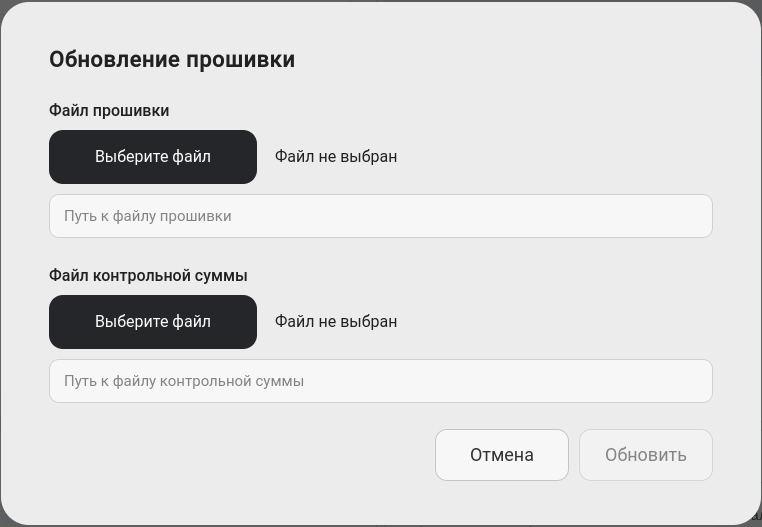
在线更新 -通过互联网检查新的固件版本,并建议更新它。
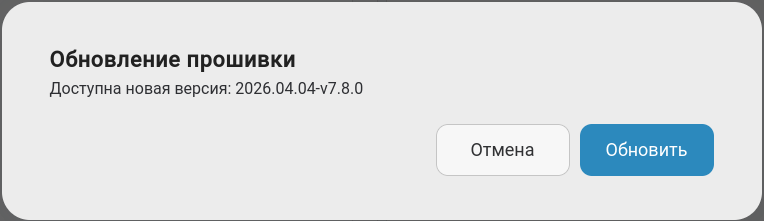
-
支持包更新
Details
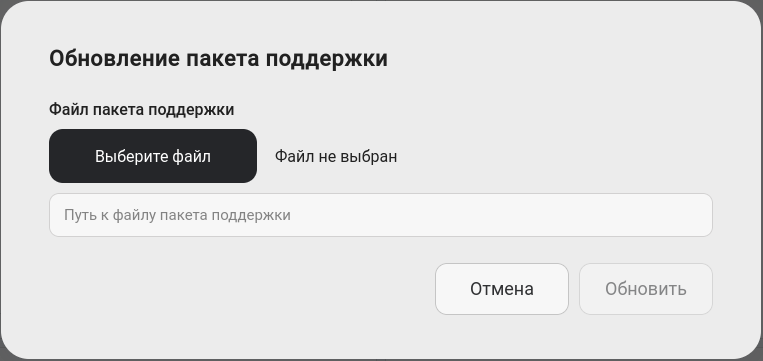
本地更新 -选择支持包文件。
在线更新 -通过互联网检查支持包的新版本,并建议更新它。
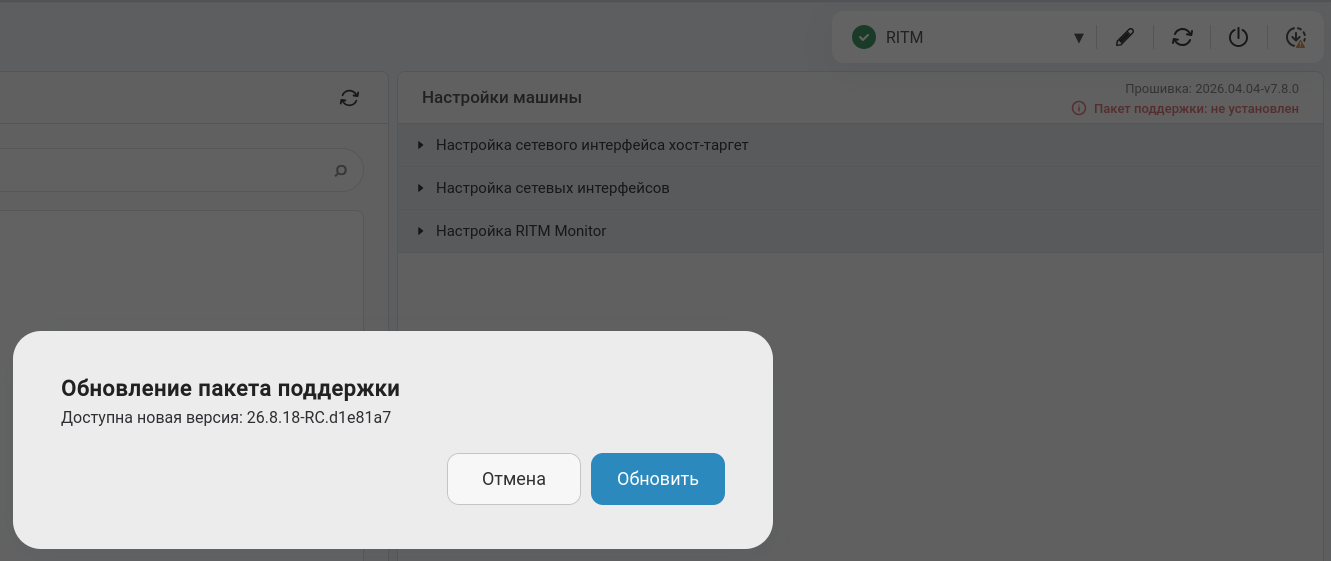
更新过程伴随着一个进度条窗口。 更新固件后,应用程序将提示您重新启动计算机。 新固件版本或支持包的可用性也由*机器设置*面板上的警告图标指示。
应用程序管理
在小组中 应用程序管理 将显示下载到机器的所有实时应用程序的列表,并标记当前正在运行的应用程序。 要搜索所需的应用程序,请使用该字段 输入应用程序名称 .
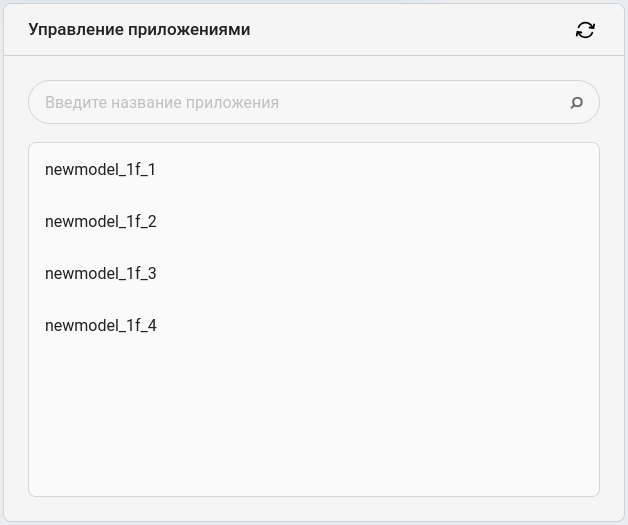
使用应用程序行中的按钮控制应用程序。:
-
运行
 -正在运行的应用程序停止,选定的应用程序启动。
 -
停止
 -正在运行的应用程序停止。
 -
启动时运行
 -选定的应用程序放置在自动运行中:当机器打开时,它会自动启动。 启用了自动运行的应用程序在列表中标有闪电图标。
 -
删除
 —如果所选应用程序正在运行,则会停止,然后从机器中删除。
|
收集于 交互模式模型执行,不支持自动运行-对他们来说,按钮 启动时运行 不可用。
|
机器设置
在面板标题中 机器设置 将显示机器上安装的固件和支持包版本(或消息 «未安装»).
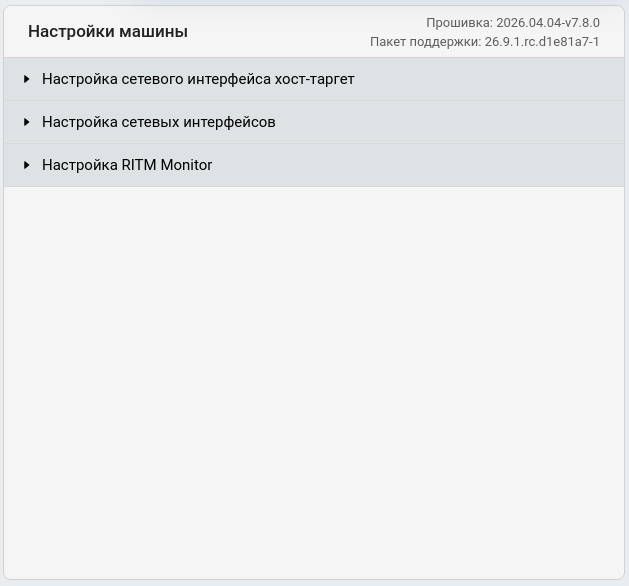
-
配置主机-目标网络接口 -允许您更改机器上的IPv4地址。
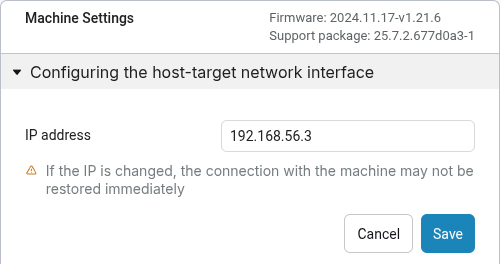
连接配置文件中的IP地址也会自动更改。 如果地址更改后没有立即恢复连接,请使用该按钮 检查机器状态
在主菜单中恢复连接。
-
配置网络接口 -允许您配置计算机上可用的网络接口。
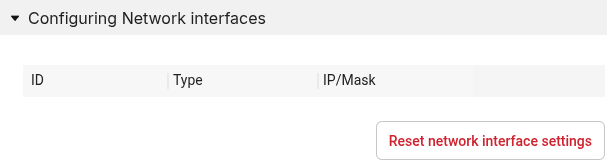
按下按钮 *重置网络接口设置 重置除主机-目标接口之外的所有网络接口的设置。
*配置RITM监视器-允许您配置*RITM监视器*的显示在机器屏幕。
+
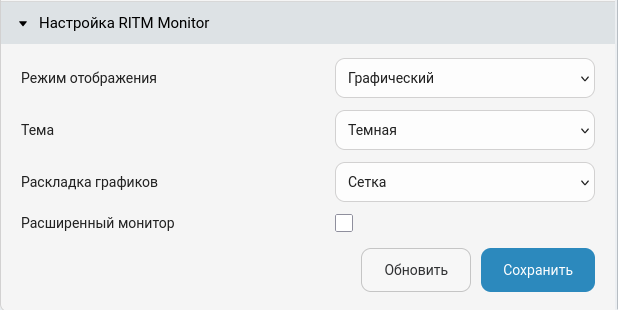
**显示模式:
*图形-应用程序日志以折叠形式显示在右侧的节奏屏幕上; **应用程序的文本*日志以展开的形式从底部打开:更多的输出文本被放置在其中。
**主题-黑暗或光明。
**图表布局-网格,垂直或水平。
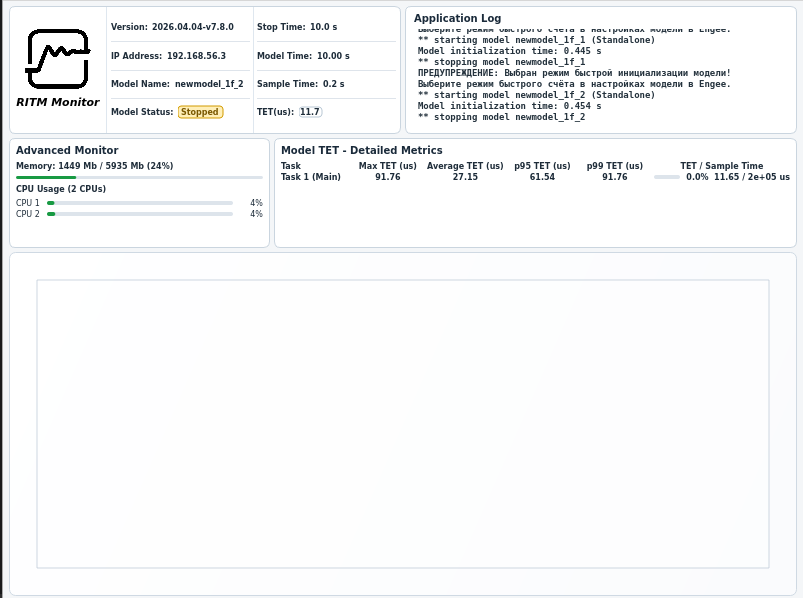
**高级监视器-启用额外指标的输出:
占用RAM的数量; *CPU使用率; **模型TET-包含列的详细指标表:
+
| 专栏 | 什么显示 |
|---|---|
任务 |
任务名称 |
Max TET(美国) |
最大任务完成时间,mks |
平均TET(美国) |
平均任务完成时间,mks |
p95TET(美国) |
执行时间的第95百分位,mks |
p99TET(美国) |
执行时间的第99百分位,mks |
TET/采样时间 |
任务执行时间与采样步骤的比率 |
+ .RITM监视器设置示例_
Details
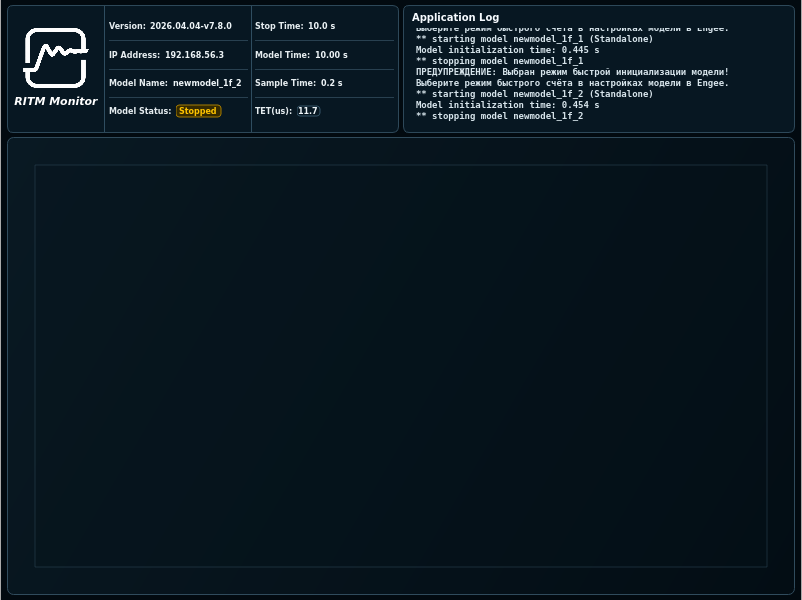
最初,黑暗主题在机器屏幕上启用,扩展监视器关闭。:
选择灯光主题并打开扩展显示器后,*RITM Monitor*界面变亮,屏幕上出现额外的指示灯,例如CPU使用率:
网络设置
| 请注意,主机的IP地址(在您的操作系统设置中设置)必须与RITM机器的IP地址位于同一子网上。 |
不建议在同一时间使用具有属于同一网络的IP地址的多个网络接口。 此注释也适用于主机-目标接口。 来自多个网络接口上的同一子网的IP地址会导致路由错误以及无法通过主机-目标接口连接到计算机。
在这种情况下,断开网络电缆从所有端口,除了节奏标记为*主机*的端口,重新连接到机器和配置网络接口。
与机器的连接错误
如果机器已打开并ping,但显示连接错误:
-
确保客户端程序为*Engee。集成*安装并连接到 AnyMath (见[准备])。 如果应用程序显示一个窗口 «警告» -消除其中指出的原因。
-
确保主机的IP地址与计算机的IP地址位于同一子网上(请参阅网络设置)。
-
点击 检查机器状态
在主菜单中恢复连接。 -
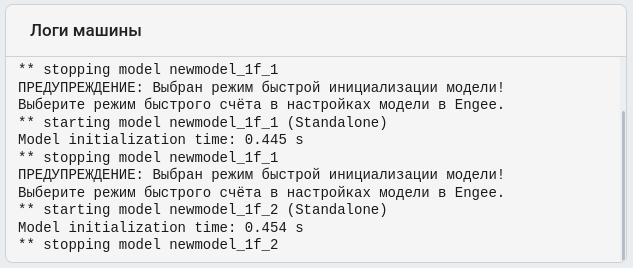
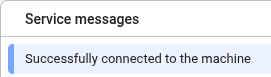
如果连接尚未恢复,请检查[service—messages]和机器日志面板中的消息。